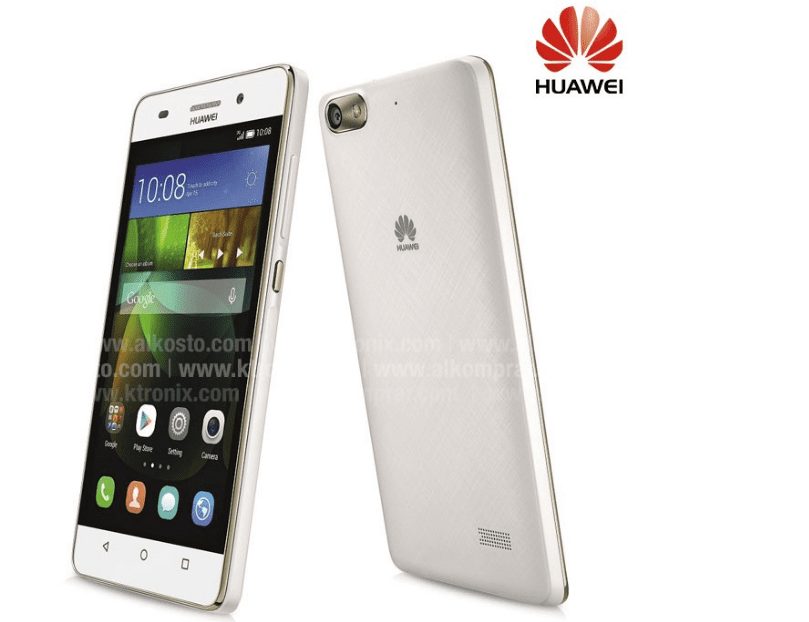
Cómo hacer root a un dispositivo Android con CF Auto Root

Rootear un dispositivo Android puede ofrecer una serie de beneficios, como acceder a funcionalidades avanzadas, personalizar el sistema operativo y eliminar aplicaciones no deseadas. Sin embargo, también implica ciertos riesgos y puede anular la garantía del dispositivo. Por lo tanto, es importante entender los pasos y consideraciones antes de realizar el proceso.
También te daremos instrucciones detalladas sobre cómo descargar e instalar CF Auto Root en tu dispositivo, así como los pasos a seguir para rootearlo correctamente. Además, discutiremos las ventajas y desventajas de hacer root en tu dispositivo Android y te daremos algunos consejos útiles para maximizar la experiencia.
Descarga el archivo CF Auto Root específico para tu modelo de dispositivo Android
Para poder hacer root en tu dispositivo Android de forma segura y efectiva, es importante contar con el archivo CF Auto Root específico para tu modelo de dispositivo. Este archivo es el que nos permitirá realizar el proceso de root de manera adecuada.
Existen diferentes versiones de CF Auto Root para los distintos modelos de dispositivos Android disponibles en el mercado. Por lo tanto, es fundamental que encuentres la versión correcta para tu dispositivo antes de comenzar con el proceso de root.
Para descargar el archivo CF Auto Root, debes seguir los siguientes pasos:
- Ingresa al sitio web oficial de CF Auto Root.
- En la página de inicio, encontrarás un cuadro de búsqueda. Escribe el modelo exacto de tu dispositivo Android y presiona enter.
- Ahora, se mostrarán los resultados de búsqueda correspondientes a tu modelo de dispositivo.
- Selecciona el resultado que coincida con tu modelo de dispositivo y haz clic en él para acceder a la página de descarga.
- En la página de descarga, encontrarás un enlace para descargar el archivo CF Auto Root específico para tu dispositivo.
- Haz clic en el enlace de descarga y espera a que se complete el proceso.
Una vez que hayas descargado el archivo CF Auto Root, estarás listo para continuar con los pasos siguientes de la guía para hacer root en Android con CF Auto Root.
Desbloquea el bootloader de tu dispositivo
Desbloquea el bootloader de tu dispositivo
Antes de comenzar el proceso de root en tu dispositivo Android utilizando CF Auto Root, es necesario desbloquear el bootloader. El bootloader es un programa de arranque que se ejecuta antes del sistema operativo y controla el proceso de inicio.
El desbloqueo del bootloader puede variar según el fabricante y el modelo de tu dispositivo, por lo que es importante investigar y seguir las instrucciones específicas para tu dispositivo. En general, el proceso implica habilitar las opciones de desarrollador en tu configuración, activar la depuración USB y utilizar comandos específicos a través de una herramienta de desarrollo como Android Debug Bridge (ADB).
Una vez que hayas desbloqueado el bootloader, ten en cuenta que este proceso puede anular la garantía de tu dispositivo y puede haber riesgos asociados. Asegúrate de hacer una copia de seguridad de tus datos importantes antes de continuar.
Si estás listo para desbloquear el bootloader de tu dispositivo, aquí hay algunos pasos generales que puedes seguir:
- Dirígete a la configuración de tu dispositivo y busca la sección «Información del teléfono».
- Busca el número de compilación y toca repetidamente en él hasta que aparezca un mensaje indicando que las opciones de desarrollador se han habilitado.
- Ve a la sección «Opciones de desarrollador» en la configuración y activa la depuración USB.
- Conecta tu dispositivo a tu computadora y abre una ventana de comandos.
- Ejecuta el comando «adb devices» para asegurarte de que tu dispositivo esté reconocido por la computadora.
- Una vez que tu dispositivo esté reconocido, ejecuta el comando «adb reboot bootloader» para reiniciar en el modo bootloader.
- Una vez en el modo bootloader, utiliza las teclas de volumen para navegar y selecciona la opción «Desbloquear bootloader».
- Confirma la acción y espera a que se complete el proceso de desbloqueo.
Una vez que hayas desbloqueado el bootloader de tu dispositivo, estás listo para continuar con el proceso de root utilizando CF Auto Root. Asegúrate de seguir las instrucciones específicas para tu dispositivo y de utilizar una versión compatible de CF Auto Root.
Habilita la depuración USB en tu dispositivo
Antes de comenzar con el proceso de root, es necesario habilitar la opción de depuración USB en tu dispositivo Android. Esto permitirá que tu dispositivo se comunique correctamente con tu computadora durante el proceso de root.
Para habilitar la depuración USB, sigue estos pasos:
- Ve a la configuración de tu dispositivo Android.
- Desplázate hacia abajo y selecciona «Acerca del teléfono» o «Acerca de la tablet«.
- Busca la opción «Número de compilación» y tócala repetidamente hasta que aparezca un mensaje que indique que ahora eres un desarrollador.
- Regresa al menú de configuración principal y busca la opción «Opciones de desarrollador» o «Opciones de desarrollo«.
- Dentro de las opciones de desarrollador, busca «Depuración USB» y actívala.
Una vez que hayas habilitado la depuración USB en tu dispositivo, estarás listo para continuar con el proceso de root.
Reinicia tu dispositivo en modo de recuperación
Para comenzar el proceso de root en tu dispositivo Android utilizando CF Auto Root, es necesario reiniciar tu dispositivo en modo de recuperación. Este modo te permite acceder a opciones avanzadas del sistema y realizar cambios que normalmente no serían posibles en el modo de funcionamiento normal.
Para reiniciar tu dispositivo en modo de recuperación, sigue estos pasos:
- Apaga completamente tu dispositivo.
- Mantén presionados los botones de encendido y volumen hacia abajo al mismo tiempo.
- Una vez que aparezca el logotipo de tu dispositivo, suelta los botones.
- En la pantalla de recuperación, utiliza los botones de volumen para navegar y el botón de encendido para seleccionar la opción «Recovery».
Tu dispositivo se reiniciará en modo de recuperación y verás una pantalla con varias opciones.
Verifica la compatibilidad de tu dispositivo
Antes de continuar con el proceso de root, es importante verificar la compatibilidad de tu dispositivo con CF Auto Root. No todos los dispositivos son compatibles y utilizar CF Auto Root en un dispositivo no compatible puede causar problemas graves.
Para verificar la compatibilidad de tu dispositivo, visita el sitio web oficial de CF Auto Root y busca la lista de dispositivos compatibles. Si tu dispositivo se encuentra en la lista, puedes proceder con el proceso de root.
Si tu dispositivo no está en la lista de dispositivos compatibles, te recomendamos buscar otras opciones de root específicas para tu dispositivo, como CF autoroot.
Descarga CF Auto Root
Una vez que hayas verificado la compatibilidad de tu dispositivo, es hora de descargar CF Auto Root. CF Auto Root es una herramienta de root desarrollada por Chainfire, un reconocido desarrollador de Android.
Puedes descargar CF Auto Root desde la página oficial de Chainfire o desde otros sitios de confianza que ofrecen descargas seguras.
Recuerda que descargar cualquier archivo de root de fuentes no confiables puede poner en riesgo la seguridad de tu dispositivo, por lo que te recomendamos siempre descargar desde fuentes confiables.
Prepara tu dispositivo para el proceso de root
Antes de comenzar el proceso de root, es importante realizar algunas preparaciones en tu dispositivo para garantizar que todo salga sin problemas.
- Haz una copia de seguridad de todos tus datos importantes. El proceso de root puede eliminar o modificar archivos en tu dispositivo, por lo que es fundamental tener una copia de seguridad de tus datos.
- Asegúrate de que tu dispositivo esté cargado al menos al 50% de su capacidad. El proceso de root puede llevar algún tiempo y es importante que tu dispositivo no se apague durante el proceso.
- Desactiva cualquier bloqueo de pantalla o contraseña en tu dispositivo. Esto evitará posibles conflictos durante el proceso de root.
- Habilita la opción «Depuración USB» en los ajustes de desarrollador de tu dispositivo. Para habilitar los ajustes de desarrollador, ve a «Configuración» > «Acerca del dispositivo» y toca varias veces en «Número de compilación» hasta que aparezca un mensaje de confirmación. Luego, ve a «Configuración» > «Opciones de desarrollador» y activa la opción «Depuración USB».
¡Recuerda que el proceso de root puede anular la garantía de tu dispositivo y puede haber riesgos asociados! Asegúrate de entender los posibles riesgos y consecuencias antes de continuar con el proceso de root.
Conecta tu dispositivo al ordenador
Para hacer root en tu dispositivo Android utilizando CF Auto Root, primero debes conectar tu dispositivo al ordenador utilizando un cable USB. Asegúrate de que el dispositivo esté desbloqueado y que la depuración USB esté habilitada en la configuración de desarrollador.
Ejecuta el archivo CF Auto Root y espera a que se complete
Para hacer root en tu dispositivo Android utilizando CF Auto Root, primero debes ejecutar el archivo correspondiente. Asegúrate de haber descargado la versión correcta de CF Auto Root para tu modelo de dispositivo.
Una vez que hayas descargado el archivo, sigue estos pasos:
- Conecta tu dispositivo Android a tu computadora utilizando un cable USB.
- Busca el archivo CF Auto Root que descargaste e inícialo haciendo doble clic.
- Asegúrate de que la depuración USB esté habilitada en tu dispositivo Android. Si no lo has hecho aún, ve a la configuración de tu dispositivo, busca la opción de desarrollador y habilita la depuración USB.
- Una vez que CF Auto Root se haya ejecutado, espera a que se complete el proceso. Esto puede llevar algunos minutos, así que ten paciencia y no desconectes tu dispositivo durante este tiempo.
Una vez que el proceso de root haya finalizado, verás un mensaje indicando que se ha completado con éxito. En este punto, tu dispositivo Android estará rooteado y podrás disfrutar de los privilegios de administrador.
Es importante tener en cuenta que el proceso de rootear tu dispositivo Android puede anular la garantía del fabricante y también puede tener riesgos asociados. Asegúrate de realizar una copia de seguridad de tus datos importantes antes de proceder y ten en cuenta los posibles riesgos antes de continuar.
Recuerda que rootear tu dispositivo Android puede permitirte personalizarlo y acceder a características y ajustes adicionales, pero también puede comprometer la seguridad de tu dispositivo si no se utiliza con cuidado.
Reinicia tu dispositivo y verifica que el root se haya realizado correctamente
Una vez que hayas seguido todos los pasos anteriores para hacer root en tu dispositivo Android utilizando CF Auto Root, es importante reiniciar tu dispositivo y verificar si el proceso se ha realizado correctamente.
Para reiniciar tu dispositivo, mantén presionado el botón de encendido hasta que aparezca la opción de apagar. Selecciona «Reiniciar» y espera a que el dispositivo se reinicie por completo.
Una vez que tu dispositivo se haya reiniciado, puedes verificar si el root se ha realizado correctamente de varias maneras:
1. Comprueba la presencia de la aplicación SuperSU
Busca la aplicación SuperSU en tu lista de aplicaciones. SuperSU es una aplicación que se instala automáticamente cuando se realiza el root y te permite gestionar los permisos de root de otras aplicaciones. Si encuentras la aplicación SuperSU en tu dispositivo, esto indica que el root se ha realizado correctamente.
2. Utiliza una aplicación de verificación de root
Existen varias aplicaciones disponibles en la Play Store que te permiten verificar si tu dispositivo Android está rooteado. Descarga una de estas aplicaciones, como «Root Checker», e instálala en tu dispositivo. Ejecuta la aplicación y sigue las instrucciones para verificar si tu dispositivo está rooteado.
3. Accede a funciones y configuraciones avanzadas
Una vez que tu dispositivo esté rooteado, podrás acceder a funciones y configuraciones avanzadas que antes no estaban disponibles. Por ejemplo, podrás desinstalar aplicaciones preinstaladas, realizar modificaciones en el sistema operativo o utilizar aplicaciones que requieren acceso root.
Recuerda que hacer root en tu dispositivo implica riesgos y puede invalidar la garantía del fabricante. Si no estás seguro de lo que estás haciendo, es recomendable investigar y entender completamente el proceso antes de continuar.
¡Felicitaciones! Ahora que has completado con éxito el proceso de root en tu dispositivo Android utilizando CF Auto Root, puedes disfrutar de las ventajas y posibilidades que ofrece el acceso root.
Instala una aplicación de gestión de permisos de root para controlar los accesos de las aplicaciones
Una de las ventajas de hacer root en tu dispositivo Android es poder tener un mayor control sobre los permisos de las aplicaciones. Sin embargo, para aprovechar al máximo esta funcionalidad, es recomendable instalar una aplicación de gestión de permisos de root.
Una de las aplicaciones más populares y recomendadas es SuperSU. Esta aplicación te permite controlar los accesos de las aplicaciones que tienen permisos de root en tu dispositivo. Además, te brinda la opción de revocar permisos de forma individual o global, lo que te da un mayor control sobre la seguridad y privacidad de tu dispositivo.
Para instalar SuperSU, sigue los siguientes pasos:
- Descarga SuperSU desde la tienda de aplicaciones de tu dispositivo o desde el sitio oficial de Chainfire, el desarrollador de esta aplicación.
- Una vez descargada, abre la aplicación e instálala siguiendo los pasos que te indique.
- Una vez instalada, ejecuta SuperSU y sigue las instrucciones para configurarla correctamente.
- Una vez configurada, podrás ver una lista de las aplicaciones con permisos de root en tu dispositivo. Desde aquí, podrás gestionar los accesos de cada una de ellas.
Recuerda que es importante tener precaución al otorgar permisos de root a las aplicaciones, ya que esto puede comprometer la seguridad y estabilidad de tu dispositivo.
Preguntas frecuentes
1. ¿Qué es el root en Android?
El root es el proceso que permite acceder como superusuario a tu dispositivo Android, lo que te brinda control total sobre el sistema operativo.
2. ¿Qué es CF Auto Root?
CF Auto Root es una herramienta que facilita el proceso de hacer root en dispositivos Android de forma segura y sencilla.
3. ¿Es seguro hacer root en mi dispositivo Android?
Hacer root en tu dispositivo Android con CF Auto Root es seguro, siempre y cuando sigas las instrucciones correctamente. Sin embargo, ten en cuenta que hacer root puede anular la garantía del fabricante y puede haber riesgos si no se realiza correctamente.
4. ¿Qué beneficios obtengo al hacer root en mi dispositivo Android?
Hacer root te permite personalizar y optimizar tu dispositivo Android, desinstalar aplicaciones preinstaladas, acceder a funciones avanzadas, instalar ROMs personalizadas y utilizar aplicaciones que requieren acceso de superusuario.
Además, si buscas alternativas para rootear, puedes explorar opciones como cf autoroot, que también ofrece una forma sencilla de hacer root en tu dispositivo.