Cómo puedo desbloquear una tablet Samsung si olvidé la contraseña
Olvidar la contraseña de una tablet Samsung puede ser una experiencia frustrante. Puede sucederle a cualquiera, ya sea que hayas cambiado la contraseña recientemente o simplemente la olvidaste después de un largo período de inactividad. Sin embargo, no te preocupes, hay soluciones disponibles para desbloquear tu tablet Samsung y recuperar el acceso a tu dispositivo.
Te ofreceremos una guía sobre cómo desbloquear una tablet Samsung si olvidaste la contraseña. Sigue leyendo para descubrir cómo resolver este problema y volver a disfrutar de tu tablet Samsung sin contratiempos.
Restablece la tablet a la configuración de fábrica
Restablece la tablet a la configuración de fábrica
Si has olvidado la contraseña de tu tablet Samsung, una de las formas más efectivas de desbloquearla es restableciendo la configuración de fábrica. Sin embargo, debes tener en cuenta que este proceso borrará todos los datos y configuraciones de tu tablet, por lo que es importante realizar una copia de seguridad antes de continuar.
Ahora te mostramos los pasos a seguir para restablecer tu tablet Samsung a la configuración de fábrica:
- Apaga tu tablet manteniendo presionado el botón de encendido.
- Una vez apagada, mantén presionados simultáneamente los botones de volumen arriba y el botón de inicio.
- Después de unos segundos, aparecerá el logotipo de Samsung en la pantalla y luego se mostrará el menú de recuperación.
- Utiliza los botones de volumen para navegar por el menú y selecciona la opción «Wipe data/factory reset«.
- Presiona el botón de encendido para confirmar la selección.
- En el siguiente menú, selecciona la opción «Yes – delete all user data» para confirmar el restablecimiento.
- Una vez completado el restablecimiento, selecciona la opción «Reboot system now» para reiniciar tu tablet Samsung.
Después de reiniciar, tu tablet Samsung estará restablecida a la configuración de fábrica y podrás configurarla como si fuera nueva. Recuerda que perderás todos los datos y configuraciones, por lo que es importante hacer una copia de seguridad antes de realizar este proceso.
Utiliza la función «Buscar mi dispositivo» de Samsung
Si olvidaste la contraseña de tu tablet Samsung, una forma de desbloquearla es utilizando la función «Buscar mi dispositivo» de Samsung. Esta función te permite localizar y controlar de forma remota tu tablet a través de la cuenta de Samsung que hayas asociado a ella.
Para utilizar esta función, sigue los siguientes pasos:
- Accede a la página de inicio de sesión de Samsung Find My Mobile en tu computadora o en otro dispositivo conectado a Internet.
- Inicia sesión con la misma cuenta de Samsung que hayas asociado a tu tablet.
- Una vez que hayas iniciado sesión, selecciona tu tablet de la lista de dispositivos asociados a tu cuenta.
- En la página de control remoto de tu tablet, busca la opción «Desbloquear» o «Reiniciar PIN».
- Sigue las instrucciones que se te indiquen en la pantalla para desbloquear tu tablet.
Es importante tener en cuenta que esta función solo funcionará si tienes una cuenta de Samsung asociada a tu tablet y si la función «Buscar mi dispositivo» está activada en la configuración de tu tablet. Además, debes tener una conexión a Internet activa en tu tablet para que la función funcione correctamente.
Si no has asociado una cuenta de Samsung a tu tablet o si la función «Buscar mi dispositivo» no está activada, puedes intentar otras opciones para desbloquear tu tablet, como restablecerla a la configuración de fábrica. Sin embargo, ten en cuenta que esto borrará todos los datos almacenados en tu tablet, por lo que es importante hacer una copia de seguridad de tus datos antes de hacerlo.
Realiza un reinicio de emergencia
Si olvidaste la contraseña de tu tablet Samsung, no te preocupes, hay una manera de desbloquearla. Una de las formas más sencillas de hacerlo es realizando un reinicio de emergencia en tu dispositivo.
¿Qué es un reinicio de emergencia?
Un reinicio de emergencia es un proceso que permite reiniciar tu tablet Samsung de forma rápida y sencilla, sin necesidad de introducir la contraseña. Esto es útil cuando olvidas la contraseña y no puedes acceder a tu dispositivo.
Pasos para realizar un reinicio de emergencia
Ahora, te explicamos paso a paso cómo realizar un reinicio de emergencia en tu tablet Samsung:
- Paso 1: Mantén presionados los botones de volumen arriba y el botón de encendido al mismo tiempo.
- Paso 2: Suelta los botones cuando aparezca el logotipo de Samsung en la pantalla.
- Paso 3: Aparecerá un menú de recuperación en la pantalla. Utiliza los botones de volumen para desplazarte y el botón de encendido para seleccionar la opción deseada.
- Paso 4: Selecciona la opción «Wipe data/factory reset» (Borrar datos/restablecer configuración de fábrica) y confirma la selección.
- Paso 5: Ahora, selecciona la opción «Yes – delete all user data» (Sí – borrar todos los datos del usuario) y confirma la selección.
- Paso 6: Espera a que el proceso de reinicio de emergencia se complete. Una vez finalizado, aparecerá la opción «Reboot system now» (Reiniciar sistema ahora). Selecciona esta opción para reiniciar tu tablet Samsung.
Después de reiniciar, tu tablet Samsung se reiniciará como si fuera nueva, sin ninguna contraseña. Sin embargo, ten en cuenta que se borrarán todos los datos y configuraciones personales de tu dispositivo. Por lo tanto, es importante hacer una copia de seguridad de tus datos antes de realizar un reinicio de emergencia.
Recuerda que este método solo es válido para dispositivos Samsung. Si tienes otra marca de tablet, te recomendamos consultar el manual del usuario o contactar al soporte técnico para obtener instrucciones específicas.
Contacta al soporte técnico de Samsung para obtener ayuda
Si has olvidado la contraseña de tu tablet Samsung y no puedes acceder a ella, una opción es contactar al soporte técnico de Samsung para obtener ayuda. Ellos podrán guiarte y darte las instrucciones necesarias para desbloquear tu tablet.
Intenta ingresar a la tablet a través de una cuenta de Google alternativa
Si olvidaste la contraseña de tu tablet Samsung, una opción para desbloquearla es intentar ingresar a través de una cuenta de Google alternativa. Esto solo funciona si tienes una cuenta de Google asociada a tu tablet y has habilitado la función de desbloqueo con la cuenta de Google.
Para intentar desbloquear tu tablet de esta manera, sigue estos pasos:
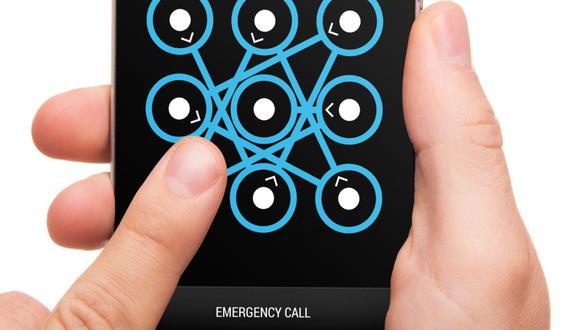
- En la pantalla de bloqueo, ingresa cualquier patrón o código incorrecto varias veces hasta que aparezca la opción de desbloqueo con la cuenta de Google.
- Toca en la opción «Olvidé el patrón» o «Olvidé la contraseña», dependiendo de cómo tengas configurado el bloqueo de tu tablet.
- Ingresa tu dirección de correo electrónico y contraseña de la cuenta de Google asociada a tu tablet.
- Toca en «Iniciar sesión» para verificar tu cuenta.
- Si los datos ingresados son correctos, tu tablet se desbloqueará y podrás acceder a ella sin necesidad de ingresar la contraseña olvidada.
Es importante destacar que este método solo funciona si tienes una conexión a Internet activa en tu tablet y si has habilitado la función de desbloqueo con la cuenta de Google previamente. Además, debes recordar tus credenciales de la cuenta de Google alternativa.
Si no has configurado la función de desbloqueo con la cuenta de Google en tu tablet o si no tienes una cuenta de Google alternativa, no te preocupes.
Utiliza herramientas de desbloqueo de terceros, como Dr.Fone o iMyFone LockWiper
Utiliza herramientas de desbloqueo de terceros, como Dr.Fone o iMyFone LockWiper
Si has olvidado la contraseña de tu tablet Samsung y no puedes acceder a ella, existen herramientas de desbloqueo de terceros que pueden ayudarte a solucionar este problema. Dos de las opciones más populares son Dr.Fone y iMyFone LockWiper.
Dr.Fone es una herramienta confiable y fácil de usar que te permite desbloquear tu tablet Samsung en solo unos pocos pasos. Para utilizar Dr.Fone, primero debes descargar e instalar el programa en tu computadora. Una vez instalado, ejecuta el programa y selecciona la opción «Desbloquear» en la pantalla principal.
Después, conecta tu tablet Samsung a la computadora utilizando un cable USB y sigue las instrucciones en pantalla para poner tu dispositivo en modo de descarga. Una vez que tu tablet esté en modo de descarga, el programa detectará automáticamente el modelo de tu dispositivo y descargará el firmware adecuado para desbloquearlo.
Una vez que el firmware se haya descargado, Dr.Fone comenzará el proceso de desbloqueo. Esto puede tardar unos minutos, así que ten paciencia y no desconectes tu tablet durante este tiempo. Una vez finalizado el proceso, recibirás una notificación en pantalla y podrás acceder a tu tablet Samsung sin ninguna contraseña.
Por otro lado, iMyFone LockWiper también es una excelente opción para desbloquear tablets Samsung. Este programa te permite eliminar la contraseña de tu dispositivo en solo unos pocos pasos simples. Para utilizar iMyFone LockWiper, primero debes descargar e instalar el software en tu computadora.
Una vez que hayas instalado iMyFone LockWiper, ejecuta el programa y selecciona la opción «Desbloquear pantalla». Luego, conecta tu tablet Samsung a la computadora utilizando un cable USB y sigue las instrucciones en pantalla para poner tu dispositivo en modo de descarga.
Una vez que tu tablet esté en modo de descarga, iMyFone LockWiper detectará automáticamente el modelo de tu dispositivo y descargará el firmware adecuado para desbloquearlo. Una vez que el firmware se haya descargado, el programa comenzará el proceso de desbloqueo.
Es importante destacar que tanto Dr.Fone como iMyFone LockWiper son herramientas de pago. Sin embargo, ofrecen versiones de prueba gratuitas que te permiten probar sus funciones antes de decidir si deseas comprar la versión completa. Además, ambas herramientas son compatibles con una amplia gama de dispositivos Samsung, incluidas las tablets.
Si olvidaste la contraseña de tu tablet Samsung, no te preocupes. Puedes utilizar herramientas de desbloqueo de terceros, como Dr.Fone o iMyFone LockWiper, para recuperar el acceso a tu dispositivo. Estas herramientas son fáciles de usar y te permitirán desbloquear tu tablet en solo unos pocos pasos. Recuerda que siempre es importante realizar una copia de seguridad de tus datos antes de utilizar este tipo de herramientas para evitar la pérdida de información importante.
Lleva la tablet a un centro de servicio autorizado de Samsung para que la desbloqueen
Si has olvidado la contraseña de tu tablet Samsung y no puedes acceder a ella, una opción es llevarla a un centro de servicio autorizado de Samsung. Allí, los técnicos especializados podrán desbloquearla por ti.
Consulta foros y comunidades en línea para encontrar soluciones específicas para tu modelo de tablet Samsung
A veces, olvidar la contraseña de tu tablet Samsung puede ser frustrante, pero no te preocupes, hay varias soluciones disponibles para desbloquearla. Una de las primeras opciones que puedes probar es consultar foros y comunidades en línea especializadas en dispositivos Samsung.
En estos foros, encontrarás a personas que han experimentado problemas similares y que han encontrado soluciones específicas para cada modelo de tablet Samsung. Puedes hacer una búsqueda rápida en Google utilizando el nombre de tu modelo de tablet seguido de la palabra «foro» o «comunidad» para encontrar estas fuentes de información.
Una vez que encuentres un foro o comunidad relevante, navega por los hilos de discusión y busca temas relacionados con el desbloqueo de la tablet. Es posible que encuentres soluciones paso a paso proporcionadas por otros usuarios que han pasado por la misma situación que tú.
Es importante tener en cuenta que cada modelo de tablet Samsung puede tener diferentes métodos de desbloqueo, por lo que es fundamental encontrar una solución específica para tu dispositivo. Asegúrate de leer cuidadosamente las instrucciones proporcionadas por otros usuarios y sigue los pasos con atención.
Recuerda hacer una copia de seguridad de tus datos antes de intentar desbloquear la tablet
Si has olvidado la contraseña de tu tablet Samsung y necesitas desbloquearla, no te preocupes, hay algunas soluciones que puedes intentar. Sin embargo, antes de comenzar, es importante recordar hacer una copia de seguridad de todos tus datos. De esta manera, si algo sale mal durante el proceso de desbloqueo, no perderás información importante.
Preguntas frecuentes
1. ¿Qué debo hacer si olvidé la contraseña de mi tablet Samsung?
Debes realizar un reinicio de fábrica, lo que eliminará todos los datos del dispositivo, incluida la contraseña.
2. ¿Cómo puedo reiniciar de fábrica mi tablet Samsung?
Para reiniciar de fábrica tu tablet Samsung, debes apagar el dispositivo y luego mantener presionados los botones de encendido y volumen hacia abajo al mismo tiempo hasta que aparezca el menú de recuperación. Luego, selecciona la opción «Wipe data/factory reset» y confirma.
3. ¿Perderé todos mis datos al realizar un reinicio de fábrica?
Sí, al realizar un reinicio de fábrica se eliminarán todos los datos del dispositivo, incluyendo aplicaciones, fotos, videos y configuraciones. Es importante hacer una copia de seguridad de tus datos antes de realizar este proceso.
4. ¿Hay alguna forma de desbloquear mi tablet Samsung sin perder mis datos?
Si tienes una cuenta de Google vinculada a tu tablet Samsung, puedes intentar ingresar el patrón o PIN incorrecto varias veces hasta que aparezca la opción para desbloquear con tu cuenta de Google. Si esto no funciona, el reinicio de fábrica es la única opción para desbloquear el dispositivo.