
Cómo puedo descargar la imagen de disco de Windows 10
Si necesitas instalar o reinstalar Windows 10 en tu computadora, es importante contar con la imagen de disco correcta. La imagen de disco es un archivo que contiene todos los archivos necesarios para instalar el sistema operativo en tu dispositivo.
Ahora aprenderás:
- Cómo encontrar la página de descargas de Windows 10
- Los diferentes tipos de imágenes de disco disponibles
- Qué versión de Windows 10 descargar
- Los requisitos del sistema para instalar Windows 10
- Los pasos para descargar la imagen de disco de Windows 10 desde la página oficial de Microsoft
Accede al sitio web oficial de Microsoft
Para descargar la imagen de disco de Windows 10, lo primero que debes hacer es acceder al sitio web oficial de Microsoft. Puedes hacerlo a través del siguiente enlace:
https://www.microsoft.com/es-es/software-download/windows10.
Busca la sección de descargas de Windows 10
Para descargar la imagen de disco de Windows 10, primero debes dirigirte a la página oficial de Microsoft. Una vez allí, navega hasta encontrar la sección de descargas de Windows 10.
Selecciona la opción de descarga de la imagen de disco
Para descargar la imagen de disco de Windows 10, debes seguir los siguientes pasos:
Paso 1: Accede a la página de descarga de Microsoft
En primer lugar, abre tu navegador web y dirígete al sitio oficial de Microsoft. Una vez allí, busca la sección de descargas de Windows 10.
Paso 2: Selecciona la edición y el idioma
En la página de descarga, encontrarás varias opciones para seleccionar la edición de Windows 10 que deseas descargar. Además, podrás elegir el idioma de la imagen de disco. Haz clic en las opciones correspondientes para continuar.
Paso 3: Elije la arquitectura del sistema
Ahora, se te presentarán diferentes opciones de arquitectura del sistema, como 32 bits o 64 bits. Selecciona la que sea compatible con tu computadora y haz clic en «Siguiente» para continuar.
Paso 4: Descarga la imagen de disco
Una vez realizadas las selecciones anteriores, finalmente llegarás a la página de descarga de la imagen de disco de Windows 10. Haz clic en el botón «Descargar ahora» para comenzar la descarga.
Paso 5: Verifica la integridad de la imagen de disco
Una vez finalizada la descarga, es recomendable verificar la integridad de la imagen de disco. Para ello, puedes utilizar herramientas como el comando «CertUtil» en Windows o aplicaciones de terceros. Esto te asegurará que la imagen de disco se haya descargado correctamente y no esté corrupta.
Ahora que has descargado la imagen de disco de Windows 10, podrás utilizarla para realizar una instalación limpia del sistema operativo o para crear un USB de arranque.
Recuerda que es importante descargar la imagen de disco de Windows 10 desde fuentes confiables y oficiales, como el sitio web de Microsoft. De esta manera, te aseguras de obtener una copia legítima y libre de malware.
Elige la edición y el idioma que deseas descargar
Para comenzar a descargar la imagen de disco de Windows 10, debes elegir la edición y el idioma que deseas. Microsoft ofrece diferentes opciones para satisfacer las necesidades de cada usuario.
Para ello, sigue los siguientes pasos:
Paso 1: Ingresa al sitio oficial de descargas de Microsoft
Abre tu navegador web e ingresa a la página de descargas de Windows 10 de Microsoft. Puedes acceder a través del siguiente enlace: https://www.microsoft.com/es-mx/software-download/windows10.
Paso 2: Selecciona la edición de Windows 10
En la página de descargas, encontrarás una lista desplegable donde podrás seleccionar la edición de Windows 10 que deseas descargar. Las opciones disponibles pueden variar, pero generalmente incluyen:
- Windows 10 Home: diseñado para uso doméstico y en equipos de escritorio.
- Windows 10 Pro: destinado a usuarios profesionales y empresas.
- Windows 10 Education: pensado para instituciones educativas y estudiantes.
- Windows 10 Enterprise: orientado a grandes empresas y organizaciones.
Selecciona la edición que se ajuste a tus necesidades y continúa con el siguiente paso.
Paso 3: Elige el idioma
Una vez seleccionada la edición de Windows 10, encontrarás otra lista desplegable donde podrás elegir el idioma en el que deseas descargar el sistema operativo. Microsoft ofrece una amplia variedad de idiomas para que puedas utilizar Windows 10 en tu idioma preferido.
Selecciona el idioma que desees y continúa con el siguiente paso.
Paso 4: Descarga la imagen de disco
Una vez seleccionada la edición y el idioma, haz clic en el botón de «Confirmar» para continuar. Ahora, aparecerá un enlace de descarga que te permitirá obtener la imagen de disco de Windows 10.
Haz clic en el enlace de descarga y guarda el archivo en una ubicación de tu elección en tu dispositivo.
¡Listo! Ahora has descargado la imagen de disco de Windows 10. Estarás listo para utilizarla para instalar o actualizar tu sistema operativo.
Haz clic en el botón de descarga para iniciar la descarga
Para descargar la imagen de disco de Windows 10, sigue estos pasos:
Paso 1: Accede al sitio web oficial de Microsoft
Abre tu navegador web y dirígete al sitio web oficial de Microsoft en www.microsoft.com.
Una vez en el sitio web de Microsoft, busca la sección de descargas. Esto puede variar dependiendo de la página de inicio, pero generalmente se encuentra en la barra de navegación superior o en el menú desplegable «Productos» o «Descargas». Haz clic en esa sección para acceder a las descargas disponibles.
Paso 3: Encuentra la página de descarga de Windows 10
En la sección de descargas, busca específicamente la página de descarga de Windows 10. Puede estar etiquetada como «Windows 10» o «Descargar Windows 10«. Haz clic en el enlace correspondiente para acceder a la página de descarga.
Paso 4: Elige la edición y el idioma
Una vez en la página de descarga de Windows 10, verás una lista de las diferentes ediciones disponibles, como Windows 10 Home, Windows 10 Pro, etc. Selecciona la edición que desees descargar haciendo clic en el enlace correspondiente.
Ahora, se te pedirá que elijas el idioma. Selecciona el idioma deseado de la lista desplegable.
Paso 5: Selecciona la arquitectura del sistema
Después de elegir la edición y el idioma, se te pedirá que elijas la arquitectura del sistema. Puedes elegir entre 32 bits (x86) y 64 bits (x64). Selecciona la opción que corresponda a tu sistema y haz clic en el botón «Siguiente».
Paso 6: Inicia la descarga
Una vez que hayas seleccionado la edición, el idioma y la arquitectura del sistema, se te mostrará un botón de descarga. Haz clic en ese botón para iniciar la descarga de la imagen de disco de Windows 10.
Paso 7: Espera a que se complete la descarga
La descarga de la imagen de disco de Windows 10 puede llevar algún tiempo, dependiendo de la velocidad de tu conexión a Internet. Durante la descarga, es importante no cerrar la ventana del navegador ni apagar el dispositivo. Espera pacientemente a que se complete la descarga.
Paso 8: Verifica la integridad de la imagen de disco
Una vez que se haya completado la descarga, verifica la integridad de la imagen de disco. Esto se puede hacer mediante el uso de una herramienta de verificación de suma de comprobación (como MD5 o SHA-1) proporcionada por Microsoft. Esto asegurará que el archivo de imagen de disco se haya descargado correctamente y no esté corrupto.
¡Y eso es todo! Ahora tienes la imagen de disco de Windows 10 descargada y lista para usar en tu instalación o actualización del sistema operativo.
Espera a que se complete la descarga del archivo ISO
Una vez que hayas elegido la versión de Windows 10 que deseas descargar, inicia la descarga del archivo ISO. Dependiendo de la velocidad de tu conexión a Internet, la descarga puede llevar algún tiempo.
Verifica la integridad del archivo descargado utilizando un programa de verificación de hash
Antes de utilizar la imagen de disco de Windows 10 que has descargado, es importante verificar su integridad para asegurarte de que no ha sido modificada o corrompida durante el proceso de descarga.
Para hacer esto, necesitarás utilizar un programa de verificación de hash. Un hash es un valor generado a partir de los datos de un archivo que actúa como una especie de «firma digital». Al comparar el hash del archivo descargado con el hash proporcionado por Microsoft, puedes determinar si el archivo es auténtico y no ha sido modificado.
Existen diferentes programas de verificación de hash disponibles, pero uno de los más populares y fiables es HashCalc. Puedes descargarlo de forma gratuita desde su sitio web oficial.
Paso 1: Descarga e instala HashCalc
- Ve al sitio web oficial de HashCalc.
- Haz clic en el enlace de descarga para la última versión del programa.
- Ejecuta el archivo de instalación y sigue las instrucciones para instalar HashCalc en tu computadora.
Paso 2: Obtén el hash del archivo descargado
- Encuentra el archivo de imagen de disco de Windows 10 que has descargado.
- Haz clic derecho en el archivo y selecciona «Propiedades» en el menú contextual.
- En la ventana de propiedades, ve a la pestaña «Hashes».
- Copia el valor del hash proporcionado por Microsoft (por lo general, MD5 o SHA-1).
Paso 3: Verifica el hash del archivo descargado en HashCalc
- Abre HashCalc en tu computadora.
- Selecciona el algoritmo de hash correspondiente al valor que copiaste en el paso anterior (MD5 o SHA-1).
- Pega el valor del hash en el campo «Hash» de HashCalc.
- Haz clic en el botón «Calculate» para generar el hash del archivo descargado.
HashCalc comparará automáticamente el hash calculado con el hash proporcionado por Microsoft. Si los dos hashes coinciden, significa que el archivo descargado es auténtico y no ha sido modificado.
Si el hash no coincide, es posible que el archivo esté corrupto o haya sido modificado. En ese caso, te recomendamos volver a descargar la imagen de disco de Windows 10 desde una fuente confiable.
Verificar la integridad del archivo descargado es un paso importante para asegurarte de que estás utilizando una imagen de disco de Windows 10 auténtica y confiable. No omitas este paso antes de continuar con la instalación del sistema operativo.
Graba la imagen de disco en un DVD o crea un USB de arranque
Una vez que hayas descargado la imagen de disco de Windows 10, necesitarás grabarla en un DVD o crear un USB de arranque para poder instalar el sistema operativo en tu computadora. Explicaremos cómo hacerlo paso a paso:
Graba la imagen de disco en un DVD
Si prefieres utilizar un DVD para instalar Windows 10, sigue estos pasos:
- Inserta un DVD en blanco en la unidad de DVD de tu computadora.
- Abre el programa de grabación de discos de tu sistema operativo.
- Selecciona la opción para grabar una imagen de disco o un archivo ISO.
- Busca la imagen de disco de Windows 10 que descargaste y selecciónala.
- Haz clic en el botón de grabar para comenzar el proceso de grabación.
- Espera a que el programa termine de grabar la imagen de disco en el DVD.
- Una vez que haya finalizado, retira el DVD de la unidad y ya estará listo para usar.
Crea un USB de arranque
Si prefieres utilizar un USB para instalar Windows 10, sigue estos pasos:
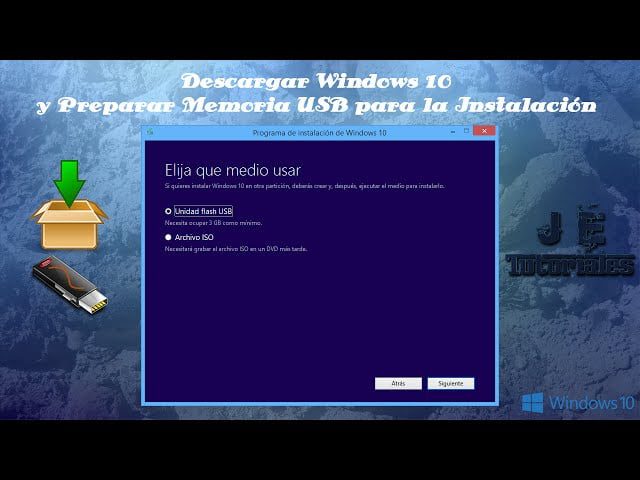
- Conecta un USB vacío a tu computadora.
- Descarga y ejecuta la herramienta de creación de medios de Windows 10 desde el sitio web oficial de Microsoft.
- Selecciona la opción para crear un medio de instalación para otra PC y haz clic en Siguiente.
- Elige el idioma, la edición y la arquitectura de Windows 10 que deseas instalar.
- Selecciona la opción para crear un USB de arranque y haz clic en Siguiente.
- Selecciona el USB que conectaste anteriormente y haz clic en Siguiente.
- Espera a que la herramienta de creación de medios descargue los archivos necesarios y cree el USB de arranque.
- Una vez que haya finalizado, retira el USB de la computadora y ya estará listo para usar.
Ahora que has grabado la imagen de disco en un DVD o creado un USB de arranque, estás listo para instalar Windows 10 en tu computadora. Sigue los pasos adicionales que se indican en el artículo «Cómo instalar Windows 10» para completar el proceso de instalación.
Reinicia tu computadora e inicia desde el DVD o USB
Para descargar la imagen de disco de Windows 10, primero debes reiniciar tu computadora e iniciar desde el DVD o USB. Esto es necesario para poder acceder al programa de instalación de Windows 10.
Sigue las instrucciones en pantalla para instalar Windows 10
Para poder instalar Windows 10 en tu computadora, necesitarás descargar la imagen de disco correspondiente. Explicaremos paso a paso cómo realizar este proceso:
Paso 1: Accede al sitio web de Microsoft
Lo primero que debes hacer es acceder al sitio web oficial de Microsoft. Puedes hacerlo a través del siguiente enlace: www.microsoft.com
Paso 2: Dirígete a la sección de descargas
Una vez en el sitio web de Microsoft, busca la sección de descargas. Generalmente, se encuentra en la página principal o en la sección de soporte técnico. Haz clic en el enlace correspondiente para acceder a las descargas disponibles.
Paso 3: Selecciona Windows 10
Dentro de la sección de descargas, encontrarás una lista de productos disponibles. Busca y selecciona la opción que corresponda a Windows 10. Puede estar identificado como «Windows 10 Home» o «Windows 10 Pro», dependiendo de la versión que desees instalar.
Paso 4: Elige el idioma y la arquitectura
Una vez seleccionada la versión de Windows 10, se te pedirá que elijas el idioma y la arquitectura (32 bits o 64 bits). Selecciona las opciones que desees y continúa con el proceso.
Paso 5: Descarga la imagen de disco
En esta etapa, se te mostrará un enlace para descargar la imagen de disco de Windows 10. Haz clic en el enlace y espera a que se complete la descarga. Ten en cuenta que el tamaño del archivo puede ser bastante grande, por lo que la descarga puede tardar algunos minutos o incluso horas, dependiendo de la velocidad de tu conexión a internet.
Paso 6: Verifica la integridad de la imagen de disco
Una vez finalizada la descarga, es recomendable verificar la integridad de la imagen de disco para asegurarte de que se haya descargado correctamente. Puedes utilizar herramientas como MD5 o SHA-1 para realizar esta verificación.
¡Y eso es todo! Ahora tienes la imagen de disco de Windows 10 lista para ser utilizada en la instalación de tu computadora. Recuerda seguir las instrucciones proporcionadas por Microsoft para completar el proceso de instalación de manera exitosa.
Preguntas frecuentes
1. ¿Dónde puedo descargar la imagen de disco de Windows 10?
Puedes descargar la imagen de disco de Windows 10 desde el sitio web oficial de Microsoft.
2. ¿Qué versión de Windows 10 debo descargar?
Depende de las necesidades de tu equipo. Si tienes un equipo de 64 bits, descarga la versión de Windows 10 de 64 bits; si tienes un equipo de 32 bits, descarga la versión de 32 bits.
3. ¿Cómo puedo verificar la integridad de la imagen de disco descargada?
Puedes verificar la integridad de la imagen de disco descargada utilizando la herramienta «hash» para calcular el valor hash de la imagen descargada y compararlo con el valor hash proporcionado por Microsoft.
4. ¿Qué debo hacer después de descargar la imagen de disco de Windows 10?
Después de descargar la imagen de disco de Windows 10, debes crear un medio de instalación, como un DVD o una unidad USB, utilizando una herramienta de creación de medios proporcionada por Microsoft.


