Cómo instalar GSMNeo FRP y eliminar la protección de cuenta de Google en tu dispositivo

La protección de cuenta de Google, también conocida como FRP (Factory Reset Protection), es una característica de seguridad en los dispositivos Android que impide el acceso no autorizado a la información personal del usuario en caso de pérdida o robo del dispositivo. Sin embargo, puede resultar frustrante para aquellos que olvidan sus credenciales de Google y no pueden acceder a su propio dispositivo. Afortunadamente, existen herramientas como GSMNeo FRP que pueden ayudar a eliminar esta protección.
También te daremos algunos consejos y precauciones importantes a tener en cuenta durante el proceso. Si estás buscando una solución confiable para eliminar la protección de cuenta de Google en tu dispositivo, este tutorial es para ti.
Descarga e instala GSMNeo FRP en tu computadora
El primer paso para eliminar la protección de cuenta de Google es descargar e instalar la herramienta GSMNeo FRP en tu computadora. Esta herramienta es ampliamente utilizada y reconocida en la comunidad de desbloqueo de dispositivos celulares.
Para descargar GSMNeo FRP, dirígete al sitio web oficial de la herramienta y busca la sección de descargas en frp.gsmneo.com. Asegúrate de descargar la versión compatible con tu sistema operativo.
Una vez que hayas descargado el archivo de instalación, ábrelo y sigue las instrucciones en pantalla para instalar la herramienta en tu computadora. Asegúrate de leer y aceptar los términos y condiciones antes de continuar con la instalación.
Conecta tu dispositivo celular al ordenador
Una vez que hayas instalado GSMNeo FRP en tu computadora, es hora de conectar tu dispositivo celular al ordenador. Para ello, necesitarás un cable USB compatible con tu dispositivo y una conexión estable a Internet.
Conecta un extremo del cable USB al puerto correspondiente de tu dispositivo celular y el otro extremo al puerto USB de tu computadora. Asegúrate de que tanto tu dispositivo como tu computadora estén encendidos durante este proceso.
Una vez que hayas conectado tu dispositivo celular al ordenador, espera unos segundos para que el sistema operativo reconozca y configure correctamente la conexión. Si es la primera vez que conectas tu dispositivo, es posible que debas instalar los controladores necesarios para que el ordenador lo reconozca correctamente.
Ejecuta GSMNeo FRP y selecciona tu dispositivo
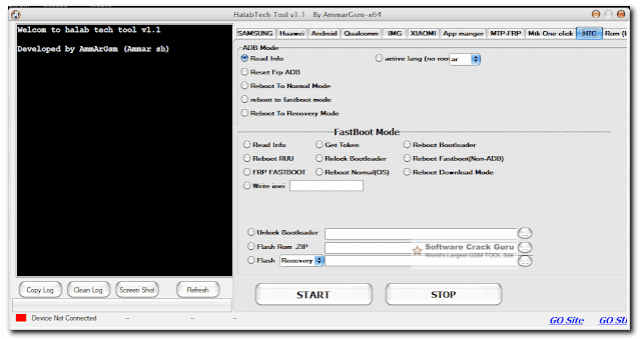
Una vez que hayas conectado tu dispositivo celular al ordenador, ejecuta la herramienta GSMNeo FRP. Verás una interfaz de usuario sencilla y fácil de usar.
En la interfaz de GSMNeo FRP, busca la opción que te permite seleccionar tu dispositivo celular. La herramienta debería detectar automáticamente tu dispositivo conectado. Si no es así, puedes utilizar la opción de búsqueda manual para encontrar y seleccionar tu dispositivo en la lista.
Una vez que hayas seleccionado tu dispositivo, haz clic en el botón «Eliminar protección de cuenta de Google» o una opción similar para comenzar el proceso de eliminación de la protección de cuenta de Google en tu dispositivo celular. También puedes visitar la página oficial de GSMNeo en gsmneo.com/frp para más información sobre el proceso.
Es importante tener en cuenta que este proceso puede llevar algún tiempo, dependiendo de tu dispositivo y la cantidad de datos almacenados en él. Durante el proceso, es importante no desconectar tu dispositivo celular ni cerrar la herramienta GSMNeo FRP.
Una vez que el proceso de eliminación de la protección de cuenta de Google haya finalizado, recibirás una notificación en la interfaz de GSMNeo FRP. En ese momento, puedes desconectar tu dispositivo celular del ordenador y reiniciarlo para completar el proceso.
¡Felicidades! Has eliminado con éxito la protección de cuenta de Google de tu dispositivo celular utilizando GSMNeo FRP. Ahora puedes acceder y utilizar tu dispositivo sin restricciones.
Conecta tu dispositivo Android a la computadora usando un cable USB
Para comenzar, asegúrate de tener a mano un cable USB que te permita conectar tu dispositivo Android a la computadora.
Una vez que tengas el cable, conecta un extremo al puerto USB de tu dispositivo Android y el otro extremo al puerto USB de tu computadora.
Descarga e instala el software GSMNeo FRP
El siguiente paso es descargar e instalar el software GSMNeo FRP en tu computadora. Este software es una herramienta popular y confiable para eliminar la protección de cuenta de Google en dispositivos Android.
Puedes encontrar el enlace de descarga en el sitio web oficial de GSMNeo FRP. Haz clic en el enlace de descarga y guarda el archivo de instalación en una ubicación conveniente en tu computadora.
Una vez que hayas descargado el archivo de instalación, haz doble clic en él para iniciar el proceso de instalación. Sigue las instrucciones en pantalla para completar la instalación del software GSMNeo FRP en tu computadora.
Ejecuta el software GSMNeo FRP
Una vez que hayas instalado el software GSMNeo FRP, ábrelo en tu computadora. Verás una interfaz sencilla con varias opciones.
Conecta tu dispositivo Android a la computadora mediante el cable USB. Asegúrate de que tu dispositivo esté encendido y desbloqueado.
En la interfaz del software GSMNeo FRP, selecciona el modelo de tu dispositivo Android de la lista desplegable. Luego, haz clic en el botón «Conectar» para establecer la conexión entre tu dispositivo y el software.
Elimina la protección de cuenta de Google
Una vez que hayas establecido la conexión entre tu dispositivo Android y el software GSMNeo FRP, podrás ver varias opciones en la interfaz del software.
Selecciona la opción «Eliminar cuenta de Google» y luego haz clic en el botón «Iniciar» para comenzar el proceso de eliminación de la protección de cuenta de Google en tu dispositivo Android.
El software GSMNeo FRP comenzará a eliminar la protección de cuenta de Google en tu dispositivo. Este proceso puede llevar algún tiempo, así que ten paciencia y no desconectes tu dispositivo durante el proceso.
Una vez que se haya completado el proceso, recibirás una notificación en la interfaz del software indicando que la protección de cuenta de Google ha sido eliminada con éxito. Ahora puedes quitar cuenta google con gsmneo frp de manera efectiva.
Desconecta tu dispositivo Android de la computadora
Una vez que la protección de cuenta de Google haya sido eliminada con éxito, puedes desconectar tu dispositivo Android de la computadora.
Simplemente retira el cable USB de los puertos correspondientes en tu dispositivo y en la computadora.
Ahora tu dispositivo Android estará libre de la protección de cuenta de Google y podrás acceder a todas las funciones y configuraciones sin restricciones.
Abre GSMNeo FRP y selecciona la marca y modelo de tu dispositivo
Para empezar a eliminar la protección de cuenta de Google en tu dispositivo, debes abrir la herramienta GSMNeo FRP. Una vez abierta, verás una lista de marcas y modelos compatibles.
Selecciona la marca y modelo de tu dispositivo de la lista desplegable. Si no encuentras tu marca o modelo específico, no te preocupes, GSMNeo FRP ofrece una opción genérica que puede funcionar para la mayoría de los dispositivos.
Una vez que hayas seleccionado la marca y modelo correctos, haz clic en el botón «Continuar» para proceder.
Sigue las instrucciones en pantalla para poner tu dispositivo en modo de descarga
Para poder eliminar la protección de cuenta de Google en tu dispositivo, necesitarás seguir una serie de instrucciones para ponerlo en modo de descarga. Este modo te permitirá realizar los cambios necesarios para eliminar la protección FRP.
Haz clic en «Eliminar cuenta de Google» en GSMNeo FRP
Para eliminar la protección de cuenta de Google en tu dispositivo Android utilizando GSMNeo FRP, sigue los siguientes pasos:
Paso 1: Descarga e instala GSMNeo FRP
Primero, asegúrate de tener GSMNeo FRP instalado en tu computadora. Puedes descargarlo desde el sitio web oficial de GSMNeo y seguir las instrucciones de instalación.
Paso 2: Conecta tu dispositivo Android
Conecta tu dispositivo Android a tu computadora utilizando un cable USB. Asegúrate de que tu dispositivo esté en modo de depuración USB y que tengas los controladores necesarios instalados en tu computadora.
Paso 3: Abre GSMNeo FRP y selecciona tu dispositivo
Abre GSMNeo FRP en tu computadora y selecciona tu dispositivo Android de la lista de dispositivos detectados. Haz clic en «Conectar» para establecer la conexión entre tu computadora y tu dispositivo.
Paso 4: Selecciona la opción «Eliminar cuenta de Google»
Una vez que hayas establecido la conexión con tu dispositivo, ve a la pestaña «Eliminar cuenta de Google» en GSMNeo FRP. Aquí encontrarás una lista de dispositivos compatibles.
Paso 5: Sigue las instrucciones en pantalla
Sigue las instrucciones en pantalla para eliminar la protección de cuenta de Google en tu dispositivo Android. GSMNeo FRP te guiará a través del proceso y te indicará los pasos que debes seguir.
Recuerda que al eliminar la protección de cuenta de Google, también eliminarás todos los datos asociados con esa cuenta en tu dispositivo Android. Asegúrate de hacer una copia de seguridad de tus datos importantes antes de realizar este procedimiento.
Con GSMNeo FRP, eliminar la protección de cuenta de Google en tu dispositivo Android es un proceso sencillo y rápido. Sigue los pasos mencionados anteriormente y podrás deshacerte de esta protección en poco tiempo.
Espera a que el programa elimine la protección de cuenta de Google en tu dispositivo
Una vez que hayas descargado e instalado el programa GSMNeo FRP en tu ordenador, estás listo para eliminar la protección de cuenta de Google en tu dispositivo Android. Sigue estos sencillos pasos para lograrlo:
Paso 1: Conectar el dispositivo
Conecta tu dispositivo Android al ordenador utilizando un cable USB. Asegúrate de que el dispositivo esté encendido y desbloqueado.
Paso 2: Abrir GSMNeo FRP
Abre el programa GSMNeo FRP en tu ordenador. Verás una interfaz sencilla y fácil de usar.
Paso 3: Seleccionar el dispositivo
En el programa GSMNeo FRP, selecciona el modelo de tu dispositivo Android de la lista desplegable. Asegúrate de elegir el modelo correcto para evitar problemas durante el proceso.
Paso 4: Iniciar el proceso
Una vez que hayas seleccionado el modelo de tu dispositivo, haz clic en el botón «Iniciar» para comenzar el proceso de eliminación de la protección de cuenta de Google.
Paso 5: Esperar
Espera pacientemente a que el programa GSMNeo FRP elimine la protección de cuenta de Google en tu dispositivo. Este proceso puede llevar algunos minutos, así que ten paciencia y no desconectes tu dispositivo durante el proceso.
Paso 6: Reiniciar el dispositivo
Una vez que el programa haya eliminado la protección de cuenta de Google con éxito, reinicia tu dispositivo Android. Ahora podrás acceder a tu dispositivo sin la necesidad de introducir la cuenta de Google previamente asociada.
¡Ten en cuenta que eliminar la protección de cuenta de Google puede violar los términos de servicio de Google y puede tener consecuencias legales! Solo realiza este proceso si eres el propietario legítimo del dispositivo y si no puedes acceder a él debido a problemas con la cuenta de Google.
GSMNeo FRP es una herramienta útil que te permite eliminar la protección de cuenta de Google en dispositivos Android. Sigue los pasos anteriores con precaución y responsabilidad para evitar problemas futuros.
Reinicia tu dispositivo y verás que la protección de cuenta de Google ha sido eliminada
Una vez que hayas realizado todos los pasos anteriores correctamente, es el momento de reiniciar tu dispositivo. Al hacerlo, te darás cuenta de que la protección de cuenta de Google ha sido eliminada exitosamente.
Preguntas frecuentes
1. ¿Qué es GSMNeo FRP?
GSMNeo FRP es una herramienta diseñada para eliminar la protección de cuenta de Google en dispositivos celulares.
2. ¿Cómo funciona GSMNeo FRP?
GSMNeo FRP utiliza métodos avanzados para eliminar la cuenta de Google de un dispositivo, permitiendo el acceso completo al mismo.
3. ¿Es seguro utilizar GSMNeo FRP?
Sí, GSMNeo FRP es seguro de usar. Sin embargo, es importante utilizarlo solo en dispositivos que sean de tu propiedad o con el consentimiento del propietario.
4. ¿En qué dispositivos se puede utilizar GSMNeo FRP?
GSMNeo FRP es compatible con una amplia gama de dispositivos celulares, incluyendo smartphones y tablets de diferentes marcas y modelos. Si deseas gsmneo frp quitar cuenta google, esta herramienta es una de las mejores opciones disponibles.