Cómo reparar un USB dañado o corrupto
Los dispositivos USB se han convertido en elementos indispensables para almacenar y transferir datos de manera rápida y sencilla. Sin embargo, es común encontrarse con situaciones en las que nuestro USB se daña o corrompe, impidiendo el acceso a nuestros archivos y causando frustración.
Además, te brindaremos recomendaciones para prevenir futuros problemas y proteger tus archivos importantes.
Formatear el USB para eliminar cualquier error o corrupción
Uno de los primeros pasos que debes tomar para intentar reparar un USB dañado o corrupto es formatearlo. El formateo es un proceso en el cual se borran todos los datos del dispositivo y se restauran los ajustes de fábrica. Esto puede solucionar problemas de corrupción y errores que puedan estar afectando su funcionamiento.
Antes de formatear el USB, es importante hacer una copia de seguridad de todos los datos almacenados en él, ya que se perderán durante el proceso. Una vez que hayas asegurado tus archivos importantes, puedes proceder con el formateo. Aquí te mostramos cómo hacerlo:
Paso 1: Conectar el USB al ordenador
Conecta el USB dañado o corrupto a tu ordenador utilizando un puerto USB disponible. Asegúrate de que el dispositivo es reconocido correctamente por el sistema operativo.
Paso 2: Abrir el Administrador de Discos
Presiona la tecla Windows + R para abrir el cuadro de diálogo Ejecutar. Escribe «diskmgmt.msc» y presiona Enter. Esto abrirá el Administrador de Discos de Windows.
Paso 3: Seleccionar el USB
En el Administrador de Discos, busca el USB en la lista de discos conectados. Debería aparecer como «Disco extraíble» o con un nombre similar. Haz clic derecho sobre él y selecciona «Formatear«.
Paso 4: Configurar el formato y la etiqueta del volumen
En la ventana de formateo, elige el sistema de archivos que deseas utilizar. La mayoría de las veces, el sistema de archivos recomendado es FAT32 para dispositivos USB. También puedes ingresar una etiqueta para el volumen si lo deseas, pero este paso es opcional.
Paso 5: Iniciar el formateo
Haz clic en «Aceptar» para iniciar el proceso de formateo. Ten en cuenta que este proceso puede llevar algún tiempo dependiendo del tamaño del USB y de la velocidad de tu ordenador.
Una vez que el formateo esté completo, el USB debería estar reparado y listo para su uso. Ahora puedes copiar nuevamente tus archivos al dispositivo y comprobar si el problema se ha solucionado.
Recuerda que el formateo solo debe realizarse como último recurso, ya que implica la pérdida total de los datos almacenados en el USB. Si el problema persiste después de formatear el dispositivo, es posible que se trate de un daño físico o de un problema más complejo que requiera la ayuda de un profesional.
Utilizar una herramienta de reparación de USB específica
Si tu USB está dañado o corrupto y no puedes acceder a los archivos almacenados en él, una solución práctica es utilizar una herramienta de reparación de USB específica. Estas herramientas están diseñadas para solucionar problemas comunes que pueden afectar a los dispositivos de almacenamiento USB.
Existen varias opciones disponibles en el mercado, tanto gratuitas como de pago. Algunas de las herramientas más populares incluyen:
- USB Repair: Esta herramienta gratuita es muy fácil de usar y ofrece una amplia gama de funciones de reparación para solucionar problemas comunes de los dispositivos USB.
- HP USB Disk Storage Format Tool: Esta herramienta gratuita proporcionada por HP es especialmente útil para formatear y reparar dispositivos USB de la marca HP.
- Recuva: Aunque principalmente conocido como un software de recuperación de datos, Recuva también puede ayudarte a reparar tu USB dañado o corrupto.
Antes de utilizar cualquier herramienta de reparación de USB, es importante hacer una copia de seguridad de los archivos importantes almacenados en el dispositivo. Además, asegúrate de seguir las instrucciones proporcionadas por el fabricante de la herramienta para obtener los mejores resultados.
Verificar si el USB está dañado físicamente y, si es posible, repararlo o reemplazarlo
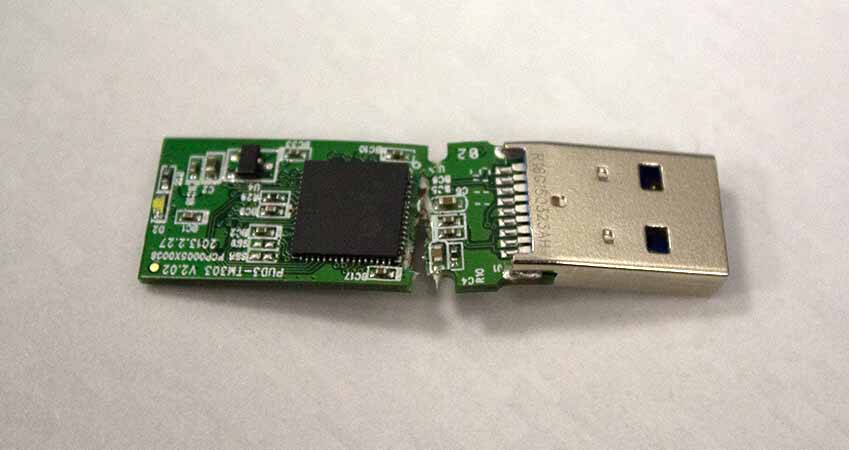
Antes de comenzar a intentar reparar un USB dañado o corrupto, es importante verificar si el daño es físico o simplemente se trata de un problema de software. Si el USB presenta signos evidentes de daño físico, como cables rotos, conectores sueltos o componentes que se han desprendido, es probable que no haya solución y sea necesario reemplazarlo por completo.
Si no hay signos visibles de daño físico, es posible que el problema sea causado por errores de software o corrupción de datos. En este caso, hay varias soluciones que puedes intentar para reparar el USB.
1. Verificar la conexión y cambiar de puerto USB
En ocasiones, el problema puede deberse a una conexión suelta o defectuosa entre el USB y el puerto de la computadora. Para descartar esta posibilidad, asegúrate de que el USB esté conectado correctamente y prueba a cambiarlo de puerto USB.
2. Reiniciar la computadora
Algunas veces, problemas temporales del sistema operativo pueden causar que el USB no sea reconocido o no funcione correctamente. Reiniciar la computadora puede ayudar a solucionar estos problemas y permitir que el USB vuelva a funcionar correctamente.
3. Utilizar otro cable USB
Si tienes acceso a otro cable USB compatible, prueba a reemplazar el cable que estás utilizando actualmente. Los cables defectuosos pueden causar problemas de conexión y hacer que el USB no funcione correctamente.
4. Actualizar los controladores USB
Es posible que los controladores USB estén desactualizados o corruptos, lo que puede causar problemas con el USB. Para solucionar esto, puedes intentar actualizar los controladores USB a través del administrador de dispositivos de tu sistema operativo.
5. Utilizar una herramienta de reparación de USB
Existen varias herramientas de software disponibles que pueden ayudarte a reparar un USB dañado o corrupto. Estas herramientas pueden escanear y reparar errores en el sistema de archivos del USB, restaurando así su funcionalidad. Algunas de las herramientas más populares incluyen Recuva, EaseUS Partition Master y USB Repair Tool.
6. Formatear el USB
Si todas las soluciones anteriores no han funcionado, puedes intentar formatear el USB. Sin embargo, ten en cuenta que esto borrará todos los datos almacenados en el USB, por lo que debes asegurarte de hacer una copia de seguridad de los archivos importantes antes de proceder.
Recuerda que estos pasos y soluciones pueden variar dependiendo del sistema operativo y la versión del software que estés utilizando. Si el problema persiste, considera buscar ayuda profesional o contactar al fabricante del USB para obtener asistencia técnica adicional.
Actualizar los controladores del USB en el sistema operativo
Si tu USB está dañado o corrupto, una de las soluciones más comunes es actualizar los controladores del dispositivo en tu sistema operativo. Esto puede resolver problemas de compatibilidad y errores que pueden estar causando el mal funcionamiento del USB.
Para actualizar los controladores, sigue estos pasos:
- Conecta el USB a tu computadora.
- Abre el Administrador de dispositivos. Puedes hacer esto haciendo clic derecho en el menú de inicio y seleccionando «Administrador de dispositivos».
- En el Administrador de dispositivos, busca la categoría «Controladoras de bus serie universal» y haz clic en el signo de más (+) para expandirla.
- Localiza el controlador del USB que estás utilizando. Puede aparecer como «Dispositivo de almacenamiento USB» o similar.
- Haz clic derecho en el controlador del USB y selecciona «Actualizar controlador».
- Selecciona la opción «Buscar automáticamente software de controlador actualizado».
- Si Windows encuentra una actualización disponible, sigue las instrucciones en pantalla para instalarla.
- Reinicia tu computadora y prueba nuevamente el USB para ver si el problema ha sido solucionado.
Si no se encuentra ninguna actualización o si el problema persiste después de la actualización, es posible que debas probar otras soluciones.
Es importante tener en cuenta que estos pasos pueden variar según el sistema operativo que estés utilizando. Si no estás seguro de cómo actualizar los controladores en tu sistema, te recomendamos consultar la documentación oficial o buscar en línea guías específicas para tu sistema operativo.
Recuerda siempre asegurarte de tener una copia de seguridad de tus archivos importantes antes de realizar cualquier tipo de cambio en tu sistema, ya que algunos pasos pueden implicar riesgos potenciales.
Escanear y eliminar cualquier virus o malware que pueda estar causando problemas en el USB
Si sospechas que un virus o malware está causando problemas en tu USB dañado o corrupto, es importante escanear y eliminar cualquier amenaza antes de intentar cualquier otra solución. Aquí te mostramos cómo hacerlo:
- Utiliza un programa antivirus confiable: Descarga e instala un software antivirus actualizado en tu computadora. Algunas opciones populares incluyen Avast, AVG, Norton y Malwarebytes.
- Conecta el USB a tu computadora: Inserta el USB dañado o corrupto en un puerto USB disponible en tu computadora.
- Ejecuta el programa antivirus: Abre el software antivirus que has instalado y realiza un escaneo completo del USB. Esto puede llevar algún tiempo dependiendo del tamaño del USB y la cantidad de archivos que contenga.
- Elimina las amenazas detectadas: Si se encuentra algún virus o malware durante el escaneo, sigue las instrucciones del software antivirus para eliminarlo. Es posible que se te solicite reiniciar tu computadora después de eliminar las amenazas.
Una vez que hayas eliminado cualquier virus o malware, verifica si el problema con el USB se ha solucionado. Si aún experimentas problemas, es posible que debas intentar otras soluciones.
Utilizar un programa de recuperación de datos para intentar recuperar archivos perdidos o dañados en el USB
Si tu USB está dañado o corrupto y has perdido archivos importantes, una opción es utilizar un programa de recuperación de datos para intentar recuperarlos. Estos programas están diseñados para escanear el USB en busca de archivos perdidos o dañados y tratar de restaurarlos.
Existen diferentes programas de recuperación de datos disponibles en el mercado, tanto gratuitos como de pago. Algunos de los programas más populares incluyen EaseUS Data Recovery Wizard, Recuva y Disk Drill.
Para utilizar un programa de recuperación de datos, primero debes descargar e instalar el software en tu computadora. Ahora, conecta el USB dañado a tu computadora y ejecuta el programa.
Una vez que el programa esté abierto, selecciona el USB dañado como la ubicación que deseas escanear. Luego, elige el tipo de escaneo que deseas realizar. Por lo general, se recomienda realizar un escaneo profundo para obtener mejores resultados.
El programa comenzará a escanear el USB en busca de archivos perdidos o dañados. Este proceso puede llevar algún tiempo, especialmente si el USB tiene una gran cantidad de datos almacenados.
Una vez que el escaneo haya finalizado, el programa mostrará una lista de archivos encontrados. Puedes ver una vista previa de los archivos para verificar si son los que estás buscando. Luego, selecciona los archivos que deseas recuperar y elige la ubicación donde deseas guardarlos.
Es importante tener en cuenta que no todos los archivos podrán ser recuperados. La efectividad de la recuperación depende del grado de daño o corrupción del USB y de la cantidad de tiempo que haya pasado desde que se perdieron los archivos.
Por lo tanto, es recomendable realizar una copia de seguridad regular de tus archivos importantes para evitar pérdidas de datos en caso de que tu USB se dañe o corrompa.
Evitar el uso de adaptadores o cables USB no confiables o de baja calidad
Es importante tener en cuenta que el uso de adaptadores o cables USB no confiables o de baja calidad puede ser una de las principales causas de daño o corrupción en un USB. Estos dispositivos pueden no proporcionar una conexión estable o segura, lo que puede resultar en problemas de funcionamiento del USB.
Para evitar este problema, se recomienda utilizar adaptadores y cables USB de marcas reconocidas y confiables. Además, es importante asegurarse de que los adaptadores y cables estén en buen estado y no presenten signos de desgaste o deterioro.
En caso de tener que utilizar adaptadores o cables USB de terceros, es recomendable investigar y leer las opiniones de otros usuarios antes de adquirirlos. De esta manera, se puede tener una idea de la calidad y confiabilidad del producto.
Utilizar adaptadores o cables USB confiables y de buena calidad es una medida preventiva que puede ayudar a evitar problemas de daño o corrupción en un USB.
Mantener una copia de seguridad regular de los archivos importantes en otros dispositivos o en la nube
Es fundamental mantener una copia de seguridad regular de todos los archivos importantes que tengas almacenados en tu USB. Esto te asegurará que, en caso de que el dispositivo se dañe o corrompa, no perderás tus datos importantes.
Puedes realizar esta copia de seguridad utilizando otros dispositivos de almacenamiento como discos duros externos, tarjetas de memoria o incluso servicios en la nube como Google Drive o Dropbox.
Para hacer una copia de seguridad, simplemente copia y pega los archivos importantes en el medio de almacenamiento alternativo. Asegúrate de que los archivos se copien correctamente y de que puedes acceder a ellos desde el medio de almacenamiento alternativo.
Recuerda hacer una copia de seguridad regularmente para asegurarte de que siempre tienes una versión actualizada de tus archivos importantes.
Evitar desconectar el USB abruptamente sin expulsarlo correctamente del sistema operativo
Es importante evitar desconectar el USB de manera abrupta sin expulsarlo correctamente del sistema operativo. Al desconectarlo sin seguir este procedimiento, existe el riesgo de corromper los archivos almacenados en el dispositivo y dañar su funcionamiento.
Para expulsar el USB de forma segura, simplemente debes hacer clic derecho sobre el ícono del USB en la barra de tareas (en Windows) o en el escritorio (en Mac), y seleccionar la opción «Expulsar» o «Ejectar». De esta manera, el sistema operativo asegurará que no haya ninguna operación de escritura o lectura en curso antes de permitirte desconectar el dispositivo.
Utilizar el Administrador de Dispositivos para solucionar problemas de reconocimiento del USB
En ocasiones, puede suceder que el USB no sea reconocido correctamente por el sistema operativo. Para solucionar este problema, puedes utilizar el Administrador de Dispositivos en Windows:
- Presiona las teclas «Windows + X» y selecciona la opción «Administrador de Dispositivos».
- En la ventana del Administrador de Dispositivos, busca la categoría «Controladoras de bus serie universal (USB)» y haz clic en el signo «+» para expandirla.
- Ahora, busca el dispositivo USB en cuestión, haz clic derecho sobre él y selecciona la opción «Desinstalar dispositivo».
- Confirma la desinstalación y reinicia tu computadora.
Después de reiniciar, el sistema operativo reinstalará automáticamente los controladores del USB y, con suerte, reconocerá el dispositivo correctamente.
Realizar un formateo completo del USB para reparar sectores dañados
Si el USB sigue presentando problemas, es posible que tenga sectores dañados en su estructura. En este caso, realizar un formateo completo puede ayudar a reparar dichos sectores y devolverle funcionalidad al dispositivo.
Es importante mencionar que el formateo borrará todos los datos almacenados en el USB, por lo que debes asegurarte de hacer una copia de seguridad de los archivos importantes antes de proceder.
Para formatear el USB en Windows, sigue estos pasos:
- Conecta el USB a tu computadora.
- Abre el «Explorador de archivos» y busca el USB en la sección «Dispositivos y unidades».
- Haz clic derecho sobre el USB y selecciona la opción «Formatear».
- En la ventana de formateo, elige el sistema de archivos deseado (por ejemplo, FAT32 o NTFS) y selecciona la opción «Formateo completo».
- Haz clic en «Iniciar» para comenzar el formateo.
Una vez completado el formateo, el USB debería estar reparado y listo para ser utilizado nuevamente.
Recuerda:
Mantén tus USBs protegidos de golpes y caídas, y evita exponerlos a altas temperaturas o humedad excesiva. Estos cuidados pueden ayudar a prevenir daños físicos en los dispositivos y a prolongar su vida útil.
Considerar la posibilidad de consultar a un profesional en caso de que el USB presente problemas persistentes o graves
Si has intentado todas las soluciones y consejos prácticos mencionados anteriormente y aún así el USB sigue presentando problemas persistentes o graves, es posible que sea necesario considerar la posibilidad de consultar a un profesional en reparación de dispositivos de almacenamiento.
Los expertos en reparación de USBs cuentan con el conocimiento y las herramientas necesarias para diagnosticar y solucionar problemas más complejos, como daños en los componentes internos del dispositivo o corrupción del firmware.
Si decides acudir a un profesional, asegúrate de buscar un servicio confiable y con experiencia en la reparación de USBs. Puedes pedir recomendaciones a amigos o familiares, o buscar en línea reseñas de otros usuarios sobre el servicio.
Es importante tener en cuenta que, dependiendo de la gravedad del problema, la reparación puede tener un costo. Asegúrate de preguntar por el precio antes de comprometerte con el servicio, y evalúa si el costo de la reparación justifica la recuperación de los datos almacenados en el USB.
Recuerda siempre hacer copias de seguridad periódicas de tus archivos importantes para evitar la pérdida de datos en caso de fallos en tus dispositivos de almacenamiento.
Si has intentado todas las soluciones y consejos prácticos sin éxito, es recomendable considerar la posibilidad de acudir a un profesional en reparación de USBs para solucionar problemas persistentes o graves. Recuerda investigar y elegir un servicio confiable, y evalúa el costo de la reparación en relación a la importancia de los datos almacenados en el dispositivo.
Preguntas frecuentes
1. ¿Qué debo hacer si mi USB está dañado o corrupto?
Si tu USB está dañado o corrupto, puedes intentar formatearlo o utilizar herramientas de reparación de USB disponibles en línea.
2. ¿Cómo puedo formatear un USB dañado?
Puedes formatear un USB dañado utilizando la herramienta de formateo de tu sistema operativo o a través de programas especializados en recuperación y reparación de unidades USB.
3. ¿Qué hacer si mi USB no es reconocido por mi computadora?
Si tu USB no es reconocido por tu computadora, puedes intentar reiniciar la computadora, probar en otro puerto USB o actualizar los controladores USB en tu sistema operativo.
4. ¿Es posible recuperar los datos de un USB dañado?
En algunos casos, es posible recuperar los datos de un USB dañado utilizando programas de recuperación de datos. Sin embargo, no hay garantía de éxito y es recomendable hacer respaldos periódicos de tus archivos.