Cómo puedo resetear OneDrive y solucionar problemas
OneDrive es un servicio de almacenamiento en la nube desarrollado por Microsoft. Permite a los usuarios guardar y sincronizar archivos y carpetas en diferentes dispositivos, como computadoras, teléfonos y tablets. Sin embargo, en ocasiones pueden surgir problemas con la sincronización o el acceso a los archivos en OneDrive, lo que puede ser frustrante para los usuarios.
Sigue leyendo para encontrar las respuestas a tus preguntas y volver a disfrutar de un OneDrive sin problemas.
Accede a la configuración de OneDrive en tu dispositivo
Para restablecer OneDrive y solucionar problemas, primero debes acceder a la configuración de OneDrive en tu dispositivo. Sigue estos pasos:
En Windows:
- Haz clic en el icono de OneDrive en la barra de tareas o en el menú Inicio.
- Selecciona «Más» en el menú desplegable.
- Luego, elige «Configuración» en el submenú.
En Mac:
- Haz clic en el icono de OneDrive en la barra de menú, en la esquina superior derecha de la pantalla.
- Selecciona «Preferencias» en el menú desplegable.
En dispositivos celulares:
- Abre la aplicación de OneDrive en tu dispositivo.
- Toca el icono de configuración, generalmente representado por tres puntos verticales o un engranaje.
- Desplázate hacia abajo y selecciona «Configuración».
Recuerda: Los pasos pueden variar ligeramente dependiendo de la versión de OneDrive y del sistema operativo que estés utilizando.
Ahora que has accedido a la configuración de OneDrive, podrás seguir los siguientes pasos para restablecerlo y solucionar problemas específicos.
Selecciona la opción de restablecer OneDrive
Si estás experimentando problemas con OneDrive y necesitas solucionarlos, una de las opciones que tienes es restablecer la aplicación. Esto puede ayudar a corregir errores y restaurar el funcionamiento normal de OneDrive en tu dispositivo.
Paso 1: Abre la configuración de OneDrive
Para comenzar, abre la aplicación de OneDrive en tu dispositivo. Puedes hacerlo desde el menú de inicio o la lista de aplicaciones. Una vez que la aplicación esté abierta, selecciona el icono de configuración en la esquina inferior derecha de la ventana.
Paso 2: Accede a la pestaña «Ayuda y configuración«
En la ventana de configuración de OneDrive, encontrarás varias pestañas en la parte superior. Haz clic en la pestaña «Ayuda y configuración» para acceder a las opciones relacionadas con la solución de problemas.
Paso 3: Selecciona la opción «Restablecer OneDrive«
Una vez que estés en la pestaña «Ayuda y configuración«, desplázate hacia abajo hasta encontrar la opción «Restablecer OneDrive«. Haz clic en esta opción para iniciar el proceso de restablecimiento.
Paso 4: Confirma el restablecimiento
Una vez que hayas seleccionado la opción «Restablecer OneDrive«, se abrirá una ventana de confirmación. Aquí se te informará que se eliminarán todos los archivos y configuraciones locales de OneDrive en tu dispositivo. Si estás seguro de que deseas continuar, haz clic en el botón «Restablecer«.
Paso 5: Inicia sesión nuevamente en OneDrive
Una vez completado el restablecimiento, se te pedirá que inicies sesión nuevamente en OneDrive. Ingresa tus credenciales y sigue las instrucciones en pantalla para volver a sincronizar tus archivos y configuraciones.
Paso 6: Verifica si se solucionaron los problemas
Una vez que hayas restablecido OneDrive y vuelto a sincronizar tus archivos, verifica si los problemas que estabas experimentando se han solucionado. Comprueba si puedes acceder y sincronizar tus archivos correctamente, y si los errores han desaparecido.
Si a pesar de haber restablecido OneDrive los problemas persisten, te recomiendo que te pongas en contacto con el soporte técnico de Microsoft para obtener ayuda adicional. Ellos podrán guiarte en la resolución de problemas más complejos y ofrecerte soluciones personalizadas.
Recuerda que restablecer OneDrive es una de las opciones disponibles para solucionar problemas, pero antes de hacerlo, es recomendable realizar una copia de seguridad de tus archivos importantes para evitar la pérdida de datos.
Reinicia tu dispositivo
Si estás teniendo problemas con OneDrive y necesitas restablecerlo, una de las primeras medidas que puedes tomar es reiniciar tu dispositivo. Esto ayudará a solucionar cualquier problema temporario o conflictos de software que puedan estar afectando el funcionamiento de OneDrive.
Verifica si el problema se ha solucionado
Una vez que hayas realizado los pasos para restablecer OneDrive y solucionar los problemas, es importante verificar si el problema se ha solucionado correctamente. Ahora, te mostramos cómo hacerlo:
Paso 1: Comprobar la sincronización de archivos
Abre la aplicación de OneDrive en tu dispositivo y verifica si todos los archivos se están sincronizando correctamente. Si ves que los archivos se están actualizando y no hay errores de sincronización, esto indica que el restablecimiento de OneDrive ha sido exitoso.
Paso 2: Acceder a OneDrive desde otros dispositivos
Prueba a acceder a tu cuenta de OneDrive desde otros dispositivos, como tu teléfono celular o una computadora diferente. Verifica si puedes acceder a tus archivos y si la sincronización se realiza correctamente en todos los dispositivos. Si no encuentras ningún problema en otros dispositivos, esto significa que el restablecimiento de OneDrive ha sido efectivo.
Paso 3: Realizar pruebas de carga y descarga
Para asegurarte de que la funcionalidad de carga y descarga de archivos está funcionando correctamente, intenta subir algunos archivos a tu OneDrive desde tu dispositivo y luego descargarlos nuevamente. Si la carga y descarga se realizan sin problemas, esto confirma que el restablecimiento de OneDrive ha resuelto los problemas.
Paso 4: Consultar el registro de actividad de OneDrive
Accede al registro de actividad de OneDrive para verificar si hay algún error o problema reportado. Si no encuentras ningún registro de errores recientes, esto es una indicación de que el restablecimiento de OneDrive ha tenido éxito.
Paso 5: Contactar al soporte técnico de OneDrive
Si sigues experimentando problemas o no estás seguro de si el restablecimiento de OneDrive ha solucionado todos los problemas, te recomendamos que te pongas en contacto con el soporte técnico de OneDrive. Ellos podrán brindarte asistencia adicional y resolver cualquier duda o problema que puedas tener.
Recuerda que estos pasos son solo una guía general y pueden variar dependiendo de la versión de OneDrive que estés utilizando y del sistema operativo de tu dispositivo. Siempre es recomendable consultar la documentación oficial de OneDrive y seguir las instrucciones específicas proporcionadas por Microsoft.
Si el problema persiste, desvincula y vuelve a vincular tu cuenta de OneDrive
Si has seguido los pasos anteriores y el problema con OneDrive persiste, es posible que desvincular y volver a vincular tu cuenta de OneDrive pueda solucionar el problema. Sigue estos pasos para realizar esta acción:
Paso 1: Desvincula tu cuenta de OneDrive
- Abre la aplicación de OneDrive en tu dispositivo.
- Accede a la configuración de la aplicación. Esto puede variar dependiendo del dispositivo y sistema operativo que estés utilizando.
- Busca la opción «Desvincular cuenta» o «Cerrar sesión«.
- Confirma que deseas desvincular tu cuenta de OneDrive.
Paso 2: Vuelve a vincular tu cuenta de OneDrive
- Abre la aplicación de OneDrive en tu dispositivo.
- Inicia sesión con tus credenciales de Microsoft.
- En la configuración de la aplicación, busca la opción «Vincular cuenta» o «Iniciar sesión«.
- Sigue los pasos que se te indiquen para vincular tu cuenta de OneDrive nuevamente.
Una vez que hayas realizado estos pasos, verifica si el problema persiste. Si aún sigues experimentando dificultades con OneDrive, te recomendamos ponerse en contacto con el soporte técnico de Microsoft para obtener ayuda adicional.
Verifica si el problema se ha solucionado
Una vez que hayas realizado los pasos para restablecer OneDrive y solucionar los problemas, es importante verificar si el problema se ha solucionado correctamente. Para ello, sigue los siguientes pasos:
1. Reiniciar el dispositivo
Antes de realizar cualquier otra verificación, es recomendable reiniciar el dispositivo en el que estás utilizando OneDrive. Esto puede ayudar a resolver problemas temporales y restablecer la conexión con OneDrive.
2. Comprueba la sincronización de archivos
Abre la aplicación de OneDrive y verifica si los archivos se están sincronizando correctamente. Si los archivos comienzan a sincronizarse y no se muestra ningún error, es probable que el problema se haya solucionado.
3. Accede a OneDrive desde otro dispositivo
Si tienes acceso a otro dispositivo, como un teléfono o una tableta, intenta acceder a tu cuenta de OneDrive desde ese dispositivo. Comprueba si los archivos se sincronizan correctamente y si no hay problemas al acceder a ellos. Si puedes acceder y sincronizar los archivos sin problemas, es posible que el problema esté relacionado con el dispositivo original.
4. Verifica la conexión a Internet
Asegúrate de que el dispositivo en el que estás utilizando OneDrive esté conectado a una red Wi-Fi o a una red celular con conexión a Internet. Verifica la velocidad de la conexión y asegúrate de que no haya problemas de conectividad.
5. Comprueba el estado de OneDrive
Visita el sitio web de estado de OneDrive para verificar si hay alguna interrupción o problema conocido con el servicio. Si hay algún problema reportado, es posible que debas esperar a que se resuelva antes de poder utilizar OneDrive sin problemas.
6. Contacta al soporte técnico de OneDrive
Si has seguido todos los pasos anteriores y el problema persiste, es recomendable contactar al soporte técnico de OneDrive para obtener ayuda adicional. Ellos podrán brindarte asistencia personalizada y encontrar una solución específica para tu caso.
Recuerda que restablecer OneDrive y solucionar problemas puede variar dependiendo del dispositivo y del sistema operativo que estés utilizando. Sigue los pasos específicos para tu dispositivo y asegúrate de seguir las instrucciones con cuidado para evitar cualquier problema adicional.
Si el problema aún persiste, desinstala y vuelve a instalar la aplicación de OneDrive
Si has seguido todos los pasos anteriores y el problema con OneDrive persiste, es posible que necesites desinstalar y volver a instalar la aplicación. Aquí te mostramos cómo hacerlo:
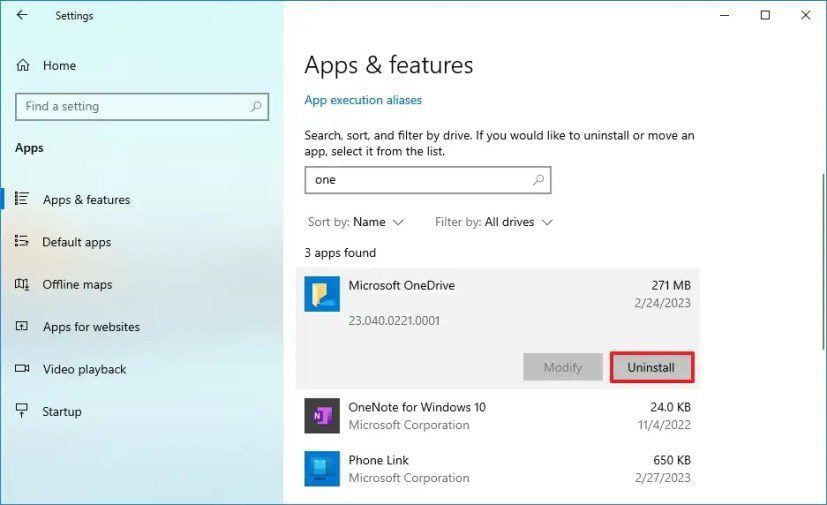
- Abre el menú de inicio en tu dispositivo y busca «Configuración«. Haz clic en la opción «Configuración» para acceder a la configuración del sistema.
- Dentro de la configuración, busca la opción «Aplicaciones» y haz clic en ella.
- En la lista de aplicaciones instaladas, busca y selecciona «OneDrive«.
- Haz clic en el botón «Desinstalar» y sigue las instrucciones en pantalla para completar el proceso de desinstalación.
- Una vez que hayas desinstalado la aplicación, reinicia tu dispositivo para asegurarte de que todos los cambios se apliquen correctamente.
- Después de reiniciar, ve al sitio web oficial de Microsoft y descarga la última versión de OneDrive.
- Una vez que la descarga haya finalizado, sigue las instrucciones en pantalla para instalar la aplicación de OneDrive en tu dispositivo.
- Inicia sesión con tu cuenta de Microsoft y verifica si el problema se ha solucionado.
Desinstalar y volver a instalar la aplicación de OneDrive puede solucionar muchos problemas relacionados con su funcionamiento. Asegúrate de seguir todos los pasos correctamente y reiniciar tu dispositivo para aplicar los cambios de manera adecuada.
Nota: Si después de desinstalar y volver a instalar OneDrive el problema persiste, te recomendamos contactar con el soporte técnico de Microsoft para obtener ayuda adicional.
Verifica si el problema se ha solucionado
Antes de proceder con el restablecimiento de OneDrive, es importante verificar si el problema se ha solucionado de forma automática. A veces, los problemas pueden solucionarse por sí solos sin necesidad de realizar ninguna acción adicional.
Para verificar si el problema se ha solucionado, sigue estos pasos:
- Inicia sesión en tu cuenta de OneDrive.
- Comprueba si los archivos y carpetas que antes no se sincronizaban ahora están disponibles.
- Verifica si puedes cargar nuevos archivos a tu cuenta de OneDrive sin problemas.
- Asegúrate de que los cambios realizados en tus archivos se están reflejando correctamente en todos tus dispositivos.
Si después de realizar estas comprobaciones el problema persiste, es posible que necesites restablecer OneDrive para solucionarlo.
Restablecer OneDrive
Continúa escribiendo el contenido solo para ese encabezado:
Si el problema sigue sin resolverse, ponte en contacto con el soporte técnico de OneDrive para obtener asistencia adicional
Si has seguido todos los pasos anteriores y aún no has logrado solucionar el problema con OneDrive, es posible que necesites ayuda adicional. En ese caso, te recomendamos que te pongas en contacto con el soporte técnico de OneDrive para obtener asistencia personalizada.
El equipo de soporte de OneDrive está capacitado para ayudarte a resolver cualquier problema que puedas estar experimentando con el servicio. Puedes comunicarte con ellos a través de diferentes canales, como el chat en línea, el correo electrónico o el teléfono.
Antes de contactar al soporte técnico, asegúrate de tener a mano toda la información relevante sobre el problema que estás experimentando. Esto incluye detalles como el mensaje de error que recibes, los pasos que has seguido para intentar solucionarlo y cualquier otro detalle relevante.
Al proporcionar esta información al equipo de soporte, podrán entender mejor tu situación y brindarte una solución más rápida y eficiente. Recuerda que el soporte técnico de OneDrive está disponible las 24 horas del día, los 7 días de la semana, por lo que podrás recibir asistencia en cualquier momento.
Si has seguido todos los pasos anteriores y aún no has logrado solucionar el problema con OneDrive, no dudes en ponerte en contacto con el soporte técnico. Ellos estarán encantados de ayudarte a resolver cualquier inconveniente que puedas estar experimentando y asegurarse de que puedas disfrutar plenamente de todos los beneficios que ofrece OneDrive.
Preguntas frecuentes
¿Cómo puedo restablecer OneDrive? Puedes restablecer OneDrive siguiendo estos pasos: 1) Cierra OneDrive en tu dispositivo. 2) Ve a Configuración > Aplicaciones > Aplicaciones y características. 3) Busca OneDrive y selecciona Restablecer.
¿Qué debo hacer si OneDrive no se sincroniza correctamente? Si OneDrive no se sincroniza correctamente, intenta reiniciar la aplicación, verificar tu conexión a internet y asegurarte de que los archivos no excedan el límite de tamaño.
¿Cómo puedo solucionar el problema de archivos que no se cargan en OneDrive? Si tienes problemas para cargar archivos en OneDrive, asegúrate de tener suficiente espacio de almacenamiento, comprueba tu conexión a internet y verifica que los archivos no estén dañados o en uso por otros programas.
¿Qué debo hacer si OneDrive no se inicia automáticamente en mi dispositivo? Si OneDrive no se inicia automáticamente, verifica la configuración de inicio de la aplicación en tu dispositivo y asegúrate de que esté habilitada. También puedes intentar reinstalar la aplicación.