Cómo descargar Bluestacks 2, la última versión del emulador de Android

Actualmente, cada vez es más común utilizar aplicaciones celulares para diversas tareas, desde comunicarnos con nuestros seres queridos hasta realizar operaciones bancarias. Sin embargo, no todos tenemos un dispositivo Android a nuestra disposición en todo momento. Es por eso que los emuladores de Android se han vuelto tan populares, ya que permiten utilizar aplicaciones de Android en nuestra computadora.
Con Bluestacks 2, podrás disfrutar de todas tus aplicaciones y juegos favoritos de Android en tu computadora, sin necesidad de tener un dispositivo celular a mano. ¡No te lo pierdas!
Visita el sitio web oficial de Bluestacks 2
Si estás buscando una forma sencilla de disfrutar de tus aplicaciones y juegos favoritos de Android en tu PC, entonces Bluestacks 2 es la solución perfecta para ti. Este emulador de Android te permite descargar e instalar fácilmente cualquier aplicación de la tienda de Google Play en tu ordenador.
Para descargar Bluestacks 2, simplemente visita el sitio web oficial de Bluestacks. En la página principal, encontrarás un botón de descarga destacado que te llevará directamente al archivo de instalación. Haz clic en él para iniciar la descarga.
Descarga Bluestacks 2 desde el sitio web oficial
Una vez que el archivo de instalación se haya descargado, ábrelo para comenzar la instalación de Bluestacks 2. Sigue las instrucciones en pantalla para completar el proceso de instalación.
Después de la instalación, Bluestacks 2 estará listo para usarse. Al abrir el emulador, te encontrarás con una interfaz similar a la de un dispositivo Android. Desde allí, puedes acceder a la tienda de Google Play y descargar todas las aplicaciones y juegos que desees.
Bluestacks 2 también ofrece características adicionales, como la posibilidad de ejecutar múltiples instancias de aplicaciones, lo que te permite usar diferentes cuentas de usuario en la misma aplicación. Además, puedes personalizar la configuración de rendimiento para optimizar tu experiencia de juego en tu PC.
Bluestacks 2 es un emulador de Android fácil de usar que te permite disfrutar de tus aplicaciones y juegos favoritos en tu PC. Asegúrate de descargarlo desde el sitio web oficial de Bluestacks para obtener la versión más segura y actualizada.
Haz clic en el botón de descarga
Si quieres disfrutar de tus aplicaciones y juegos favoritos de Android en tu ordenador, necesitarás un emulador confiable. Bluestacks 2 es una excelente opción que te permitirá emular el sistema operativo Android de forma sencilla y eficiente.
Para descargar Bluestacks 2, simplemente haz clic en el botón de descarga que encontrarás en el sitio web oficial. Este botón te redireccionará a la página de descarga, donde podrás seleccionar la versión de Bluestacks 2 compatible con tu sistema operativo.
Una vez en la página de descarga, podrás elegir entre varias opciones de descarga. Bluestacks 2 está disponible tanto para Windows como para Mac, por lo que asegúrate de seleccionar la versión correcta para tu ordenador.
Descarga Bluestacks 2 para Windows:
Si utilizas Windows, simplemente haz clic en el botón de descarga correspondiente a tu versión de Windows. Una vez que se complete la descarga, ejecuta el archivo de instalación y sigue las instrucciones en pantalla para instalar Bluestacks 2 en tu ordenador.
Descarga Bluestacks 2 para Mac:
Si utilizas Mac, haz clic en el botón de descarga para la versión de Mac. Se descargará un archivo .dmg que podrás encontrar en la carpeta Descargas de tu ordenador. Haz doble clic en el archivo .dmg y sigue las instrucciones en pantalla para instalar Bluestacks 2 en tu Mac.
Una vez instalado, Bluestacks 2 estará listo para ser utilizado. Simplemente abre el programa y configura tu cuenta de Google para acceder a la tienda de aplicaciones de Android y comenzar a descargar tus aplicaciones y juegos favoritos.
Recuerda que Bluestacks 2 requiere una buena conexión a Internet para funcionar correctamente, por lo que asegúrate de tener una conexión estable antes de utilizar el emulador.
Con Bluestacks 2, podrás disfrutar de la experiencia completa de Android en tu ordenador, permitiéndote utilizar tus aplicaciones y juegos favoritos de forma más cómoda y con todas las funciones disponibles.
Sigue las instrucciones para descargar el archivo de instalación
Proporcionaremos las instrucciones necesarias para descargar el archivo de instalación de Bluestacks 2:
Paso 1: Visita el sitio web oficial de Bluestacks
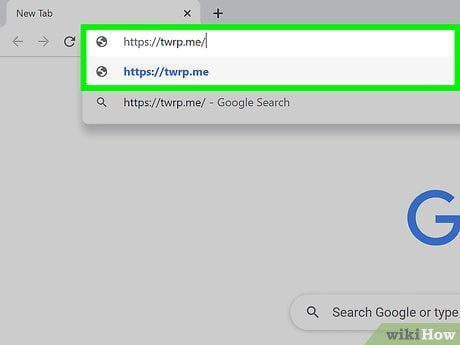
Abre tu navegador web y dirígete al sitio web oficial de Bluestacks. Puedes acceder a él a través de la siguiente URL: www.bluestacks.com.
Una vez en el sitio web de Bluestacks, busca la sección de descargas. Puedes encontrarla generalmente en la página principal, o en la barra de navegación superior. Haz clic en el enlace que te lleve a la sección de descargas.
Paso 3: Selecciona la versión de Bluestacks 2
Dentro de la sección de descargas, encontrarás una lista de las diferentes versiones de Bluestacks disponibles. Busca la versión de Bluestacks 2 y haz clic en el enlace de descarga correspondiente.
Paso 4: Espera a que se complete la descarga
Una vez que hayas seleccionado la versión de Bluestacks 2, comenzará la descarga del archivo de instalación. Dependiendo de la velocidad de tu conexión a internet, esto puede tomar algunos minutos. Asegúrate de tener una conexión estable y espera a que la descarga se complete.
Paso 5: Guarda el archivo de instalación en tu computadora
Una vez que la descarga se haya completado, se te pedirá que guardes el archivo de instalación en tu computadora. Elige la ubicación donde deseas guardar el archivo y haz clic en «Guardar» o «Aceptar».
Paso 6: Ejecuta el archivo de instalación
Una vez que hayas guardado el archivo de instalación, navega hasta la ubicación donde lo guardaste. Haz doble clic en el archivo para ejecutarlo. Si se te solicita permisos de administrador, asegúrate de proporcionarlos.
Paso 7: Sigue las instrucciones de instalación
Una vez que hayas ejecutado el archivo de instalación, se iniciará el proceso de instalación de Bluestacks 2. Sigue las instrucciones en pantalla para completar la instalación. Asegúrate de leer y aceptar los términos de uso y las condiciones antes de continuar.
Paso 8: Espera a que la instalación se complete
Una vez que hayas seguido todas las instrucciones de instalación, el proceso de instalación comenzará. Esto puede llevar algunos minutos, dependiendo de las especificaciones de tu computadora. Asegúrate de no interrumpir el proceso y espera a que se complete.
Paso 9: ¡Disfruta de Bluestacks 2!
Una vez que la instalación se haya completado, podrás disfrutar de Bluestacks 2 en tu computadora. Abre la aplicación y comienza a utilizar todas las funciones y características que ofrece.
¡Ahora estás listo para descargar Bluestacks 2 y disfrutar de tus aplicaciones y juegos favoritos de Android en tu computadora de manera sencilla!
Abre el archivo de instalación una vez descargado
Para empezar a disfrutar de Bluestacks 2, el emulador de Android más popular, simplemente debes abrir el archivo de instalación que has descargado. Este archivo es el que te permitirá instalar el programa en tu ordenador y comenzar a usarlo.
Sigue las instrucciones del instalador para completar la instalación
Una vez que hayas descargado el archivo de instalación de Bluestacks 2, sigue las instrucciones del instalador para completar la instalación en tu computadora. Asegúrate de leer detenidamente cada paso y aceptar los términos y condiciones antes de proceder.
Abre Bluestacks 2 en tu computadora
Para abrir Bluestacks 2 en tu computadora, sigue estos sencillos pasos:
- Dirígete al sitio web oficial de Bluestacks.
- Busca la opción de descarga de Bluestacks 2 y haz clic en ella.
- Una vez que se haya completado la descarga, haz doble clic en el archivo de instalación para comenzar el proceso.
- Sigue las instrucciones en pantalla para instalar Bluestacks 2 en tu computadora.
- Una vez que la instalación esté completa, busca el icono de Bluestacks 2 en tu escritorio o en el menú de inicio y haz clic en él para abrir el emulador.
¡Y eso es todo! Ahora tienes Bluestacks 2 listo para usar en tu computadora.
Configura tu cuenta de Google para acceder a Google Play Store
Para poder utilizar todas las funcionalidades de Bluestacks 2, es necesario que configures tu cuenta de Google para acceder a Google Play Store desde el emulador de Android. Ahora te explicamos cómo hacerlo:
Paso 1: Abre Bluestacks 2
Una vez que hayas descargado e instalado Bluestacks 2 en tu ordenador, ábrelo haciendo doble clic en el icono del programa.
Paso 2: Configura tu cuenta de Google
En la pantalla de inicio de Bluestacks 2, verás un botón que dice «Open Google Play Store«. Haz clic en ese botón para iniciar el proceso de configuración.
Si ya tienes una cuenta de Google, ingresa tu dirección de correo electrónico y contraseña en los campos correspondientes. Si no tienes una cuenta de Google, haz clic en «Create account» para crear una nueva.
Una vez que hayas ingresado tus datos o creado una nueva cuenta, haz clic en «Next» para continuar.
Paso 3: Acepta los términos y condiciones
En la siguiente pantalla, se te mostrarán los términos y condiciones de Google Play Store. Lee detenidamente los términos y, si estás de acuerdo con ellos, marca la casilla que indica que los aceptas. Después, haz clic en «Next«.
Paso 4: Configura los servicios de Google
En la siguiente pantalla, se te pedirá que configures algunos servicios de Google, como la copia de seguridad y la sincronización de datos. Puedes elegir las opciones que desees y luego hacer clic en «Next«.
Paso 5: Completa la configuración
En la última pantalla, se te mostrará un resumen de la configuración que has realizado. Si todo es correcto, haz clic en «Finish» para completar la configuración de tu cuenta de Google en Bluestacks 2.
A partir de este momento, podrás acceder a Google Play Store desde Bluestacks 2 y descargar e instalar aplicaciones y juegos en el emulador de Android.
Nota: Si en algún momento deseas cambiar la cuenta de Google asociada a Bluestacks 2, puedes hacerlo yendo a la configuración del emulador y seleccionando la opción «Accounts» o «Cuentas«.
Descarga las aplicaciones y juegos que desees desde Google Play Store
Bluestacks 2 es un potente emulador de Android que te permite descargar e instalar aplicaciones y juegos directamente desde Google Play Store en tu computadora.
Con esta herramienta, ya no tendrás que preocuparte por la compatibilidad de tus dispositivos celulares con ciertas aplicaciones o juegos. Bluestacks 2 te permite disfrutar de todas las funciones de Android en tu PC, brindándote una experiencia similar a la de un dispositivo celular en una pantalla más grande.
Características principales de Bluestacks 2:
- Interfaz intuitiva: Bluestacks 2 cuenta con una interfaz sencilla y fácil de usar, lo que facilita la navegación y el uso de las aplicaciones.
- Compatibilidad con múltiples aplicaciones: Puedes descargar e instalar varias aplicaciones y juegos al mismo tiempo, sin afectar el rendimiento de tu PC.
- Opciones de personalización: Bluestacks 2 te permite personalizar la configuración de gráficos y controles, adaptándolos a tus preferencias y necesidades.
- Sincronización con dispositivos celulares: Puedes sincronizar tus aplicaciones y juegos favoritos entre tu dispositivo celular y tu PC, para continuar tu experiencia donde la dejaste.
Cómo descargar Bluestacks 2:
- Ingresa a la página oficial de Bluestacks 2.
- Haz clic en el botón «Descargar» para iniciar la descarga del archivo de instalación.
- Una vez descargado, ejecuta el archivo de instalación y sigue las instrucciones en pantalla para completar la instalación.
- Una vez instalado, inicia Bluestacks 2 y configura tu cuenta de Google para acceder a Google Play Store.
- Explora Google Play Store, busca las aplicaciones y juegos que deseas descargar y haz clic en el botón «Instalar».
- Bluestacks 2 se encargará de descargar e instalar automáticamente las aplicaciones y juegos seleccionados en tu PC.
¡Disfruta de todas tus aplicaciones y juegos favoritos de Android en tu PC con Bluestacks 2!
Disfruta de todas las funciones de Android en tu computadora con Bluestacks 2
Si eres de los que pasa mucho tiempo frente a la computadora pero también te encanta utilizar las aplicaciones y juegos de Android, entonces Bluestacks 2 es la solución perfecta para ti. Este emulador de Android te permite disfrutar de todas las funciones de este sistema operativo en tu PC de forma sencilla y rápida.
Con Bluestacks 2, puedes descargar e instalar cualquier aplicación o juego de Android directamente en tu computadora. Ya no tendrás que preocuparte por la compatibilidad de tu dispositivo celular o por la falta de espacio en la memoria. Con este emulador, podrás disfrutar de tus aplicaciones favoritas en una pantalla más grande y con todas las funcionalidades de un PC.
¿Cómo descargar Bluestacks 2?
Descargar Bluestacks 2 es muy fácil. Solo tienes que seguir estos sencillos pasos:
- Entra en el sitio web oficial de Bluestacks.
- Haz clic en el botón de descarga para Windows.
- Una vez que se haya descargado el archivo de instalación, haz doble clic en él para iniciar el proceso de instalación.
- Sigue las instrucciones en pantalla para completar la instalación.
- Una vez que Bluestacks 2 esté instalado, podrás acceder a la tienda de aplicaciones de Android y descargar todas las aplicaciones y juegos que desees.
¡Es así de simple! En pocos minutos podrás disfrutar de todas las ventajas de tener un emulador de Android en tu PC.
Características de Bluestacks 2
Bluestacks 2 ofrece una amplia gama de características que te permitirán disfrutar al máximo de tus aplicaciones y juegos de Android:
- Múltiples instancias: Podrás abrir varias aplicaciones y juegos de Android al mismo tiempo y cambiar entre ellas fácilmente.
- Sincronización de aplicaciones: Podrás sincronizar tus aplicaciones y juegos favoritos entre tu dispositivo celular y tu PC.
- Modo de juego: Bluestacks 2 cuenta con un modo de juego especial que te permite disfrutar de tus juegos favoritos con teclado y mouse.
- Personalización: Podrás personalizar la apariencia de Bluestacks 2 según tus preferencias, eligiendo entre diferentes temas y fondos de pantalla.
Estas son solo algunas de las muchas características que hacen de Bluestacks 2 el emulador de Android más completo y fácil de usar.
Así que no esperes más y descarga Bluestacks 2 hoy mismo. ¡Disfruta de todas las funciones de Android en tu computadora sin complicaciones!
Preguntas frecuentes
1. ¿Qué es Bluestacks 2?
Bluestacks 2 es un emulador de Android que te permite ejecutar aplicaciones y juegos de Android en tu PC o Mac.
2. ¿Cómo puedo descargar Bluestacks 2?
Puedes descargar Bluestacks 2 desde su página web oficial. Simplemente sigue los pasos de instalación y estarás listo para usarlo.
3. ¿En qué sistemas operativos es compatible Bluestacks 2?
Bluestacks 2 es compatible con Windows 7 o superior, así como con macOS Sierra o superior.
4. ¿Es Bluestacks 2 gratuito?
Sí, Bluestacks 2 es gratuito. Sin embargo, también ofrece una versión premium con características adicionales por una tarifa mensual.