Cómo recuperar datos de un móvil con pantalla rota sin depuración USB

Los teléfonos celulares se han convertido en una parte esencial de nuestras vidas, almacenando una gran cantidad de información importante como contactos, mensajes, fotos y documentos. Sin embargo, uno de los problemas más comunes que podemos enfrentar es la pantalla rota de nuestro dispositivo, lo que dificulta el acceso a nuestros datos almacenados.
Sigue leyendo para descubrir cómo puedes recuperar tus valiosos datos incluso si tu pantalla está dañada.
Utiliza un software de recuperación de datos especializado para dispositivos celulares
Si tienes un celular con pantalla rota y no has habilitado la depuración USB previamente, no te preocupes, aún hay esperanza de recuperar tus datos. Existen software especializados en la recuperación de datos que te permiten acceder a la información de tu dispositivo sin necesidad de la pantalla táctil o la depuración USB.
Uno de los programas más populares y efectivos es Dr.Fone – Recuperación de Datos Android. Este software te permite recuperar fotos, videos, contactos, mensajes y otros tipos de archivos de tu celular con pantalla rota. Además, es compatible con la mayoría de las marcas y modelos de dispositivos Android.
Para utilizar Dr.Fone, primero necesitarás descargar e instalar el programa en tu ordenador. Una vez que lo hayas instalado, sigue estos pasos:
- Conecta tu celular al ordenador utilizando un cable USB.
- Ejecuta Dr.Fone y selecciona la opción «Recuperar» en la pantalla principal.
- Elige la opción «Recuperación de Datos desde Dispositivo Android» en la siguiente pantalla.
- Selecciona los tipos de archivos que deseas recuperar y haz clic en «Siguiente».
- En la siguiente pantalla, el programa te pedirá que elijas el estado de tu dispositivo. Selecciona «Pantalla táctil no puede ser usado o no se puede entrar en el sistema» y haz clic en «Siguiente».
- Sigue las instrucciones en pantalla para poner tu dispositivo en modo de descarga.
- Una vez que esté en modo de descarga, Dr.Fone escaneará tu dispositivo en busca de los datos perdidos o eliminados.
- Una vez que se complete el escaneo, podrás previsualizar y seleccionar los archivos que deseas recuperar.
- Haz clic en «Recuperar» para guardar los archivos recuperados en tu ordenador.
Recuerda que este método solo te permite recuperar datos de tu celular, no arreglar la pantalla rota. Una vez que hayas recuperado tus datos, es recomendable llevar tu dispositivo a un servicio técnico especializado para reparar la pantalla.
Si tienes un celular con pantalla rota y no has habilitado la depuración USB, puedes utilizar software especializado como Dr.Fone – Recuperación de Datos Android para recuperar tus datos. Sigue los pasos mencionados anteriormente y podrás acceder a tus archivos sin necesidad de la pantalla táctil o la depuración USB.
Conecta tu teléfono a un ordenador utilizando un cable USB
Si tu teléfono tiene la pantalla rota pero aún funciona, puedes recuperar los datos conectándolo a un ordenador utilizando un cable USB.
El primer paso es asegurarte de tener un cable USB adecuado para tu teléfono. Conecta un extremo del cable al puerto USB de tu ordenador y el otro extremo al puerto de carga de tu teléfono.
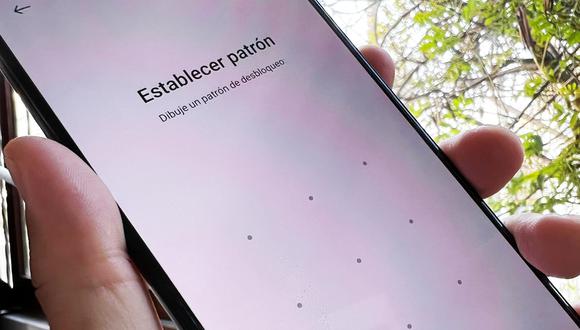
Una vez que hayas conectado el cable, es posible que necesites desbloquear tu teléfono para permitir la transferencia de datos. Si la pantalla está «rota» pero aún es sensible al tacto, intenta ingresar tu código PIN o patrón de desbloqueo de forma habitual. Si la pantalla no responde al tacto, es posible que necesites utilizar un teclado externo para ingresar el código PIN a través de la función OTG (On-The-Go).
Una vez que hayas desbloqueado tu teléfono, es posible que aparezca una ventana emergente en tu ordenador preguntando si deseas permitir el acceso a los datos del dispositivo. Asegúrate de seleccionar la opción «Permitir» para que puedas acceder a los archivos de tu teléfono.
En tu ordenador, abre el explorador de archivos y busca el dispositivo conectado. Dependiendo del sistema operativo de tu ordenador, es posible que aparezca como una unidad externa o un dispositivo portátil. Haz clic en el dispositivo para acceder a sus archivos.
Ahora estás listo para recuperar los datos de tu teléfono. Navega por las carpetas y busca los archivos que deseas recuperar. Puedes copiar y pegar los archivos en tu ordenador o arrastrarlos y soltarlos en una ubicación específica.
Recuerda que, en algunos casos, es posible que no puedas acceder a ciertos archivos protegidos o datos almacenados en aplicaciones específicas. Sin embargo, la mayoría de tus archivos personales, como «fotos», «videos» y «documentos», deberían ser accesibles.
Una vez que hayas recuperado todos los datos que deseas, puedes desconectar tu teléfono del ordenador y cerrar el explorador de archivos. Recuerda que es importante hacer una copia de seguridad regularmente para evitar la pérdida de datos en el futuro.
Utiliza un adaptador HDMI para conectar tu teléfono a un televisor o monitor externo
Si tu teléfono tiene una pantalla rota pero aún funciona, puedes utilizar un adaptador HDMI para conectarlo a un televisor o monitor externo. Esto te permitirá visualizar y acceder a los datos de tu teléfono de forma más sencilla.
Para hacer esto, necesitarás un adaptador HDMI compatible con tu teléfono y un cable HDMI. Conecta el adaptador al puerto de carga de tu teléfono y luego conecta el cable HDMI al adaptador y al televisor o monitor externo.
Una vez que hayas establecido la conexión, asegúrate de seleccionar la entrada correcta en el televisor o monitor para ver la pantalla de tu teléfono. Podrás interactuar con tu teléfono usando el televisor o monitor como pantalla.
Esto te permitirá acceder a tus aplicaciones, fotos, videos y otros archivos almacenados en tu teléfono. Podrás realizar copias de seguridad de tus datos, transferir archivos a otro dispositivo o simplemente recuperar información importante que necesitas.
Es importante destacar que este método solo es válido si tu teléfono aún funciona a pesar de la pantalla rota. Si tu teléfono no responde o no se enciende, es posible que necesites buscar otras alternativas para recuperar tus datos.
Si tu celular tiene la pantalla rota y no puedes interactuar con él de forma visual, no te preocupes, aún hay formas de acceder a tus datos. Una opción es utilizar una función de escritura por voz, que te permitirá navegar por las diferentes opciones de tu celular y acceder a tu información.
Para activar esta función, ve a la configuración de tu celular y busca la sección de accesibilidad. Dentro de esta sección, encontrarás la opción de escritura por voz. Actívala y sigue las instrucciones para configurarla correctamente.
Utiliza comandos de voz para acceder a tus aplicaciones y archivos
Una vez que hayas activado la función de escritura por voz, podrás utilizar comandos de voz para navegar por las diferentes aplicaciones y acceder a tus archivos. Por ejemplo, puedes decir «Abrir WhatsApp» para abrir la aplicación de mensajería, o «Abrir Galería» para acceder a tus fotos y videos.
Además, puedes utilizar comandos de voz para escribir mensajes de texto, realizar búsquedas en internet o incluso hacer llamadas telefónicas. Por ejemplo, puedes decir «Escribe un mensaje a Juan» seguido del contenido del mensaje, o «Buscar recetas de cocina» para encontrar ideas de comidas.
Utiliza una función de reconocimiento de voz para desbloquear tu celular
Si tu celular está bloqueado y no puedes desbloquearlo debido a la pantalla rota, puedes utilizar una función de reconocimiento de voz para desbloquearlo. Esta función te permitirá configurar una frase o palabra clave que deberás decir para desbloquear tu celular.
Para activar esta función, ve a la configuración de seguridad de tu celular y busca la opción de reconocimiento de voz. Actívala y sigue las instrucciones para configurarla correctamente. Una vez configurada, podrás decir la frase o palabra clave para desbloquear tu celular sin necesidad de utilizar la pantalla táctil.
Recupera tus datos utilizando un cable OTG y un ratón
Si ninguna de las opciones anteriores te funciona, aún hay una última opción que puedes probar. Necesitarás un cable OTG (On-The-Go) y un ratón USB. Conecta el cable OTG a tu celular y luego conecta el ratón al cable.
Una vez conectado el ratón, podrás utilizarlo como si fuera tu dedo para navegar por la pantalla de tu celular. Simplemente mueve el ratón para mover el cursor y haz clic para seleccionar opciones o abrir aplicaciones. De esta forma, podrás acceder a tus datos y realizar copias de seguridad.
Recuerda que estas opciones son soluciones temporales y que lo ideal es reparar o reemplazar la pantalla rota de tu celular lo antes posible para poder acceder a tus datos de forma más cómoda y segura.
Utiliza una herramienta de recuperación de datos a través de la nube, si tienes una copia de seguridad activada
Si tienes la suerte de haber activado una copia de seguridad en la nube antes de que tu celular sufriera daños en la pantalla, estás de enhorabuena. Existen varias herramientas de recuperación de datos en la nube que te permitirán acceder a tus archivos y documentos sin necesidad de utilizar la depuración USB.
Estas herramientas utilizan el respaldo de tus datos almacenados en la nube y te permiten acceder a ellos a través de un navegador web. Algunas de las opciones más populares incluyen Google Drive, Dropbox y OneDrive.
Para utilizar estas herramientas, simplemente accede a tu cuenta de almacenamiento en la nube desde otro dispositivo, como un ordenador portátil o una tablet. Ahora, podrás buscar y descargar los archivos que necesites recuperar.
Es importante destacar que esta opción solo funcionará si tienes una copia de seguridad activada y configurada para sincronizar automáticamente tus datos en la nube. Si no has activado esta función previamente, lamentablemente no podrás utilizar esta opción.
Preguntas frecuentes
1. ¿Es posible recuperar datos de un celular con pantalla rota sin depuración USB?
Sí, es posible. Existen métodos como utilizar un adaptador HDMI o conectar el celular a una computadora mediante un cable OTG.
2. ¿Qué es un adaptador HDMI y cómo se utiliza?
Un adaptador HDMI es un dispositivo que permite conectar el celular a una pantalla o televisión mediante un cable HDMI. Se utiliza conectando el adaptador al celular y luego conectando el cable HDMI a la pantalla.
3. ¿Qué es un cable OTG y cómo se utiliza?
Un cable OTG es un cable que permite conectar dispositivos USB al celular. Se utiliza conectando el cable al celular y luego conectando un dispositivo USB, como una memoria externa, al cable.
4. ¿Existen otras formas de recuperar datos de un celular con pantalla rota sin depuración USB?
Sí, también se puede utilizar software especializado que permite acceder a los datos del celular a través de la conexión Wi-Fi o mediante el uso de un programa de control remoto.