Cómo conectar y configurar un mando de PlayStation 4
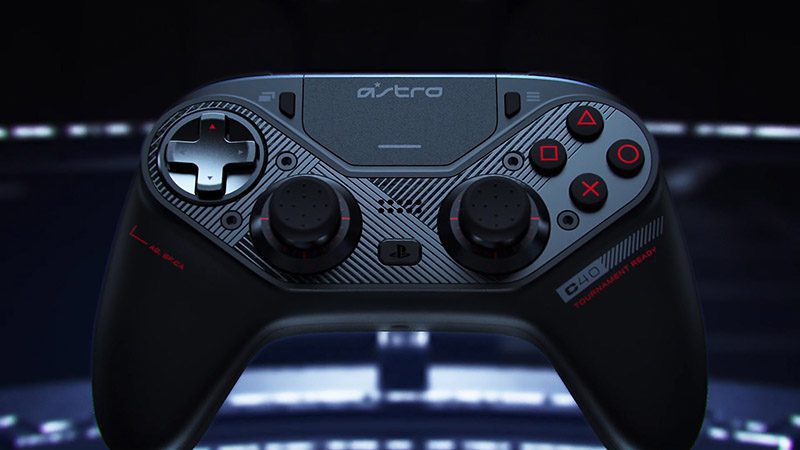
Los mandos de PlayStation 4 son una opción popular para jugar videojuegos en diferentes plataformas, ya sea en la propia consola o en una PC. Sin embargo, conectar y configurar correctamente el mando puede resultar confuso para algunos usuarios.
Ahora aprenderás:
– Los diferentes métodos para conectar el mando de PlayStation 4 a tu consola o PC.
– Cómo configurar el mando de PlayStation 4 para su uso en diferentes plataformas.
– Soluciones a problemas comunes que pueden surgir durante la conexión y configuración del mando.
Enciende tu PlayStation 4 y asegúrate de que esté actualizada
Para poder conectar y configurar un mando de PlayStation 4, lo primero que debes hacer es asegurarte de que tu consola esté encendida y actualizada a la última versión del sistema operativo.
Para encender tu PlayStation 4, simplemente presiona el botón de encendido ubicado en la parte frontal de la consola. Una vez encendida, verifica que esté conectada a Internet para poder realizar la actualización.
Para actualizar tu PlayStation 4, sigue los siguientes pasos:
- Dirígete al menú principal de la consola y selecciona la opción «Configuración».
- En el menú de configuración, desplázate hacia abajo y selecciona «Actualización del software del sistema».
- En esta sección, la consola buscará automáticamente si hay alguna actualización disponible. Si la encuentra, selecciona la opción «Actualizar ahora» y sigue las instrucciones en pantalla para completar el proceso de actualización.
Es importante tener la consola actualizada para asegurarte de que el mando de PlayStation 4 funcione correctamente y puedas aprovechar todas sus funciones.
Conecta el mando de PlayStation 4 a la consola
Continúa escribiendo el contenido solo para ese encabezado:
Conecta el cable USB al mando de PlayStation 4 y al puerto USB de la consola
Para conectar y configurar un mando de PlayStation 4, el primer paso es asegurarte de tener un cable USB compatible. Conecta un extremo del cable al puerto USB de tu consola PS4 y el otro extremo al puerto USB de tu mando.
Espera a que el mando se sincronice con la consola
Antes de comenzar a utilizar tu mando de PlayStation 4 en la consola, es importante asegurarse de que ambos dispositivos estén correctamente sincronizados. Para hacer esto, sigue los siguientes pasos:
- Asegúrate de que tu consola PlayStation 4 esté encendida y en modo de espera.
- Conecta el cable USB al puerto USB de la consola y al puerto USB del mando de PlayStation 4.
- Presiona el botón PlayStation ubicado en el centro del mando para encenderlo.
- Espera unos segundos hasta que el mando se sincronice automáticamente con la consola. Sabrás que la sincronización ha sido exitosa cuando la luz del mando deje de parpadear y se mantenga encendida de forma constante.
Una vez que el mando esté sincronizado con la consola, podrás desconectar el cable USB y utilizar el mando de forma inalámbrica.
Configuración del mando de PlayStation 4
Una vez que el mando esté correctamente sincronizado con la consola, es posible que desees realizar algunas configuraciones adicionales para personalizar tu experiencia de juego. Aquí hay algunos ajustes que puedes considerar:
1. Ajustar la sensibilidad de los sticks analógicos
Si sientes que la sensibilidad de los sticks analógicos es demasiado alta o baja, puedes ajustarla según tus preferencias. Para hacer esto, sigue estos pasos:
- Ve a la configuración de la consola PlayStation 4.
- Selecciona «Dispositivos» y luego «Dispositivos de entrada».
- Haz clic en «Mando» y luego en «Ajustar sticks analógicos».
- Usa las opciones disponibles para ajustar la sensibilidad de los sticks analógicos según tus preferencias.
2. Configurar los botones personalizados
Si deseas asignar funciones específicas a los botones del mando de PlayStation 4, puedes hacerlo a través de la configuración de la consola. Sigue estos pasos para configurar los botones personalizados:
- Ve a la configuración de la consola PlayStation 4.
- Selecciona «Accesibilidad» y luego «Botones personalizados».
- Elige el botón que deseas personalizar y selecciona la función que deseas asignarle.
- Repite este proceso para cada botón que desees personalizar.
Recuerda que estos son solo algunos ajustes que puedes realizar para personalizar tu experiencia de juego con el mando de PlayStation 4. Explora las diferentes opciones de configuración disponibles en la consola para encontrar las que mejor se adapten a tus necesidades y preferencias.
Ve a la configuración de la consola y selecciona «Dispositivos»
Para conectar y configurar un mando de PlayStation 4, lo primero que debes hacer es dirigirte a la configuración de la consola. Para ello, enciende tu PS4 y espera a que se cargue completamente. Luego, en el menú principal, desplázate hacia la derecha y selecciona la opción «Configuración«.
Selecciona «Dispositivos Bluetooth»
Lo primero que debes hacer es seleccionar la opción «Dispositivos Bluetooth» en la configuración de tu PlayStation 4. Para hacer esto, sigue estos pasos:
- Enciende tu PlayStation 4 y ve al menú principal.
- Selecciona «Configuración» en el menú principal.
- En el menú de configuración, desplázate hacia abajo y selecciona «Dispositivos».
- Ahora, selecciona «Dispositivos Bluetooth».
Nota: Asegúrate de que tu mando de PlayStation 4 esté cerca de la consola y que esté en modo de emparejamiento (puedes ponerlo en modo de emparejamiento manteniendo presionados los botones «PS» y «Share» al mismo tiempo durante unos segundos hasta que la barra de luz en la parte superior del mando comience a parpadear).
Enciende el mando de PlayStation 4 manteniendo presionado el botón PS hasta que la luz del mando parpadee
Para conectar y configurar un mando de PlayStation 4, primero debes encender el mando manteniendo presionado el botón PS ubicado en el centro del mismo. Continúa manteniendo presionado el botón hasta que la luz del mando comience a parpadear.
En la pantalla de la consola, selecciona el mando de PlayStation 4 de la lista de dispositivos disponibles
Para conectar y configurar un mando de PlayStation 4, primero debes asegurarte de que la consola esté encendida y en la pantalla de inicio. Ahora, sigue estos pasos:
- En la pantalla de la consola, selecciona la opción «Configuración» o «Ajustes«.
- En el menú de configuración, busca la opción «Dispositivos» y selecciónala.
- En la sección de dispositivos, busca y selecciona la opción «Bluetooth«.
- Activa la función Bluetooth en el mando de PlayStation 4 manteniendo presionado el botón PS y el botón de «Share» al mismo tiempo durante unos segundos. Verás que la barra de luz en el mando empieza a parpadear.
- En la pantalla de la consola, selecciona la opción «Agregar dispositivo» o «Emparejar nuevo dispositivo«.
- La consola comenzará a buscar dispositivos Bluetooth cercanos. Espera unos segundos hasta que aparezca el mando de PlayStation 4 en la lista de dispositivos disponibles.
- Selecciona el mando de PlayStation 4 de la lista y espera a que la consola lo empareje.
- Una vez emparejado, la consola te pedirá que configures el mando. Sigue las instrucciones en pantalla para asignar los botones y ajustar la configuración a tu preferencia.
¡Y eso es todo! Ahora tendrás tu mando de PlayStation 4 conectado y configurado correctamente en tu consola. Recuerda que si deseas usar el mando en otro dispositivo, deberás repetir este proceso de emparejamiento.
Espera a que se establezca la conexión
Una vez que hayas conectado tu mando de PlayStation 4 a tu dispositivo, debes esperar a que se establezca la conexión. Esto puede tardar unos segundos, así que ten paciencia.
Una vez conectado, puedes configurar las opciones de control y ajustes del mando en la configuración de la consola
Una vez hayas conectado tu mando de PlayStation 4 a la consola, es importante que configures las opciones de control y ajustes para tener una experiencia de juego óptima. Mostraremos cómo hacerlo paso a paso:
Paso 1: Acceder a la configuración de la consola
Para empezar, enciende tu consola PlayStation 4 y dirígete al menú principal. En la parte superior de la pantalla, verás una opción llamada «Configuración». Selecciona esta opción y se abrirá un nuevo menú.
Paso 2: Configurar los ajustes del mando
Dentro del menú de configuración, desplázate hacia abajo hasta encontrar la sección de «Dispositivos». Haz clic en esta opción para acceder a la configuración de los mandos.
Paso 3: Seleccionar el mando de PlayStation 4
Dentro de la sección de «Dispositivos», verás una opción llamada «Mandos». Haz clic en esta opción y se abrirá una lista con todos los mandos conectados a la consola.
Paso 4: Personalizar las opciones de control
Una vez hayas seleccionado el mando de PlayStation 4, podrás personalizar las opciones de control según tus preferencias. Aquí podrás ajustar la sensibilidad de los sticks, la vibración, la configuración de los botones y mucho más.
Paso 5: Guardar los cambios
Una vez hayas configurado todas las opciones de control a tu gusto, asegúrate de guardar los cambios haciendo clic en la opción correspondiente. De esta forma, los ajustes quedarán guardados y se aplicarán cada vez que uses ese mando en la consola.
¡Y eso es todo! Siguiendo estos sencillos pasos, podrás conectar y configurar tu mando de PlayStation 4 de manera rápida y sencilla. Ahora podrás disfrutar de tus juegos favoritos con el control personalizado a tu medida.
¡Listo! Ahora puedes usar tu mando de PlayStation 4 para jugar en tu consola
Una vez que hayas conectado correctamente tu mando de PlayStation 4 a tu consola, podrás comenzar a disfrutar de tus juegos favoritos de una manera más cómoda y personalizada. Sigue los siguientes pasos para configurar tu mando de PS4 y estar listo para la diversión.
Paso 1: Conexión física
Para comenzar, debes conectar físicamente tu mando de PlayStation 4 a tu consola. Utiliza el cable USB que viene incluido con el mando para conectarlo a uno de los puertos USB de la consola. Una vez que hayas hecho esto, el mando se cargará automáticamente mientras juegas.
Paso 2: Encendido de la consola
Una vez que hayas conectado el mando a la consola, enciende esta última presionando el botón de encendido. Asegúrate de que tanto la consola como el mando estén encendidos y listos para sincronizarse.
Paso 3: Sincronización del mando
Para sincronizar el mando de PS4 con la consola, presiona el botón de PlayStation ubicado en el centro del mando y mantenlo presionado durante unos segundos. Verás que la luz en la parte superior del mando comenzará a parpadear.
Ahora, busca el botón de sincronización en tu consola. Este botón puede variar dependiendo del modelo de tu consola, pero generalmente se encuentra en la parte delantera o en la parte superior. Presiona este botón y espera a que la luz en la parte superior del mando deje de parpadear y se mantenga encendida de manera constante. Esto indica que la sincronización se ha completado con éxito.
Paso 4: Configuración de las opciones de mando
Una vez que hayas sincronizado el mando con la consola, puedes acceder a las opciones de configuración del mando en el menú de la consola. Aquí podrás personalizar diferentes ajustes, como la sensibilidad de los joysticks, la configuración de los botones y más. Explora estas opciones y configura tu mando de acuerdo a tus preferencias personales.
Paso 5: ¡A jugar!
¡Felicidades! Ahora que has conectado y configurado correctamente tu mando de PlayStation 4, estás listo para comenzar a jugar. Disfruta de tus juegos favoritos con el máximo confort y control que ofrece el mando de PS4.
Recuerda que siempre puedes volver a configurar tu mando en cualquier momento si deseas realizar cambios en la configuración. Experimenta y encuentra la configuración perfecta para ti.
Preguntas frecuentes
1. ¿Puedo conectar un mando de PlayStation 4 a mi PC?
Sí, puedes conectar un mando de PlayStation 4 a tu PC utilizando un cable USB o a través de Bluetooth si tu PC es compatible.
2. ¿Cómo configuro el mando de PlayStation 4 en mi PC?
En Windows 10, simplemente conecta el mando de PlayStation 4 a través de USB o empareja el mando a través de Bluetooth. En otros sistemas operativos, es posible que necesites descargar e instalar controladores adicionales.
3. ¿Puedo utilizar un mando de PlayStation 4 en juegos de PC?
Sí, muchos juegos de PC son compatibles con el mando de PlayStation 4. Sin embargo, algunos juegos pueden requerir configuraciones adicionales o la descarga de software adicional para funcionar correctamente.
4. ¿Puedo utilizar el mando de PlayStation 4 en otros dispositivos, como un teléfono o una tableta?
Sí, puedes utilizar el mando de PlayStation 4 en dispositivos Android a través de Bluetooth. Para otros dispositivos, es posible que necesites un adaptador o un cable OTG para conectar el mando.