Cómo reiniciar de fábrica mi dispositivo
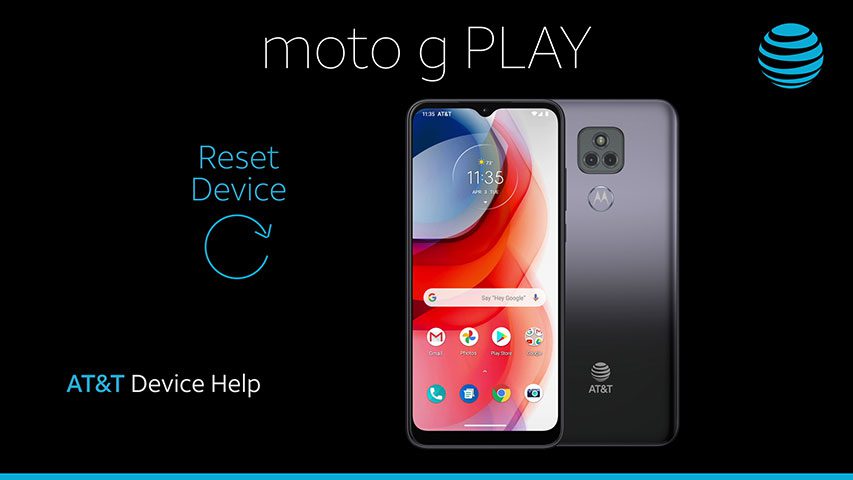
Los dispositivos electrónicos forman parte esencial de nuestra vida cotidiana. Ya sea un teléfono celular, una tablet o una computadora, todos ellos almacenan una gran cantidad de datos personales y archivos importantes. Sin embargo, en algunas ocasiones es necesario reiniciarlos de fábrica para solucionar problemas o simplemente para comenzar de nuevo.
¡Sigue leyendo para aprender cómo darle un nuevo comienzo a tu dispositivo!
Realiza una copia de seguridad de tus datos importantes antes de comenzar el proceso
Antes de comenzar el proceso de reinicio de fábrica de tu dispositivo, es fundamental que realices una copia de seguridad de todos tus datos importantes. Esto incluye tus contactos, mensajes, archivos multimedia y cualquier otra información que no desees perder.
Realizar una copia de seguridad es una medida de precaución necesaria, ya que el proceso de reinicio de fábrica eliminará todos los datos almacenados en tu dispositivo, restaurándolo a su configuración original de fábrica.
¿Cómo hacer una copia de seguridad de tus datos?
Existen diferentes formas de realizar una copia de seguridad de tus datos, dependiendo del tipo de dispositivo que tengas.
Dispositivos Android:
- Ve a la configuración de tu dispositivo y busca la opción «Cuentas» o «Copia de seguridad y restauración».
- Toca en «Copia de seguridad de datos» o «Realizar copia de seguridad ahora».
- Selecciona la opción de copia de seguridad en la nube, si está disponible, y sigue las instrucciones en pantalla para completar el proceso.
- Si no tienes la opción de copia de seguridad en la nube, conecta tu dispositivo a una computadora y utiliza un software de gestión de dispositivos para realizar la copia de seguridad.
Dispositivos iOS:
- Abre la aplicación «Configuración» en tu dispositivo y selecciona tu nombre en la parte superior.
- Toca en «iCloud» y luego en «Copia de seguridad de iCloud».
- Asegúrate de que la opción de «Copia de seguridad de iCloud» esté activada y luego toca en «Realizar copia de seguridad ahora».
- Si prefieres realizar una copia de seguridad utilizando iTunes, conecta tu dispositivo a una computadora y sigue las instrucciones para hacer una copia de seguridad utilizando iTunes.
Una vez que hayas realizado la copia de seguridad de tus datos importantes, puedes proceder con el proceso de reinicio de fábrica de tu dispositivo con total tranquilidad, sabiendo que tus datos están protegidos y respaldados.
Dirígete a la configuración de tu dispositivo
Para reiniciar tu dispositivo a su configuración de fábrica, primero debes dirigirte a la configuración del mismo. Puedes encontrar esta opción en el menú principal o en la barra de notificaciones, dependiendo del sistema operativo de tu dispositivo.
Android
En dispositivos Android, ve a la aplicación de Configuración. Puedes encontrarla en el menú de aplicaciones o deslizando hacia abajo desde la parte superior de la pantalla y tocando el ícono de configuración en la barra de notificaciones.
iOS
En dispositivos iOS, ve a la aplicación de Configuración. Puedes encontrarla en la pantalla de inicio, generalmente representada por un ícono de engranaje.
Busca la opción de reinicio de fábrica
Una vez que estés en la configuración de tu dispositivo, busca la opción de reinicio de fábrica. Esta opción puede tener diferentes nombres dependiendo del sistema operativo o del fabricante del dispositivo. Algunas de las posibles opciones son:
- Restablecer configuración
- Restaurar valores de fábrica
- Reiniciar dispositivo
Si no estás seguro de cuál es la opción correcta, puedes utilizar la función de búsqueda en la configuración y escribir «reinicio de fábrica» para encontrarla más fácilmente.
Realiza el reinicio de fábrica
Una vez que hayas encontrado la opción de reinicio de fábrica, ábrela. Antes de realizar el reinicio, es importante hacer una copia de seguridad de tus datos importantes, ya que este proceso eliminará todos los datos y configuraciones de tu dispositivo.
¡Asegúrate de estar completamente seguro antes de continuar!
- Lee y sigue las instrucciones en pantalla para confirmar el reinicio de fábrica.
- Es posible que se te solicite ingresar tu contraseña o PIN para continuar.
- Una vez confirmado, el dispositivo comenzará el proceso de reinicio de fábrica.
- Espera pacientemente a que el proceso se complete. Puede llevar algunos minutos.
Una vez que el reinicio de fábrica haya finalizado, tu dispositivo se reiniciará y volverá a su estado original de fábrica. Ahora podrás configurarlo como nuevo o restaurar una copia de seguridad previa si lo deseas.
Busca la opción de «Restaurar» o «Reiniciar»
Una de las opciones más comunes para reiniciar de fábrica un dispositivo es buscar la opción de «Restaurar» o «Reiniciar» en la configuración del mismo. Esto puede variar dependiendo del sistema operativo del dispositivo, pero generalmente se encuentra en la sección de «Ajustes» o «Configuración».
Selecciona la opción de reinicio de fábrica
Si estás experimentando problemas con tu dispositivo y no encuentras una solución, una opción efectiva es realizar un reinicio de fábrica. Este proceso borrará todos los datos y configuraciones de tu dispositivo, devolviéndolo a su estado original cuando salió de fábrica.
Para comenzar, debes buscar la opción de reinicio de fábrica en la configuración de tu dispositivo. Puede variar dependiendo del sistema operativo que estés utilizando, pero generalmente se encuentra en la sección de «Ajustes» o «Configuración«.
En dispositivos Android:
- Abre la Configuración de tu dispositivo.
- Desplázate hacia abajo y busca la opción «Sistema» o «Ajustes adicionales«.
- Dentro de la sección «Sistema» o «Ajustes adicionales«, busca y selecciona la opción «Restablecer» o «Copia de seguridad y restablecer«.
- Busca la opción «Restablecer datos de fábrica» o «Restablecer configuración» y selecciónala.
- Confirma la acción y espera a que tu dispositivo se reinicie y restaure a su configuración de fábrica.
En dispositivos iOS:
- Abre la Configuración de tu dispositivo.
- Desplázate hacia abajo y busca la opción «General«.
- Dentro de la sección «General«, busca y selecciona la opción «Restablecer«.
- Busca la opción «Borrar contenido y configuración» y selecciónala.
- Confirma la acción y espera a que tu dispositivo se reinicie y restaure a su configuración de fábrica.
Es importante destacar que al realizar un reinicio de fábrica, todos tus datos personales, aplicaciones y configuraciones serán borrados. Por lo tanto, es fundamental hacer una copia de seguridad de tus datos importantes antes de proceder con este proceso.
Una vez que tu dispositivo se haya reiniciado y restaurado a su configuración de fábrica, podrás configurarlo nuevamente como si fuera la primera vez que lo enciendes. Esto te permitirá empezar desde cero y solucionar cualquier problema que hayas estado experimentando.
Recuerda que si tienes dudas o no te sientes seguro realizando este proceso por tu cuenta, siempre puedes consultar con el soporte técnico de tu dispositivo o acudir a un profesional para que te ayude.
Confirma la acción y espera a que el dispositivo se reinicie
Una vez que hayas realizado todos los pasos anteriores y estés seguro de que deseas reiniciar tu dispositivo a la configuración de fábrica, es importante confirmar la acción y esperar pacientemente a que el proceso se complete.
Antes de confirmar la acción, asegúrate de haber respaldado toda la información importante y de haber eliminado todas las cuentas y datos personales que no deseas perder. Recuerda que al reiniciar tu dispositivo a la configuración de fábrica, se borrarán todos los datos y configuraciones actuales, y no podrás recuperarlos posteriormente.
Una vez que estés seguro, sigue los pasos proporcionados por el fabricante de tu dispositivo para confirmar la acción de reinicio. Esto puede variar dependiendo de la marca y modelo de tu dispositivo, pero por lo general, se encuentra en la sección de configuración del sistema o en el menú de opciones avanzadas.
Una vez que hayas confirmado la acción, el dispositivo comenzará a reiniciarse y se realizará un proceso de formateo. Este proceso puede llevar varios minutos, por lo que es importante tener paciencia y no interrumpir el proceso. Durante este tiempo, es posible que el dispositivo se reinicie varias veces y que se muestren diferentes mensajes en la pantalla. Esto es normal y forma parte del proceso de reinicio.
Una vez que el dispositivo se haya reiniciado por completo y se haya restablecido a la configuración de fábrica, se te pedirá que realices la configuración inicial, como seleccionar el idioma, conectarte a una red Wi-Fi y configurar una cuenta de Google. Sigue las instrucciones en pantalla para completar la configuración.
Una vez que hayas completado la configuración inicial, tu dispositivo estará listo para ser utilizado con la configuración predeterminada de fábrica. A partir de este punto, puedes comenzar a personalizar tu dispositivo y descargar tus aplicaciones y datos nuevamente.
Recuerda que reiniciar tu dispositivo a la configuración de fábrica es una medida extrema y debe considerarse como último recurso en caso de problemas graves o persistentes. Siempre es recomendable intentar solucionar los problemas de forma menos drástica antes de llegar a este punto.
Una vez reiniciado, deberás configurar tu dispositivo como si fuera nuevo
Después de realizar un reinicio de fábrica en tu dispositivo, es importante configurarlo como si fuera nuevo. Esto significa que tendrás que realizar una serie de pasos para establecer nuevamente las preferencias y ajustes personalizados.
Pasos para configurar tu dispositivo después de un reinicio de fábrica:
- Selecciona el idioma: Al encender tu dispositivo, se te pedirá que elijas el idioma de preferencia. Selecciona el idioma que desees y continúa con el proceso de configuración.
- Conéctate a una red Wi-Fi: El siguiente paso es conectarte a una red Wi-Fi. Busca la red a la que deseas conectarte y proporciona la contraseña si es necesario.
- Acepta los términos y condiciones: Es posible que se te presenten los términos y condiciones del dispositivo o del sistema operativo. Lee cuidadosamente los términos y condiciones y, si estás de acuerdo con ellos, acepta para continuar.
- Inicia sesión en tu cuenta de Google o crea una nueva: Si estás utilizando un dispositivo Android, es posible que se te solicite iniciar sesión en tu cuenta de Google existente o crear una nueva cuenta. Proporciona la información requerida y sigue las instrucciones en pantalla.
- Restaura tus aplicaciones y datos: Si has realizado una copia de seguridad de tus aplicaciones y datos en la nube, es posible que se te presente la opción de restaurarlos. Elige la opción adecuada según tus necesidades.
- Configura las preferencias y ajustes: Una vez que hayas completado los pasos anteriores, podrás configurar las preferencias y ajustes de tu dispositivo según tus necesidades personales. Esto incluye la configuración de notificaciones, sonidos, accesibilidad y otras opciones.
Recuerda que después de restablecer tu dispositivo a la configuración de fábrica, es posible que pierdas datos y configuraciones personalizadas. Por lo tanto, es importante hacer una copia de seguridad de tus datos importantes antes de realizar el reinicio.
¡Una vez que hayas configurado tu dispositivo, estarás listo para comenzar a usarlo nuevamente como si fuera nuevo!
Restaura tus datos desde la copia de seguridad que realizaste previamente
Si has seguido nuestros pasos anteriores y has realizado una copia de seguridad de tus datos, ahora es el momento de restaurarlos. Sigue estos simples pasos para recuperar tus archivos y configuraciones:
- Conecta tu dispositivo a una fuente de alimentación y asegúrate de tener una conexión estable a Internet.
- Dirígete a la configuración de tu dispositivo y busca la opción de «Restaurar desde copia de seguridad» o «Restaurar datos«.
- Selecciona la copia de seguridad que realizaste previamente. Esto puede ser a través de una cuenta en la nube, como Google Drive o iCloud, o mediante una copia de seguridad local en tu computadora.
- Espera a que el proceso de restauración se complete. Esto puede llevar algunos minutos, dependiendo del tamaño de la copia de seguridad y la velocidad de tu conexión a Internet.
- Una vez finalizada la restauración, tu dispositivo se reiniciará y estarás listo para comenzar a usarlo nuevamente con tus datos y configuraciones anteriores.
Recuerda que este proceso puede variar ligeramente dependiendo del dispositivo y sistema operativo que estés utilizando. Si tienes alguna dificultad o duda, no dudes en consultar la documentación oficial de tu dispositivo o contactar al soporte técnico correspondiente.
Verifica que todos tus datos y configuraciones estén como deseas
Antes de realizar un reinicio de fábrica en tu dispositivo, es importante que verifiques que todos tus datos y configuraciones estén como deseas. Esto se debe a que el reinicio de fábrica eliminará todos los datos y configuraciones personalizadas de tu dispositivo, devolviéndolo a su estado original de fábrica.
Preguntas frecuentes
1. ¿Cómo reinicio mi dispositivo a la configuración de fábrica?
Para reiniciar tu dispositivo a la configuración de fábrica, ve a la configuración del dispositivo y busca la opción «Restablecer» o «Reiniciar».
2. ¿Perderé todos mis datos al reiniciar de fábrica?
Sí, al reiniciar tu dispositivo a la configuración de fábrica se borrará toda la información almacenada en él, por lo que es importante hacer una copia de seguridad antes.
3. ¿Cuánto tiempo tarda el proceso de reinicio de fábrica?
El tiempo que lleva reiniciar tu dispositivo a la configuración de fábrica puede variar, pero generalmente tarda entre 5 y 15 minutos.
4. ¿Es posible deshacer el reinicio de fábrica?
No, una vez que hayas reiniciado tu dispositivo a la configuración de fábrica, no podrás deshacerlo. Se eliminarán todos los datos y configuraciones anteriores.