Por qué no funciona mi Play Store en mi dispositivo

La Play Store es la tienda oficial de aplicaciones para dispositivos Android, donde los usuarios pueden descargar y actualizar aplicaciones, juegos, películas, música y libros. Sin embargo, en ocasiones pueden surgir problemas que impiden el acceso o el correcto funcionamiento de la Play Store en algunos dispositivos.
Sigue leyendo para conocer algunas posibles soluciones y recuperar el acceso a la amplia variedad de aplicaciones y contenidos disponibles en la Play Store.
Verificar la conexión a internet
Si estás experimentando problemas con la Play Store en tu dispositivo, lo primero que debes hacer es verificar tu conexión a internet. Asegúrate de que estás conectado a una red Wi-Fi confiable o que tienes datos celulares disponibles.
Reiniciar el dispositivo
Si estás experimentando problemas con la Play Store en tu dispositivo, una de las soluciones más simples y efectivas es reiniciar el dispositivo. Esto puede ayudar a solucionar errores temporales y restablecer la conexión con la Play Store.
Borrar la caché de la aplicación
Si estás experimentando problemas con la Play Store en tu dispositivo, una solución común es borrar la caché de la aplicación. La caché es una memoria temporal donde se almacenan los datos y archivos necesarios para que la aplicación funcione correctamente.
Para borrar la caché de la Play Store, sigue estos pasos:
- Ve a la configuración de tu dispositivo y selecciona «Aplicaciones» o «Administrador de aplicaciones».
- Busca y selecciona la aplicación de la Play Store.
- Dentro de la información de la aplicación, busca la opción «Almacenamiento».
- Toca en «Borrar caché».
Una vez que hayas borrado la caché, reinicia tu dispositivo y vuelve a abrir la Play Store para ver si el problema se ha solucionado.
Si el problema persiste, prueba con las siguientes soluciones:
Actualizar la versión de la Play Store
Si estás experimentando problemas con la Play Store en tu dispositivo, una de las soluciones más comunes es asegurarte de que tienes la versión más actualizada de la aplicación. La Play Store se actualiza regularmente para corregir errores y mejorar su funcionamiento, por lo que es importante mantenerla actualizada.
Para actualizar la Play Store en tu dispositivo, sigue estos pasos:
- Abre la Play Store en tu dispositivo.
- Toca el ícono de tres líneas horizontales en la esquina superior izquierda para abrir el menú lateral.
- Desplázate hacia abajo y selecciona «Configuración».
- En la sección «Versión de la aplicación», verás si tienes la versión más reciente o si hay una actualización disponible.
- Si hay una actualización disponible, toca en «Actualizar» para instalarla.
Una vez que hayas actualizado la Play Store, reinicia tu dispositivo y verifica si los problemas se han solucionado.
Si después de actualizar la Play Store los problemas persisten, puedes intentar las siguientes soluciones.
Verificar la disponibilidad de espacio en el dispositivo
Si estás experimentando problemas con la Play Store en tu dispositivo, es posible que la causa principal sea la falta de espacio disponible en el almacenamiento interno.
Para solucionar este problema, te recomiendo verificar la disponibilidad de espacio en tu dispositivo. Para hacerlo, sigue estos pasos:
- Abre la configuración de tu dispositivo.
- Desplázate hacia abajo y busca la opción «Almacenamiento» o «Almacenamiento interno«.
- Una vez dentro de la sección de almacenamiento, podrás ver cuánto espacio está disponible en tu dispositivo.
- Si el espacio disponible es muy bajo, es posible que debas eliminar aplicaciones innecesarias, archivos grandes o limpiar la caché de algunas aplicaciones para liberar espacio.
Recuerda que es importante tener suficiente espacio disponible en tu dispositivo para que la Play Store funcione correctamente y puedas descargar e instalar aplicaciones sin problemas.
Nota: Si después de liberar espacio en tu dispositivo sigues teniendo problemas con la Play Store, te recomiendo probar las siguientes soluciones.
Verificar la fecha y hora del dispositivo
Si estás experimentando problemas con la Play Store en tu dispositivo, una de las soluciones más comunes es verificar la fecha y hora de tu dispositivo. A veces, un error en la configuración de la fecha y hora puede causar problemas de conexión y afectar el funcionamiento de la Play Store.
Para verificar la fecha y hora en tu dispositivo, sigue estos pasos:
- Ve a la configuración de tu dispositivo.
- Busca la opción de «Fecha y hora» o «Configuración de fecha y hora«.
- Asegúrate de que la opción de «Fecha y hora automáticas» esté activada.
- Si la opción de «Fecha y hora automáticas» está activada y aún así tienes problemas, desactívala y establece manualmente la fecha y hora correctas.
- Reinicia tu dispositivo y verifica si el problema se ha solucionado.
Recuerda que es importante tener la fecha y hora actualizadas en tu dispositivo, ya que esto puede afectar el correcto funcionamiento de varias aplicaciones, incluyendo la Play Store.
Limpiar los datos de la aplicación Play Store
Si estás experimentando problemas con la Play Store en tu dispositivo, una solución común es limpiar los datos de la aplicación. Esto puede solucionar problemas como la imposibilidad de descargar o actualizar aplicaciones, errores al iniciar la Play Store o problemas de conexión.
Para limpiar los datos de la aplicación Play Store, sigue los siguientes pasos:
- Ve a la configuración de tu dispositivo.
- Desplázate hacia abajo y selecciona «Aplicaciones» o «Gestor de aplicaciones», dependiendo del dispositivo.
- Busca y selecciona «Play Store» en la lista de aplicaciones instaladas.
- Toca en «Almacenamiento» o «Almacenamiento y caché», dependiendo del dispositivo.
- Toca en «Borrar datos» o «Borrar almacenamiento», y confirma la acción cuando se te solicite.
Una vez que hayas limpiado los datos de la aplicación Play Store, reinicia tu dispositivo y vuelve a abrir la Play Store. Esto debería solucionar la mayoría de los problemas relacionados con la tienda de aplicaciones.
Nota: Ten en cuenta que al limpiar los datos de la aplicación Play Store, se restablecerán algunas configuraciones, como las preferencias de búsqueda y las aplicaciones instaladas recientemente. Sin embargo, no se eliminarán las aplicaciones que hayas descargado previamente.
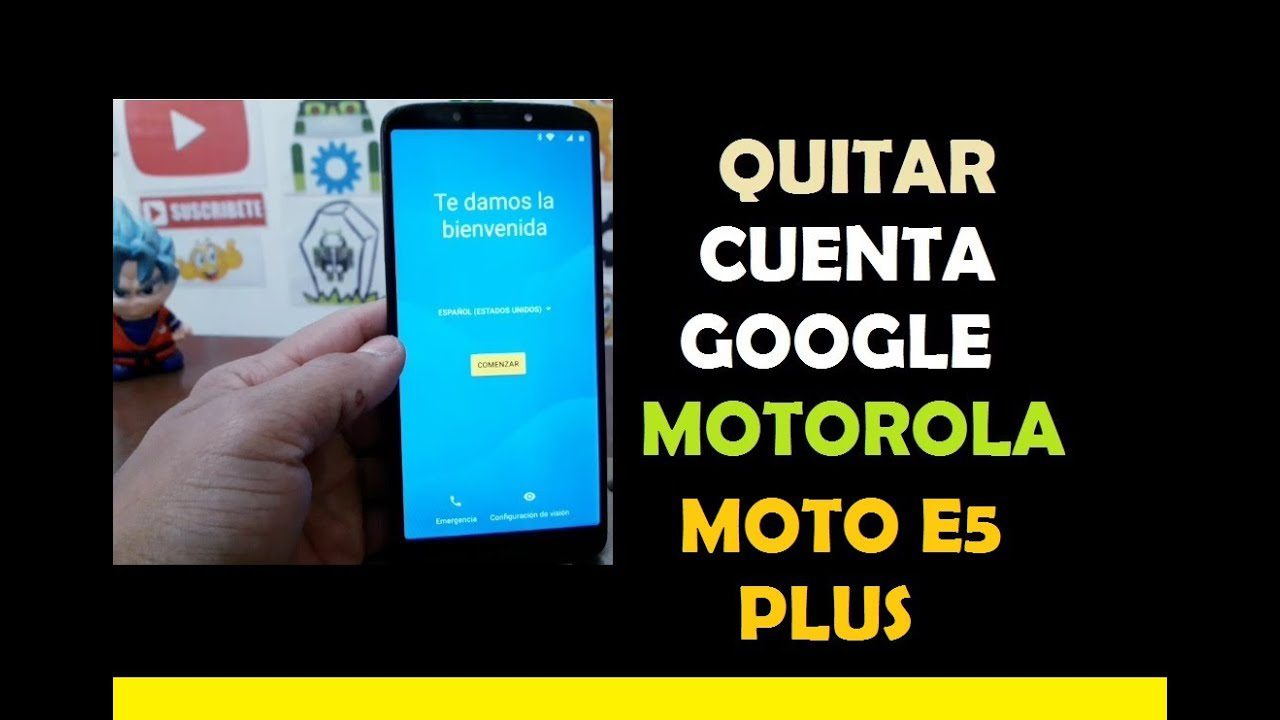
Desactivar y volver a activar la cuenta de Google en el dispositivo
Si estás experimentando problemas con la Play Store en tu dispositivo Android, una solución común es desactivar y volver a activar la cuenta de Google en el dispositivo. Esto puede ayudar a solucionar problemas de sincronización y actualización de la Play Store.
Para desactivar y volver a activar la cuenta de Google en tu dispositivo, sigue los siguientes pasos:
- Ve a la configuración de tu dispositivo y busca la opción «Cuentas» o «Usuarios y cuentas».
- Selecciona la cuenta de Google que deseas desactivar y toca en «Eliminar cuenta» o «Quitar cuenta».
- Confirma la acción y espera a que la cuenta se desactive por completo.
- Una vez que la cuenta se haya desactivado, vuelve a la configuración de tu dispositivo y selecciona la opción «Agregar cuenta» o «Agregar cuenta de Google».
- Sigue las instrucciones en pantalla para ingresar tus credenciales de Google y activar nuevamente la cuenta en tu dispositivo.
Una vez que hayas reactivado la cuenta de Google, verifica si el problema con la Play Store se ha solucionado. Es posible que debas reiniciar tu dispositivo para que los cambios surtan efecto.
Nota: Esta solución puede variar ligeramente dependiendo de la versión de Android que estés utilizando y la interfaz personalizada de tu dispositivo. Los nombres de las opciones y los pasos exactos pueden diferir, pero en general, el proceso debería ser similar.
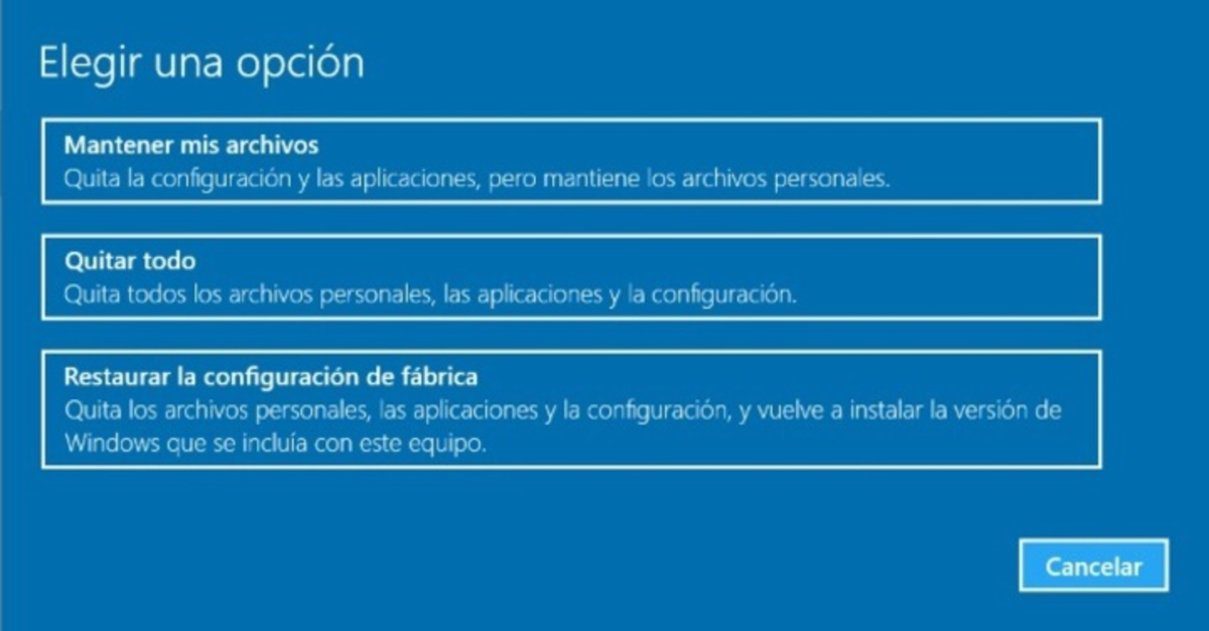
Restablecer los ajustes de fábrica del dispositivo
Si estás experimentando problemas con la Play Store en tu dispositivo, una solución efectiva puede ser restablecer los ajustes de fábrica. Sin embargo, debes tener en cuenta que esta opción borrará todos los datos y configuraciones de tu dispositivo, por lo que es importante hacer una copia de seguridad de tu información antes de proceder.
Para restablecer los ajustes de fábrica, sigue estos pasos:
- Dirígete a la configuración de tu dispositivo.
- Busca la opción «Ajustes adicionales» o «Configuración avanzada».
- Selecciona «Copia de seguridad y restablecer».
- Dentro de esta sección, encontrarás la opción «Restablecer datos de fábrica».
- Al seleccionar esta opción, se te pedirá confirmación para proceder. Asegúrate de leer las advertencias y estar consciente de que perderás tus datos.
- Una vez confirmado, el dispositivo comenzará el proceso de restablecimiento. Este puede tardar varios minutos.
- Una vez completado el restablecimiento, tu dispositivo se reiniciará y volverá a la configuración de fábrica.
Después de este proceso, deberás configurar nuevamente tu dispositivo y descargar todas las aplicaciones necesarias. Sin embargo, es probable que los problemas con la Play Store se solucionen.
Recuerda que esta solución es drástica y solo se debe utilizar como último recurso. Si los problemas persisten después de restablecer los ajustes de fábrica, te recomendamos buscar otras soluciones o contactar al soporte técnico de tu dispositivo.
Preguntas frecuentes
1. ¿Por qué no puedo descargar aplicaciones de la Play Store en mi dispositivo?
Esto puede ocurrir debido a problemas de conexión a Internet o a un error en la configuración de tu cuenta de Google. También puede ser causado por falta de espacio en tu dispositivo.
2. ¿Cómo puedo solucionar el problema de descarga de aplicaciones en la Play Store?
Verifica tu conexión a Internet, asegúrate de tener suficiente espacio en tu dispositivo y reinicia tanto la Play Store como tu dispositivo. Si el problema persiste, borra la memoria caché y los datos de la aplicación Play Store.
3. ¿Qué debo hacer si la Play Store se cierra o se detiene inesperadamente?
Prueba reiniciando tu dispositivo y asegúrate de tener la última versión de la Play Store instalada. Si el problema persiste, borra la memoria caché y los datos de la aplicación Play Store.
4. ¿Cómo solucionar el problema de actualización de aplicaciones en la Play Store?
Asegúrate de tener suficiente espacio en tu dispositivo y una conexión a Internet estable. Si el problema persiste, borra la memoria caché y los datos de la aplicación Play Store y reinicia tu dispositivo.