Guía para instalar aplicaciones no oficiales en Smart TV Samsung
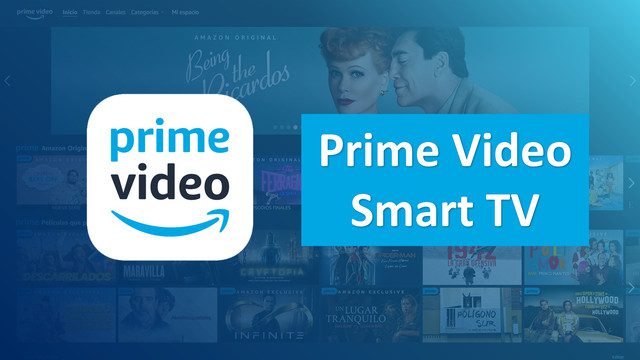
Los televisores inteligentes se han vuelto cada vez más populares en los últimos años, y Samsung es una de las marcas líderes en este mercado. Estos televisores no solo ofrecen una excelente calidad de imagen y sonido, sino que también permiten acceder a una amplia variedad de aplicaciones a través de su plataforma Smart TV. Sin embargo, algunas veces los usuarios desean acceder a aplicaciones que no están disponibles en la tienda oficial de Samsung, lo que puede resultar frustrante.
Sigue leyendo para descubrir cómo aprovechar al máximo tu Smart TV Samsung.
Descarga la aplicación «Smart Hub» desde la tienda de aplicaciones de Samsung
Para comenzar a instalar aplicaciones no oficiales en tu Smart TV Samsung, el primer paso es descargar la aplicación «Smart Hub» desde la tienda de aplicaciones oficial de Samsung. Esta aplicación es esencial para acceder a contenido adicional y aplicaciones no disponibles en la tienda oficial.
Paso 1: Encuentra la tienda de aplicaciones de Samsung en tu Smart TV
En el menú principal de tu Smart TV, busca y selecciona el ícono de la tienda de aplicaciones de Samsung. Por lo general, se encuentra en la barra de herramientas en la parte inferior de la pantalla o en el menú principal.
Una vez que estés en la tienda de aplicaciones, utiliza el control remoto de tu Smart TV para navegar y buscar la aplicación «Smart Hub». Puedes hacerlo utilizando las teclas de dirección y el botón de confirmación en el control remoto.
Paso 3: Descarga e instala «Smart Hub»
Una vez que hayas encontrado la aplicación «Smart Hub», selecciona la opción de descarga e instálala en tu Smart TV. Este proceso puede llevar unos minutos, dependiendo de la velocidad de tu conexión a internet.
Paso 4: Abre «Smart Hub» y configúralo
Una vez que la aplicación «Smart Hub» esté instalada, ábrela desde el menú principal de tu Smart TV. Durante la configuración inicial, se te pedirá que aceptes los términos y condiciones, así como que inicies sesión con tu cuenta de Samsung. Sigue las instrucciones en pantalla para completar la configuración.
Paso 5: Habilita la instalación de aplicaciones no oficiales
Una vez que hayas configurado «Smart Hub», ve a la configuración de la aplicación. En esta sección, busca la opción de «Instalación de aplicaciones no oficiales» o «Fuentes desconocidas» y asegúrate de habilitarla. Esta opción te permitirá instalar aplicaciones que no están disponibles en la tienda oficial de Samsung.
Paso 6: Descarga e instala aplicaciones no oficiales
Ahora que tienes «Smart Hub» configurado y la instalación de aplicaciones no oficiales habilitada, estás listo para descargar e instalar aplicaciones no oficiales en tu Smart TV Samsung. Puedes buscar en línea aplicaciones compatibles con tu modelo de Smart TV, descargar los archivos de instalación y luego instalarlos utilizando «Smart Hub».
Recuerda que al instalar aplicaciones no oficiales, debes tener cuidado y asegurarte de descargar solo de fuentes confiables. Algunas aplicaciones no oficiales pueden contener malware o dañar tu Smart TV. Siempre lee los comentarios y las reseñas de otras personas antes de instalar una aplicación no oficial.
¡Disfruta de tus nuevas aplicaciones en tu Smart TV Samsung!
Habilita la opción de «Fuentes desconocidas» en la configuración de tu Smart TV
Para poder instalar aplicaciones no oficiales en tu Smart TV Samsung, lo primero que debes hacer es habilitar la opción de «Fuentes desconocidas» en la configuración del dispositivo. Esta opción te permitirá instalar aplicaciones de fuentes externas a la tienda oficial de Samsung.
Descarga la aplicación no oficial que deseas instalar en tu Smart TV Samsung
Lo primero que debes hacer es buscar y descargar la aplicación no oficial que deseas instalar en tu Smart TV Samsung. Estas aplicaciones no oficiales suelen estar disponibles en diferentes sitios web y no en la tienda oficial de Samsung.
Es importante tener en cuenta que, al descargar e instalar aplicaciones no oficiales, podrías comprometer la seguridad de tu Smart TV y de tus datos personales. Asegúrate de descargar aplicaciones de fuentes confiables y de leer los comentarios y reseñas de otros usuarios antes de proceder con la instalación.
Una vez que hayas encontrado la aplicación que deseas instalar, asegúrate de descargarla en un formato compatible con tu Smart TV Samsung. Generalmente, los archivos de instalación de aplicaciones para Smart TV tienen una extensión .apk.
Habilita la opción de instalación de aplicaciones de fuentes desconocidas
Antes de instalar una aplicación no oficial en tu Smart TV Samsung, debes habilitar la opción de instalación de aplicaciones de fuentes desconocidas. Esta opción se encuentra en la configuración de tu Smart TV y deberás seguirla para poder instalar aplicaciones que no provienen de la tienda oficial de Samsung.
- Enciende tu Smart TV Samsung y navega hasta el menú de configuración.
- Selecciona la opción «Seguridad» o «Privacidad».
- Busca la opción «Fuentes desconocidas» o «Instalación de aplicaciones de fuentes desconocidas».
- Habilita la opción para permitir la instalación de aplicaciones de fuentes desconocidas.
Una vez que hayas habilitado esta opción, podrás proceder con la instalación de aplicaciones no oficiales en tu Smart TV Samsung.
Instala la aplicación no oficial en tu Smart TV Samsung
Una vez que hayas descargado la aplicación no oficial y habilitado la opción de instalación de aplicaciones de fuentes desconocidas, puedes proceder con la instalación en tu Smart TV Samsung.
- Utiliza un dispositivo de almacenamiento externo, como una memoria USB, para transferir el archivo de instalación de la aplicación no oficial a tu Smart TV Samsung.
- Conecta el dispositivo de almacenamiento externo a tu Smart TV Samsung.
- Navega hasta el explorador de archivos en tu Smart TV y busca el archivo de instalación de la aplicación no oficial.
- Selecciona el archivo y sigue las instrucciones en pantalla para completar la instalación de la aplicación.
Una vez que la instalación haya finalizado, podrás acceder y utilizar la aplicación no oficial en tu Smart TV Samsung.
Nota importante: Recuerda que la instalación de aplicaciones no oficiales en tu Smart TV Samsung puede tener riesgos asociados, como la posibilidad de descargar malware o comprometer la seguridad de tu dispositivo. Antes de instalar cualquier aplicación no oficial, asegúrate de investigar y tomar las precauciones necesarias para proteger tu Smart TV y tus datos personales.
Conecta un dispositivo de almacenamiento USB a tu Smart TV
Para poder instalar aplicaciones no oficiales en tu Smart TV Samsung, primero debes conectar un dispositivo de almacenamiento USB al televisor.
Para hacer esto, sigue estos pasos:
- Localiza el puerto USB en tu Smart TV Samsung. Por lo general, se encuentra en la parte trasera o lateral del televisor.
- Inserta el dispositivo de almacenamiento USB en el puerto USB.
- Espera unos segundos para que el televisor reconozca el dispositivo.
Una vez que hayas conectado el dispositivo de almacenamiento USB a tu Smart TV, estará listo para instalar aplicaciones no oficiales.
Habilitar la instalación de aplicaciones de origen desconocido
Antes de poder instalar aplicaciones no oficiales, debes habilitar la opción de instalación de aplicaciones de origen desconocido en tu Smart TV Samsung.
Para hacer esto, sigue estos pasos:
- Enciende tu Smart TV Samsung y navega hasta el menú de configuración.
- Busca la opción «Seguridad» o «Privacidad» en el menú de configuración y selecciónala.
- En la configuración de seguridad o privacidad, busca la opción «Fuentes desconocidas» o «Instalación de aplicaciones de origen desconocido» y actívala.
- Lee y acepta cualquier advertencia o mensaje que aparezca en la pantalla.
Una vez que hayas habilitado la opción de instalación de aplicaciones de origen desconocido, estarás listo para instalar aplicaciones no oficiales en tu Smart TV Samsung.
Descarga e instala la aplicación no oficial
Una vez que hayas conectado el dispositivo de almacenamiento USB y habilitado la instalación de aplicaciones de origen desconocido, estás listo para descargar e instalar la aplicación no oficial en tu Smart TV Samsung.
Sigue estos pasos para descargar e instalar la aplicación no oficial:
- En tu computadora o dispositivo celular, busca el sitio web o tienda de aplicaciones desde donde deseas descargar la aplicación no oficial.
- Encuentra y selecciona la aplicación no oficial que deseas descargar.
- Descarga el archivo de instalación de la aplicación no oficial en tu computadora o dispositivo celular.
- Transfiere el archivo de instalación de la aplicación no oficial desde tu computadora o dispositivo celular al dispositivo de almacenamiento USB conectado a tu Smart TV Samsung.
- Desconecta el dispositivo de almacenamiento USB de tu computadora o dispositivo celular y conéctalo nuevamente a tu Smart TV Samsung.
- Navega hasta el administrador de archivos en tu Smart TV Samsung y busca el archivo de instalación de la aplicación no oficial en el dispositivo de almacenamiento USB.
- Selecciona el archivo de instalación de la aplicación no oficial y sigue las instrucciones en pantalla para completar la instalación.
Una vez que hayas completado estos pasos, la aplicación no oficial estará instalada en tu Smart TV Samsung y lista para usar.
Recuerda que la instalación de aplicaciones no oficiales puede tener riesgos y puede violar los términos y condiciones del fabricante de tu Smart TV Samsung. Asegúrate de descargar aplicaciones de fuentes confiables y de tomar las precauciones necesarias para proteger tu Smart TV y tus datos personales.
Copia el archivo de la aplicación no oficial en el dispositivo de almacenamiento USB
Para instalar aplicaciones no oficiales en tu Smart TV Samsung, primero necesitarás copiar el archivo de la aplicación en un dispositivo de almacenamiento USB. Asegúrate de descargar la aplicación de una fuente confiable.
Una vez que hayas descargado el archivo de la aplicación en tu computadora, conecta tu dispositivo USB a la misma. Asegúrate de que el dispositivo USB esté formateado en un sistema de archivos compatible con tu Smart TV Samsung, como FAT32 o exFAT. Si no estás seguro de qué sistema de archivos usar, consulta el manual de tu Smart TV o visita el sitio web de soporte de Samsung.
Ahora, copia el archivo de la aplicación descargada en la unidad USB. Asegúrate de colocar el archivo en la raíz de la unidad y no en una carpeta.
Una vez que hayas copiado el archivo en el dispositivo USB, desconéctalo de tu computadora y asegúrate de apagar completamente tu Smart TV Samsung antes de continuar con el siguiente paso.
Desconecta el dispositivo de almacenamiento USB de tu Smart TV
Antes de comenzar con el proceso de instalación de aplicaciones no oficiales en tu Smart TV Samsung, es importante que desconectes cualquier dispositivo de almacenamiento USB que tengas conectado a tu televisor. Esto es necesario para evitar posibles conflictos durante la instalación.
Conecta el dispositivo de almacenamiento USB a tu computadora
Para instalar aplicaciones no oficiales en tu Smart TV Samsung, primero necesitarás un dispositivo de almacenamiento USB. Conecta este dispositivo a tu computadora para poder transferir los archivos necesarios.
Descarga la herramienta de extracción de archivos comprimidos en tu computadora
Para poder instalar aplicaciones no oficiales en tu Smart TV Samsung, necesitarás descargar una herramienta de extracción de archivos comprimidos en tu computadora. Esta herramienta te permitirá descomprimir el archivo de instalación de la aplicación que deseas instalar en tu televisor.
Utiliza la herramienta de extracción para descomprimir el archivo de la aplicación no oficial
Para comenzar a instalar aplicaciones no oficiales en tu Smart TV Samsung, necesitarás utilizar una herramienta de extracción para descomprimir el archivo de la aplicación que deseas instalar.
La herramienta de extracción más comúnmente utilizada es WinRAR. Si aún no tienes instalado WinRAR en tu computadora, puedes descargarlo e instalarlo desde su página oficial.
Paso 1: Descargar e instalar WinRAR
- Ve al sitio web oficial de WinRAR.
- Busca el enlace de descarga correspondiente a tu sistema operativo (Windows, Mac, etc.) y haz clic en él.
- Una vez que se complete la descarga, ejecuta el archivo de instalación y sigue las instrucciones en pantalla para instalar WinRAR en tu computadora.
Nota: Si ya tienes instalado WinRAR en tu computadora, puedes omitir este paso y pasar directamente al siguiente.
Paso 2: Descargar la aplicación no oficial
Una vez que hayas descargado el archivo de la aplicación no oficial en tu computadora, asegúrate de que esté en formato comprimido, por ejemplo, en formato .zip o .rar.
Paso 3: Descomprimir el archivo de la aplicación
Abre el archivo de la aplicación no oficial con WinRAR haciendo clic derecho sobre él y seleccionando la opción «Abrir con WinRAR».
Una vez que se abra el archivo en WinRAR, verás una lista de los archivos que contiene la aplicación. Selecciona todos los archivos y haz clic en el botón «Extraer» en la barra de herramientas de WinRAR.
Elige la ubicación en tu computadora donde deseas guardar los archivos extraídos y haz clic en el botón «Aceptar».
Una vez que se complete la extracción, tendrás los archivos de la aplicación no oficial listos para ser instalados en tu Smart TV Samsung.
Paso 4: Transferir los archivos a tu Smart TV Samsung
Para transferir los archivos de la aplicación no oficial a tu Smart TV Samsung, puedes utilizar una unidad USB o una conexión de red, como Wi-Fi o Ethernet.
Si estás utilizando una unidad USB, conecta la unidad a tu computadora y copia los archivos extraídos de la aplicación en la unidad USB.
Luego, desconecta la unidad USB de tu computadora y conéctala a tu Smart TV Samsung.
Si estás utilizando una conexión de red, asegúrate de que tu Smart TV Samsung esté conectado a la misma red que tu computadora.
Abre el explorador de archivos en tu Smart TV Samsung y busca la ubicación donde deseas guardar los archivos de la aplicación no oficial.
Selecciona los archivos extraídos de la aplicación en tu computadora y cópialos en la ubicación deseada en tu Smart TV Samsung.
Paso 5: Instalar la aplicación no oficial en tu Smart TV Samsung
Una vez que los archivos de la aplicación no oficial estén en tu Smart TV Samsung, podrás instalar la aplicación siguiendo estos pasos:
- Abre el menú principal de tu Smart TV Samsung.
- Navega hasta la sección de «Aplicaciones» o «Smart Hub».
- Busca la opción de «Instalar aplicaciones desde USB» o «Instalar aplicaciones no oficiales».
- Selecciona esta opción y busca la ubicación donde guardaste los archivos de la aplicación no oficial.
- Haz clic en el archivo de la aplicación y sigue las instrucciones en pantalla para completar la instalación.
Una vez que se complete la instalación, encontrarás la aplicación no oficial en la lista de aplicaciones de tu Smart TV Samsung. Ahora podrás disfrutar de todas las funciones y características que ofrece la aplicación no oficial en tu Smart TV Samsung.
Recuerda: Al instalar aplicaciones no oficiales en tu Smart TV Samsung, debes tener en cuenta que estas aplicaciones pueden no estar respaldadas ni garantizadas por Samsung. Por lo tanto, es importante utilizar aplicaciones no oficiales con precaución y bajo tu propio riesgo.
Copia los archivos descomprimidos en el dispositivo de almacenamiento USB
Una vez que hayas descargado los archivos de la aplicación no oficial que deseas instalar en tu Smart TV Samsung, deberás descomprimirlos en tu computadora. Luego, conecta el dispositivo de almacenamiento USB a tu computadora y copia todos los archivos descomprimidos en la carpeta raíz del USB. Asegúrate de que los archivos estén en el formato correcto y que no estén dentro de ninguna carpeta adicional.
Desconecta el dispositivo de almacenamiento USB de tu computadora
Para comenzar con la instalación de aplicaciones no oficiales en tu Smart TV Samsung, es importante que desconectes cualquier dispositivo de almacenamiento USB que esté conectado a tu computadora. Esto evitará cualquier conflicto o problema durante el proceso de instalación.
Conecta el dispositivo de almacenamiento USB a tu Smart TV
Para poder instalar aplicaciones no oficiales en tu Smart TV Samsung, el primer paso es conectar un dispositivo de almacenamiento USB a tu televisor. Esto te permitirá transferir los archivos de instalación de las aplicaciones desde tu computadora al televisor de forma sencilla.
Abre la aplicación «Smart Hub» en tu Smart TV
Para comenzar a instalar aplicaciones no oficiales en tu Smart TV Samsung, primero debes abrir la aplicación «Smart Hub» en tu dispositivo. Esta aplicación te permitirá acceder a una variedad de contenido adicional y funcionalidades en tu televisor inteligente.
Una vez que hayas encendido tu Smart TV Samsung y te encuentres en la pantalla principal, debes dirigirte a la sección de «Mis aplicaciones«. Esta sección es donde podrás encontrar todas las aplicaciones instaladas en tu televisor.
Selecciona la opción de «Actualizar aplicaciones»
Una vez que hayas encendido tu Smart TV Samsung, accede al menú principal utilizando el control remoto. Asegúrate de que estés en la página de inicio de tu televisor.
Ahora, dirígete a la parte superior de la pantalla y busca la opción de «Configuración» o «Ajustes«. Puede estar representada por un ícono de engranaje o de tres puntos verticales.
Una vez que hayas ingresado a la sección de configuración, desplázate hacia abajo hasta encontrar la opción de «Soporte» o «Asistencia«. Haz clic en ella para acceder a las opciones relacionadas con el soporte técnico de tu televisor.
En la sección de soporte, busca y selecciona la opción de «Actualización de software» o «Actualizar aplicaciones«. Esta opción te permitirá mantener tu Smart TV Samsung al día con las últimas versiones de las aplicaciones y el software del sistema.
Una vez que hayas seleccionado la opción de «Actualizar aplicaciones«, espera unos instantes mientras tu televisor busca actualizaciones disponibles. Si hay actualizaciones disponibles, se mostrará una lista de aplicaciones que se pueden actualizar.
Desplázate por la lista de aplicaciones y selecciona las que deseas actualizar. Puedes seleccionar todas las aplicaciones para actualizarlas de una vez o seleccionarlas individualmente. Si hay una aplicación específica que deseas instalar, asegúrate de seleccionarla en esta lista.
Una vez que hayas seleccionado las aplicaciones que deseas actualizar o instalar, haz clic en «Actualizar» o «Instalar«. Tu Smart TV Samsung comenzará a descargar e instalar las actualizaciones seleccionadas. Este proceso puede llevar algunos minutos, dependiendo del tamaño de las actualizaciones y la velocidad de tu conexión a internet.
Una vez que las actualizaciones se hayan descargado e instalado correctamente, recibirás una notificación en la pantalla de tu Smart TV Samsung. Ahora podrás acceder a las aplicaciones actualizadas o recién instaladas desde el menú principal de tu televisor.
Espera a que se complete el proceso de actualización
Una vez que hayas descargado el archivo de actualización en tu computadora, asegúrate de que tu Smart TV Samsung esté encendido y conectado a Internet. Ahora, sigue estos pasos para instalar aplicaciones no oficiales en tu Smart TV:
Paso 1: Habilitar la opción de «Fuentes desconocidas»
En tu control remoto, presiona el botón de Inicio y selecciona la opción de Configuración en el menú principal. Desplázate hacia abajo hasta la sección de «Sistema» y selecciona la opción de «Administrador de dispositivos». Aquí, deberías ver una opción llamada «Fuentes desconocidas». Activa esta opción para permitir la instalación de aplicaciones no oficiales en tu Smart TV.
Paso 2: Conectar tu Smart TV a tu computadora
Conecta tu Smart TV Samsung a tu computadora utilizando un cable USB. Asegúrate de que ambos dispositivos estén encendidos y que el cable esté correctamente conectado en ambos extremos.
Paso 3: Transferir el archivo de actualización a tu Smart TV
Una vez que hayas conectado tu Smart TV a tu computadora, busca el archivo de actualización que descargaste anteriormente. Haz clic derecho en el archivo y selecciona la opción de «Copiar». Luego, ve a la carpeta de tu Smart TV en tu computadora y haz clic derecho en un espacio vacío. Selecciona la opción de «Pegar» para transferir el archivo de actualización a tu Smart TV.
Paso 4: Instalar la aplicación no oficial
Desconecta el cable USB de tu Smart TV y regresa al menú principal. Navega hasta la sección de «Mis aplicaciones» y selecciona la opción de «Aplicaciones instaladas». Aquí, deberías ver el archivo de actualización que transferiste anteriormente. Haz clic en el archivo y selecciona la opción de «Instalar» para comenzar el proceso de instalación.
Espera a que se complete el proceso de instalación. Una vez que la aplicación no oficial esté instalada, podrás acceder a ella desde el menú principal de tu Smart TV Samsung.
Recuerda que la instalación de aplicaciones no oficiales puede tener riesgos y no contar con el soporte oficial de Samsung. Asegúrate de descargar aplicaciones de fuentes confiables y de investigar sobre la aplicación antes de instalarla en tu Smart TV.
Busca la aplicación no oficial en la sección de «Mis aplicaciones»
Una vez que hayas encendido tu Smart TV Samsung y estés en la pantalla principal, dirígete a la sección de «Mis aplicaciones«.
En esta sección podrás encontrar todas las aplicaciones oficiales disponibles para descargar en tu Smart TV. Sin embargo, si deseas instalar una aplicación no oficial, deberás realizar algunos pasos adicionales.
Selecciona la aplicación no oficial y elige la opción de «Instalar»
Una vez que hayas decidido qué aplicación no oficial deseas instalar en tu Smart TV Samsung, el siguiente paso es seleccionarla y elegir la opción de «Instalar«.
Espera a que la instalación se complete
Una vez que hayas seleccionado la aplicación no oficial que deseas instalar en tu Smart TV Samsung, deberás esperar a que se complete el proceso de instalación. Este tiempo puede variar dependiendo del tamaño de la aplicación y la velocidad de tu conexión a Internet.
Es importante tener en cuenta que durante la instalación, es posible que aparezcan mensajes o ventanas emergentes en la pantalla de tu Smart TV. Lee cuidadosamente estos mensajes y sigue las instrucciones que se te indiquen.
Si la instalación se interrumpe o no se completa correctamente, es posible que debas reiniciar el proceso desde el principio. Asegúrate de tener una conexión a Internet estable y de seguir todas las instrucciones proporcionadas por el desarrollador de la aplicación.
Una vez que la instalación se haya completado con éxito, podrás acceder a la aplicación desde la pantalla de inicio de tu Smart TV Samsung. Puedes buscarla en la lista de aplicaciones o en la sección de aplicaciones descargadas.
Recuerda que al instalar aplicaciones no oficiales, estás asumiendo ciertos riesgos. Estas aplicaciones pueden contener contenido no seguro o pueden no funcionar correctamente en tu Smart TV. Asegúrate de descargar aplicaciones solo de fuentes confiables y de verificar la reputación y los comentarios de otros usuarios antes de instalar cualquier aplicación no oficial.
Abre la aplicación no oficial desde la sección de «Mis aplicaciones» en tu Smart TV Samsung
Para comenzar, debes abrir la aplicación no oficial en tu Smart TV Samsung. Para hacer esto, dirígete a la sección de «Mis aplicaciones» en el menú principal de tu televisor.
¡Disfruta de tu aplicación no oficial en tu Smart TV Samsung!
Si eres propietario de un Smart TV Samsung y estás buscando instalar aplicaciones no oficiales, estás en el lugar correcto. Aunque los Smart TV Samsung vienen con una amplia selección de aplicaciones disponibles en su tienda oficial, a veces es posible que desees acceder a aplicaciones que no están disponibles allí.
Afortunadamente, existen métodos para instalar aplicaciones no oficiales en tu Smart TV Samsung y en esta guía te explicaremos paso a paso cómo hacerlo.
Requisitos previos:
- Tener un Smart TV Samsung con acceso a internet.
- Dispositivo de almacenamiento USB o una tarjeta SD.
- Una computadora o un dispositivo celular para descargar las aplicaciones no oficiales.
Pasos para instalar aplicaciones no oficiales en tu Smart TV Samsung:
- Paso 1: Habilita la opción de «Fuentes desconocidas» en tu Smart TV Samsung. Para hacerlo, sigue estos pasos:
- Ve a la configuración de tu Smart TV Samsung.
- Selecciona la opción «Seguridad».
- Habilita la opción «Fuentes desconocidas».
- Paso 2: Descarga la aplicación no oficial en tu computadora o dispositivo celular. Asegúrate de descargar la versión compatible con el sistema operativo de tu Smart TV Samsung.
- Paso 3: Transfiere la aplicación no oficial a un dispositivo de almacenamiento USB o una tarjeta SD.
- Paso 4: Conecta el dispositivo de almacenamiento USB o la tarjeta SD a tu Smart TV Samsung.
- Paso 5: Ve a la configuración de tu Smart TV Samsung y selecciona la opción «Explorar dispositivos» o «Explorar contenido».
- Paso 6: Busca el archivo de la aplicación no oficial en el dispositivo de almacenamiento USB o la tarjeta SD y selecciónalo para instalarlo en tu Smart TV Samsung.
- Paso 7: Sigue las instrucciones en pantalla para completar la instalación de la aplicación no oficial en tu Smart TV Samsung.
- Paso 8: Una vez instalada la aplicación, podrás acceder a ella desde la pantalla principal de tu Smart TV Samsung.
Recuerda que la instalación de aplicaciones no oficiales en tu Smart TV Samsung puede tener riesgos asociados, como la posibilidad de descargar aplicaciones maliciosas o incompatibles. Por ello, es importante tener precaución y solo descargar aplicaciones de fuentes confiables.
Esperamos que esta guía te haya sido útil y disfrutes de tus aplicaciones no oficiales en tu Smart TV Samsung. ¡Ahora podrás acceder a un mundo de entretenimiento aún más amplio!
Preguntas frecuentes
¿Puedo instalar aplicaciones no oficiales en mi Smart TV Samsung?
Sí, es posible instalar aplicaciones no oficiales en los Smart TV Samsung.
¿Cómo puedo instalar aplicaciones no oficiales en mi Smart TV Samsung?
Debes habilitar la opción «Fuentes desconocidas» en la configuración de tu Smart TV Samsung y luego descargar el archivo APK de la aplicación que deseas instalar.
¿Es seguro instalar aplicaciones no oficiales en mi Smart TV Samsung?
Instalar aplicaciones no oficiales conlleva ciertos riesgos, ya que estas aplicaciones no han sido verificadas por Samsung. Se recomienda tener precaución y descargar aplicaciones solo de fuentes confiables.
¿Puedo desinstalar las aplicaciones no oficiales en mi Smart TV Samsung?
Sí, puedes desinstalar las aplicaciones no oficiales en tu Smart TV Samsung de la misma manera que desinstalas las aplicaciones oficiales. Simplemente ve a la configuración del televisor y selecciona la opción de desinstalar aplicaciones.