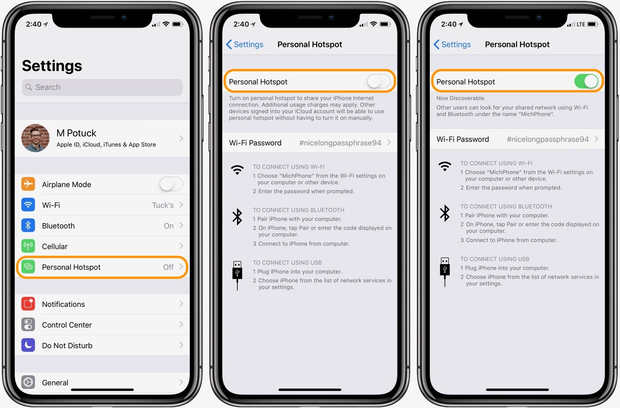
Configuración en Android: descubre todas las opciones disponibles
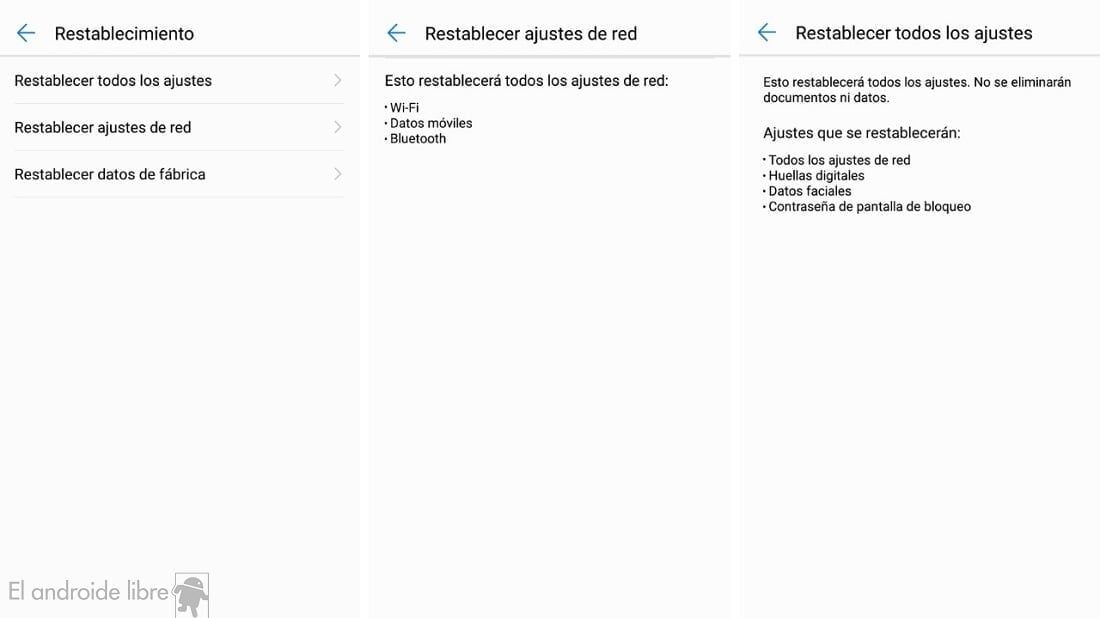
El sistema operativo Android es uno de los más populares en los dispositivos celulares. Con una amplia variedad de opciones de personalización y configuración, los usuarios de Android pueden adaptar su experiencia de uso a sus necesidades y preferencias.
Desde ajustes básicos como el idioma y la fecha, hasta configuraciones más avanzadas como la seguridad y las opciones de accesibilidad, descubriremos todas las posibilidades que ofrece el sistema operativo de Google para personalizar tu dispositivo Android.
Aprende a acceder a la configuración en Android
En Android, acceder a la configuración del dispositivo es fundamental para personalizar y ajustar diversas opciones según nuestras preferencias.
Configuración general
En la configuración general de tu dispositivo Android, podrás encontrar opciones relacionadas con el idioma, la fecha y hora, el sonido, las notificaciones y mucho más. Aquí puedes personalizar aspectos como el tono de llamada, el brillo de la pantalla, el idioma del sistema y la configuración de la red.
Configuración de aplicaciones
En la configuración de aplicaciones, podrás gestionar todas las aplicaciones instaladas en tu dispositivo Android. Aquí podrás ver una lista de todas las aplicaciones, desinstalarlas, borrar datos y caché, y gestionar los permisos de cada una. También podrás establecer preferencias generales para las aplicaciones, como las notificaciones y los permisos de ubicación.
Configuración de red
En la configuración de red, podrás administrar las conexiones de tu dispositivo Android. Aquí podrás configurar redes Wi-Fi, establecer una conexión VPN, gestionar los datos celulares y mucho más. También podrás ver información detallada sobre las redes a las que estás conectado y realizar pruebas de velocidad de internet.
Configuración de seguridad
La configuración de seguridad es fundamental para proteger tu dispositivo Android. Aquí podrás establecer patrones, contraseñas o huellas dactilares para desbloquear tu dispositivo. También podrás activar el cifrado de datos, configurar la verificación en dos pasos y administrar los permisos de las aplicaciones.
Configuración de almacenamiento
En la configuración de almacenamiento, podrás gestionar el espacio de almacenamiento de tu dispositivo Android. Aquí podrás ver el espacio total utilizado y disponible, borrar caché de aplicaciones, administrar archivos descargados y mucho más. También podrás mover aplicaciones y archivos a una tarjeta SD si tu dispositivo lo permite.
Configuración de pantalla
En la configuración de pantalla, podrás ajustar los parámetros relacionados con la visualización en tu dispositivo Android. Aquí podrás cambiar la resolución de la pantalla, ajustar el tamaño de fuente, activar el modo oscuro y configurar el brillo automático. También podrás personalizar la pantalla de inicio y la pantalla de bloqueo.
Otras configuraciones
Además de las configuraciones mencionadas, en Android también encontrarás opciones adicionales para gestionar la batería, la accesibilidad, las cuentas sincronizadas, los ajustes de desarrollador y mucho más. Explora todas las opciones disponibles para adaptar tu dispositivo Android a tus necesidades y preferencias.
La configuración en Android te permite personalizar y ajustar todas las opciones de tu dispositivo según tus preferencias. Desde la configuración general hasta las opciones más específicas, Android te ofrece una gran variedad de configuraciones para adaptar tu dispositivo a tus necesidades y hacerlo único.
Configura tu red Wi-Fi desde la configuración de Android
Para configurar tu red Wi-Fi desde la configuración de Android, sigue estos pasos:
- Abre la aplicación de Configuración en tu dispositivo Android.
- Desplázate hacia abajo y selecciona «Redes e Internet«.
- Ahora, selecciona «Wi-Fi«.
- Si el interruptor de Wi-Fi está apagado, enciéndelo para activar la función Wi-Fi.
- Una vez que Wi-Fi esté activado, verás una lista de redes Wi-Fi disponibles.
- Selecciona tu red Wi-Fi deseada de la lista.
- Si tu red Wi-Fi está protegida con una contraseña, se te pedirá que la ingreses. Escribe la contraseña y selecciona «Conectar».
- Espera unos segundos mientras tu dispositivo se conecta a la red Wi-Fi.
- Una vez conectado, verás una marca de verificación junto al nombre de la red Wi-Fi.
¡Y eso es todo! Ahora tu dispositivo Android está conectado a tu red Wi-Fi.
Personaliza el tono de llamada en tu dispositivo Android
En tu dispositivo Android, puedes personalizar el tono de llamada para que se ajuste a tu estilo y preferencias. Aquí te mostramos cómo hacerlo:
- Abre la aplicación de Configuración en tu dispositivo Android.
- Desplázate hacia abajo y selecciona la opción «Sonido y vibración».
- Ahora, selecciona «Tono de llamada».
- Verás una lista de tonos de llamada predeterminados. Si deseas utilizar uno de ellos, simplemente tócalo para seleccionarlo.
- Si prefieres utilizar un tono de llamada personalizado, selecciona la opción «Agregar tono de llamada».
- Se abrirá una ventana para que puedas explorar y seleccionar el archivo de audio que deseas utilizar como tono de llamada. Puedes elegir entre los archivos almacenados en tu dispositivo o en tu tarjeta SD.
- Una vez que hayas seleccionado el archivo de audio, se te mostrará una vista previa del tono de llamada. Si estás satisfecho con él, simplemente pulsa en «Guardar» para aplicarlo.
¡Y eso es todo! Ahora puedes disfrutar de un tono de llamada personalizado en tu dispositivo Android.
Ajusta el brillo de la pantalla en tu dispositivo Android
Uno de los ajustes más básicos que puedes hacer en tu dispositivo Android es configurar el brillo de la pantalla. Puedes ajustar el brillo para adaptarlo a tus preferencias y necesidades, ya sea que desees una pantalla más brillante para una mejor visibilidad en exteriores o una pantalla más tenue para ahorrar batería.
Para ajustar el brillo de la pantalla en tu dispositivo Android, sigue estos pasos:
- Ve a la Configuración de tu dispositivo Android.
- Desplázate hacia abajo y selecciona la opción Pantalla.
- Dentro de la configuración de pantalla, encontrarás la opción Brillo. Toca esta opción para acceder a las opciones de brillo.
- En la pantalla de ajuste de brillo, puedes utilizar el control deslizante para seleccionar el nivel de brillo deseado. Desliza hacia la izquierda para reducir el brillo y hacia la derecha para aumentarlo.
- También puedes activar la opción Brillo automático para permitir que el dispositivo ajuste automáticamente el brillo según las condiciones de iluminación.
Una vez que hayas ajustado el brillo de la pantalla según tus preferencias, podrás disfrutar de una experiencia visual óptima en tu dispositivo Android.
Configura las notificaciones en tu dispositivo Android
Si eres usuario de Android, seguramente te habrás dado cuenta de que las notificaciones son una parte fundamental de tu experiencia con el dispositivo. Ya sea para recibir mensajes, alertas o recordatorios, configurar las notificaciones según tus preferencias puede mejorar significativamente tu uso diario del teléfono o tablet.
Personaliza los ajustes de notificación
Android ofrece una amplia gama de opciones de personalización para las notificaciones. Puedes acceder a estas opciones y ajustarlas según tus necesidades siguiendo estos pasos:
- Dirígete a la configuración de tu dispositivo Android.
- Desplázate hacia abajo y selecciona «Sonido y notificación» o «Notificaciones«, dependiendo de la versión de Android que estés utilizando.
- En la sección de notificaciones, encontrarás diferentes configuraciones que puedes ajustar:
- Notificaciones de aplicaciones: Aquí puedes seleccionar qué aplicaciones pueden enviar notificaciones y cuáles no. Si deseas recibir notificaciones de una aplicación específica, asegúrate de que esté habilitada en esta lista.
- Prioridad de notificación: Puedes establecer la prioridad de las notificaciones según tus preferencias. Esto te permitirá recibir notificaciones importantes y filtrar las menos relevantes.
- Tono de notificación: Elige el sonido que se reproducirá cuando recibas una notificación. Puedes seleccionar uno de los tonos predefinidos o incluso cargar tu propio sonido.
- Vibración: Aquí puedes configurar si deseas que tu dispositivo vibre al recibir una notificación. Puedes elegir entre diferentes patrones de vibración o desactivarla por completo.
- Una vez que hayas ajustado todas las configuraciones a tu gusto, ¡estás listo para recibir notificaciones personalizadas en tu dispositivo Android!
Recuerda que estos ajustes pueden variar ligeramente dependiendo de la versión de Android que estés utilizando. Sin embargo, la mayoría de los dispositivos Android ofrecen opciones similares para personalizar las notificaciones.
Cambia el idioma de tu dispositivo Android en la configuración
En Android, puedes cambiar fácilmente el idioma de tu dispositivo para adaptarlo a tus preferencias o necesidades. Para hacerlo, sigue estos pasos:
- Abre la aplicación de Configuración en tu dispositivo Android.
- Desplázate hacia abajo y selecciona «Idioma y entrada«.
- En la sección «Idioma«, selecciona «Idioma del sistema«.
- Ahora, verás una lista de idiomas disponibles. Selecciona el idioma que desees utilizar en tu dispositivo.
- Una vez que hayas seleccionado el idioma, tu dispositivo Android se reiniciará y se aplicarán los cambios.
¡Y eso es todo! Ahora podrás utilizar tu dispositivo Android en el idioma que hayas elegido. Recuerda que esta configuración cambiará el idioma de todas las aplicaciones y menús en tu dispositivo.
Configura las opciones de privacidad en tu dispositivo Android
Android ofrece una amplia gama de opciones de configuración que te permiten personalizar tu dispositivo de acuerdo a tus preferencias. Una de las áreas más importantes a tener en cuenta es la configuración de privacidad. Aquí te contamos todas las opciones disponibles para que puedas proteger tus datos personales y mantener tu privacidad:
1. Bloqueo de pantalla
El bloqueo de pantalla es la primera línea de defensa para proteger tu dispositivo de accesos no autorizados. Puedes elegir entre varios métodos de bloqueo, como patrón, PIN o contraseña. Además, algunos dispositivos también ofrecen la opción de desbloqueo mediante huella dactilar o reconocimiento facial.
2. Permisos de aplicaciones
Android te permite controlar los permisos que las aplicaciones tienen para acceder a diferentes funciones y datos de tu dispositivo. Puedes revisar y modificar los permisos de cada aplicación en la sección de Configuración de aplicaciones. Es recomendable revisar regularmente los permisos para asegurarte de que las aplicaciones solo accedan a la información necesaria.
3. Ubicación
La configuración de ubicación te permite controlar si las aplicaciones pueden acceder a tu ubicación precisa. Puedes elegir entre permitir el acceso todo el tiempo, solo cuando la aplicación está en uso o nunca. Además, también puedes revisar y borrar el historial de ubicaciones almacenadas en tu dispositivo.
4. Historial de actividades
Android registra automáticamente tu historial de actividades, como búsquedas, sitios web visitados y aplicaciones utilizadas. Puedes acceder y eliminar tu historial de actividades en la sección de Configuración de actividad. Si prefieres que no se registre tu historial, también puedes desactivar esta función.
5. Copia de seguridad y restauración
Android te permite realizar copias de seguridad de tus datos y configuraciones para que puedas restaurarlos en caso de pérdida o cambio de dispositivo. Puedes configurar las opciones de copia de seguridad en la sección de Configuración de copia de seguridad. Asegúrate de realizar copias de seguridad regularmente para no perder información importante.
6. Seguridad de la red
Android ofrece opciones de configuración para proteger tus datos mientras estás conectado a redes Wi-Fi públicas. Puedes activar la opción de VPN (Red Virtual Privada) para cifrar tu conexión y proteger tus datos de posibles ataques o accesos no autorizados.
Android te brinda varias opciones de configuración para proteger tu privacidad y datos personales. Es importante revisar y ajustar estas opciones de acuerdo a tus necesidades y preferencias para mantener la seguridad de tu dispositivo.
Añade una cuenta de correo electrónico en la configuración de Android
Para añadir una cuenta de correo electrónico en la configuración de Android, sigue estos pasos:
1. Abre la aplicación de Configuración
En tu dispositivo Android, busca y abre la aplicación de Configuración. Puedes encontrarla en la lista de aplicaciones o en la pantalla de inicio.
Dentro de la aplicación de Configuración, desplázate hacia abajo hasta encontrar la sección de Cuentas. Es posible que esta sección tenga un nombre ligeramente diferente dependiendo de la versión de Android que estés utilizando, pero generalmente se encuentra en la parte superior de la lista.
3. Selecciona la opción «Añadir cuenta«
Dentro de la sección de Cuentas, busca la opción «Añadir cuenta» y tócala. Esto te llevará a una lista de diferentes tipos de cuentas que puedes añadir a tu dispositivo Android.
4. Elige el tipo de cuenta de correo electrónico
En la lista de tipos de cuentas, busca y selecciona el tipo de cuenta de correo electrónico que deseas añadir. Puedes elegir entre opciones como Gmail, Yahoo, Outlook y otros proveedores de correo electrónico populares.
5. Ingresa tus datos de inicio de sesión
Una vez que hayas seleccionado el tipo de cuenta de correo electrónico, se te pedirá que ingreses tus datos de inicio de sesión. Esto generalmente incluye tu dirección de correo electrónico y tu contraseña. Asegúrate de introducir esta información correctamente para poder acceder a tu cuenta de correo electrónico desde tu dispositivo Android.
6. Configura las opciones de sincronización
Después de ingresar tus datos de inicio de sesión, es posible que se te presente la opción de configurar las opciones de sincronización para esa cuenta de correo electrónico en particular. Puedes elegir si deseas sincronizar tus correos electrónicos, contactos, calendarios y otros datos relacionados con esa cuenta. Selecciona las opciones que desees y luego continúa con el proceso de configuración.
7. Finaliza la configuración
Una vez que hayas configurado todas las opciones pertinentes, selecciona la opción «Finalizar» o «Hecho» para completar la configuración de tu cuenta de correo electrónico en Android. A partir de ese momento, podrás acceder a tus correos electrónicos y gestionar tu cuenta directamente desde la aplicación de Correo o la aplicación de Gmail, dependiendo del tipo de cuenta que hayas añadido.
Añadir una cuenta de correo electrónico en la configuración de Android es un proceso sencillo y te permite acceder rápidamente a tus mensajes y mantener tu bandeja de entrada organizada en tu dispositivo celular.
Configura las opciones de seguridad en tu dispositivo Android
La seguridad es una preocupación importante en cualquier dispositivo celular, y Android no es una excepción. Afortunadamente, Android ofrece una amplia gama de opciones de configuración de seguridad para proteger tu dispositivo y tus datos personales.
Opciones de bloqueo de pantalla
Una de las primeras configuraciones de seguridad que debes considerar es el bloqueo de pantalla. Puedes elegir entre diferentes métodos de desbloqueo, como patrón, PIN, contraseña o reconocimiento facial. Además, también puedes configurar la opción de bloqueo automático después de un período de inactividad.
Gestión de permisos de aplicaciones
Android te permite controlar los permisos de las aplicaciones instaladas en tu dispositivo. Puedes acceder a la configuración de permisos y otorgar o revocar permisos específicos para cada aplicación. Esto te brinda un mayor control sobre qué información pueden acceder las aplicaciones y ayuda a proteger tu privacidad.
Verificación en dos pasos
La verificación en dos pasos es una capa adicional de seguridad que puedes habilitar en tu cuenta de Google. Cuando habilitas esta opción, se te solicita un código de verificación adicional además de tu contraseña al iniciar sesión en tu cuenta de Google desde un nuevo dispositivo. Esto ayuda a prevenir accesos no autorizados a tu cuenta incluso si alguien conoce tu contraseña.
Configuración de ubicación y privacidad
Android te permite controlar cómo las aplicaciones acceden a tu ubicación y otros datos personales. Puedes acceder a la configuración de ubicación y elegir si permites que las aplicaciones accedan a tu ubicación todo el tiempo, solo cuando la aplicación está en uso o nunca. Además, también puedes revisar y administrar los permisos de otras aplicaciones para acceder a otros datos personales, como contactos, calendarios y fotos.
Actualizaciones automáticas
Mantener tu dispositivo Android actualizado con las últimas actualizaciones de seguridad es crucial para mantenerlo protegido. Puedes habilitar las actualizaciones automáticas en la configuración de tu dispositivo para asegurarte de que siempre estés ejecutando la última versión del sistema operativo Android.
Configuración de copia de seguridad y restauración
Android te permite realizar copias de seguridad de tus datos y configuraciones en la nube. Puedes configurar la copia de seguridad automática para que tus aplicaciones, datos de aplicaciones y configuraciones se guarden en tu cuenta de Google. Esto es útil en caso de que pierdas o cambies de dispositivo, ya que puedes restaurar fácilmente tus datos y configuraciones en un nuevo dispositivo.
Android ofrece una amplia gama de opciones de configuración de seguridad para proteger tu dispositivo y tus datos personales. Desde opciones de bloqueo de pantalla hasta gestión de permisos de aplicaciones y verificación en dos pasos, puedes personalizar la configuración de seguridad de tu dispositivo Android según tus necesidades y preferencias.
Personaliza los accesos directos en la pantalla principal de tu dispositivo Android
Si eres usuario de Android, seguro que te encanta personalizar tu dispositivo según tus preferencias. Una de las formas más sencillas de hacerlo es a través de los accesos directos en la pantalla principal.
Los accesos directos te permiten tener un acceso rápido a tus aplicaciones, contactos, configuraciones y otras funciones importantes sin tener que buscar en el menú de aplicaciones. Además, puedes organizarlos según tu conveniencia y colocarlos en la ubicación que consideres más accesible.
Paso 1: Mantén presionada la pantalla principal
Para empezar, mantén presionada la pantalla principal de tu dispositivo Android. Esto te mostrará las opciones de personalización disponibles.
Paso 2: Selecciona la opción «Accesos directos«
Una vez que hayas mantenido presionada la pantalla principal, se abrirá un menú emergente. En este menú, selecciona la opción «Accesos directos«.
Paso 3: Elige el tipo de acceso directo
Después de seleccionar la opción «Accesos directos«, se te presentarán diferentes tipos de accesos directos disponibles. Estos pueden variar según la versión de Android que estés utilizando y las aplicaciones instaladas en tu dispositivo.
Puedes elegir entre accesos directos para aplicaciones, contactos, configuraciones y otras funciones específicas. Simplemente selecciona el tipo de acceso directo que deseas agregar a tu pantalla principal.
Paso 4: Selecciona el elemento específico
Una vez que hayas seleccionado el tipo de acceso directo, se te mostrará una lista de elementos específicos dentro de esa categoría. Por ejemplo, si seleccionaste «Accesos directos de aplicaciones«, se te mostrarán todas las aplicaciones instaladas en tu dispositivo.
Desplázate por la lista y selecciona el elemento específico que deseas agregar como acceso directo en tu pantalla principal.
Paso 5: Coloca el acceso directo en la pantalla principal
Una vez que hayas seleccionado el elemento específico, se te redirigirá a la pantalla principal. Aquí, puedes arrastrar y soltar el acceso directo en la ubicación que desees.
Si deseas cambiar la ubicación del acceso directo en el futuro, simplemente mantén presionado el acceso directo y muévelo a la nueva ubicación.
¡Y eso es todo! Ahora has personalizado los accesos directos en la pantalla principal de tu dispositivo Android. Puedes repetir estos pasos para agregar tantos accesos directos como desees y organizarlos según tu conveniencia.
Recuerda que esta funcionalidad puede variar ligeramente según la versión de Android que estés utilizando. Pero en general, estos pasos te ayudarán a personalizar los accesos directos en la pantalla principal de tu dispositivo Android.
Preguntas frecuentes
1. ¿Cómo puedo cambiar el fondo de pantalla en Android?
Ve a la configuración de tu dispositivo, selecciona la opción «Pantalla» y elige la opción «Fondo de pantalla».
2. ¿Cómo puedo agregar una cuenta de correo electrónico en Android?
Dirígete a la configuración, selecciona la opción «Cuentas» y elige «Agregar cuenta». Luego, selecciona el tipo de cuenta que deseas agregar (por ejemplo, Gmail) y sigue los pasos indicados.
3. ¿Cómo puedo activar el modo de ahorro de batería en Android?
Ve a la configuración de tu dispositivo, selecciona la opción «Batería» y activa la opción «Ahorro de batería».
4. ¿Cómo puedo desactivar las notificaciones de una aplicación en Android?
Dirígete a la configuración, selecciona la opción «Aplicaciones» y busca la aplicación de la que deseas desactivar las notificaciones. Luego, desactiva la opción «Mostrar notificaciones».