Configuración del router TP-Link TL-WR840N a través de tplinkwifi.net
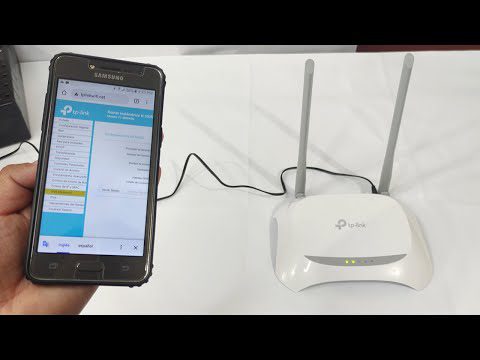
El router TP-Link TL-WR840N es un dispositivo de red utilizado para conectar varios dispositivos a Internet. Proporciona una conexión inalámbrica segura y estable, así como puertos Ethernet para conexiones por cable. Este router es muy popular debido a su facilidad de uso y a su interfaz intuitiva.
net, la dirección web predeterminada para acceder a la configuración del router.
Para configurar el router TP-Link TL-WR840N, es necesario acceder al panel de administración del dispositivo. Para ello, deberás ingresar tplinkwifi.net en la barra de direcciones de tu navegador web.
Una vez que hayas ingresado tplinkwifi.net, se abrirá una página de inicio de sesión donde podrás ingresar tus credenciales de acceso. Si es la primera vez que accedes al panel de administración, es posible que debas utilizar las credenciales predeterminadas proporcionadas por el fabricante. Estas suelen ser «admin» como nombre de usuario y «admin» como contraseña. Sin embargo, te recomendamos que cambies estas credenciales predeterminadas por motivos de seguridad.
Configuración básica del router
Una vez que hayas iniciado sesión en el panel de administración del router TP-Link TL-WR840N, podrás acceder a una serie de configuraciones básicas para personalizar tu red doméstica. Entre las principales configuraciones que podrás realizar se encuentran:
- Cambio de nombre de red (SSID): Podrás modificar el nombre de tu red Wi-Fi para que sea más fácilmente reconocible.
- Cambio de contraseña: Es recomendable cambiar la contraseña predeterminada de tu red Wi-Fi para mejorar la seguridad de tu conexión.
- Cambiar contraseña TP-Link TL-WR840N: Asegúrate de cambiar la contraseña por defecto para proteger tu red de accesos no autorizados.
- Configuración de seguridad: Podrás elegir el tipo de seguridad Wi-Fi que deseas utilizar, como WPA2-PSK, para proteger tu red de accesos no autorizados.
- Configuración de DHCP: Podrás establecer el rango de direcciones IP que serán asignadas automáticamente a los dispositivos conectados a tu red.
Estas son solo algunas de las configuraciones básicas que podrás realizar a través del panel de administración del router TP-Link TL-WR840N. Recuerda que los pasos específicos pueden variar ligeramente dependiendo de la versión del firmware de tu dispositivo.
Configuración avanzada del router
Además de las configuraciones básicas, el panel de administración del router TP-Link TL-WR840N te ofrece opciones avanzadas para personalizar aún más tu red doméstica. Algunas de las configuraciones avanzadas que podrás encontrar son:
- Configuración de red virtual: Podrás crear redes virtuales adicionales para separar diferentes dispositivos o grupos de dispositivos.
- Configuración de control de ancho de banda: Podrás asignar prioridades de ancho de banda a diferentes dispositivos o aplicaciones para optimizar el rendimiento de tu red.
- Configuración de reenvío de puertos: Podrás redirigir el tráfico de Internet a dispositivos específicos dentro de tu red.
- Configuración de filtrado de direcciones MAC: Podrás permitir o bloquear el acceso a tu red Wi-Fi basado en las direcciones MAC de los dispositivos.
Estas son solo algunas de las configuraciones avanzadas que podrás realizar a través del panel de administración del router TP-Link TL-WR840N. Recuerda que estas opciones pueden requerir un conocimiento más técnico y es importante tener precaución al realizar cambios en estas configuraciones.
Conclusión:
El router TP-Link TL-WR840N ofrece una interfaz de administración intuitiva a través de tplinkwifi.net, lo que facilita la configuración y personalización de tu red doméstica. Ya sea que necesites realizar cambios básicos o avanzados, el panel de administración del router TP-Link TL-WR840N te brinda las herramientas necesarias para adaptar tu red a tus necesidades.
Ingresa tus credenciales de inicio de sesión (nombre de usuario y contraseña)
Para acceder a la configuración del router TP-Link TL-WR840N, primero debes ingresar tus credenciales de inicio de sesión. Estas credenciales son el nombre de usuario y la contraseña que estableciste durante la instalación inicial del router.
Una vez que tengas tus credenciales a mano, sigue los siguientes pasos para iniciar sesión en la interfaz de configuración:
Abre tu navegador web preferido, como Google Chrome, Mozilla Firefox o Internet Explorer.
Paso 2: Ingresa la dirección web tplinkwifi.net en la barra de direcciones
Escribe tplinkwifi.net en la barra de direcciones del navegador y presiona Enter.
Paso 3: Ingresa tus credenciales de inicio de sesión
En la página de inicio de sesión, se te pedirá que ingreses tu nombre de usuario y contraseña. Escribe la información correspondiente y haz clic en el botón «Iniciar sesión».
Si no recuerdas tus credenciales de inicio de sesión, puedes intentar restablecerlas presionando el enlace «¿Olvidaste tu contraseña?» en la página de inicio de sesión. Sigue las instrucciones proporcionadas para restablecer tu contraseña.
Nota: Por seguridad, es recomendable cambiar regularmente tus credenciales de inicio de sesión y utilizar contraseñas fuertes que incluyan una combinación de letras, números y caracteres especiales.
Paso 4: Accede a la interfaz de configuración
Una vez que hayas ingresado tus credenciales correctamente, serás redirigido a la interfaz de configuración del router TP-Link TL-WR840N. Aquí podrás realizar diversos ajustes y configuraciones según tus necesidades.
Recuerda: Siempre ten cuidado al realizar cambios en la configuración del router, ya que pueden afectar el funcionamiento de tu red. Si no estás seguro de qué cambios realizar, es recomendable consultar el manual del usuario o buscar asistencia técnica.
¡Ahora estás listo para comenzar a configurar tu router TP-Link TL-WR840N a través de tplinkwifi.net!
Ve a la sección de configuración de red inalámbrica
Una vez que hayas accedido a la página de configuración del router TP-Link TL-WR840N a través de tplinkwifi.net, deberás dirigirte a la sección de configuración de red inalámbrica.
Configura el nombre de tu red (SSID) y la contraseña
Una de las primeras cosas que debes hacer al configurar tu router TP-Link TL-WR840N es establecer el nombre de tu red inalámbrica (SSID) y la contraseña. Estos dos elementos son fundamentales para asegurar tu red y mantenerla protegida de accesos no autorizados.
Para configurar el nombre de tu red, sigue los siguientes pasos:
- Abre un navegador web e ingresa a la dirección tplinkwifi.net. Esto te llevará a la página de inicio de sesión de tu router TP-Link TL-WR840N.
- Ingresa el nombre de usuario y la contraseña de tu router. Por defecto, estos son «admin» para ambos campos. Si has cambiado la contraseña, deberás ingresar la nueva contraseña.
- Una vez que hayas iniciado sesión, ve a la pestaña «Wireless» o «Inalámbrico» en el panel de control del router.
- En esta sección, encontrarás la opción para cambiar el nombre de tu red inalámbrica (SSID). Haz clic en el campo correspondiente y escribe el nombre deseado para tu red.
- Guarda los cambios haciendo clic en el botón «Guardar» o «Apply».
Una vez que hayas configurado el nombre de tu red, es importante establecer una contraseña segura para proteger tu red de accesos no autorizados. Sigue estos pasos para configurar la contraseña:
- En la misma sección «Wireless» o «Inalámbrico» del panel de control de tu router, busca la opción de configuración de seguridad.
- Selecciona el tipo de seguridad que deseas utilizar. Se recomienda utilizar WPA2-PSK, ya que proporciona un nivel de seguridad más alto.
- Escribe una contraseña segura en el campo correspondiente. Asegúrate de utilizar una combinación de letras, números y símbolos, y de que la contraseña sea lo suficientemente larga.
- Guarda los cambios haciendo clic en el botón «Guardar» o «Apply».
Una vez que hayas configurado el nombre de tu red y la contraseña, asegúrate de guardar los cambios y reiniciar el router para que los ajustes surtan efecto. Ahora tendrás una red inalámbrica segura y personalizada en tu router TP-Link TL-WR840N.
Elige el tipo de cifrado para asegurar tu red (WPA2 es recomendado)
Una de las primeras configuraciones que debes realizar en tu router TP-Link TL-WR840N es elegir el tipo de cifrado para asegurar tu red. Es importante proteger tu red Wi-Fi para evitar accesos no autorizados y mantener la privacidad de tus dispositivos.
En la página de configuración del router, ve a la sección de «Wireless» o «Red Inalámbrica«. Aquí encontrarás las opciones de cifrado disponibles. Elige el tipo de cifrado que deseas utilizar, siendo recomendado el WPA2 (Wi-Fi Protected Access 2).
El WPA2 es la versión más segura y actualizada de cifrado para redes Wi-Fi. Proporciona una mayor protección en comparación con los cifrados anteriores, como el WEP (Wired Equivalent Privacy) o el WPA (Wi-Fi Protected Access).
Una vez que hayas seleccionado el cifrado WPA2, deberás configurar una contraseña para tu red. Es importante elegir una contraseña segura y única, compuesta por una combinación de letras, números y caracteres especiales. Evita usar contraseñas fáciles de adivinar, como tu nombre o fecha de nacimiento.
Recuerda que esta contraseña será la clave de acceso a tu red Wi-Fi, por lo que debes mantenerla en un lugar seguro y compartirla únicamente con las personas de confianza que necesiten conectarse a tu red.
Una vez que hayas seleccionado el tipo de cifrado y configurado la contraseña, guarda los cambios y tu red estará asegurada con el cifrado WPA2. Esto garantizará que solo los dispositivos autorizados puedan acceder a tu red Wi-Fi, proporcionando una mayor seguridad y privacidad.
Configura el canal de tu red (se recomienda usar uno menos congestionado)
Uno de los pasos importantes para configurar tu router TP-Link TL-WR840N a través de tplinkwifi.net es ajustar el canal de tu red. Se recomienda utilizar un canal menos congestionado para mejorar la calidad de la conexión.
Para configurar el canal de tu red, sigue los siguientes pasos:
- Abre tu navegador web e ingresa a tplinkwifi.net en la barra de direcciones.
- Inicia sesión con tus credenciales de administrador.
- Una vez dentro del panel de control, busca la sección de configuración inalámbrica.
- En la configuración inalámbrica, encontrarás la opción de seleccionar el canal de tu red.
- Revisa los canales disponibles y elige uno que esté menos congestionado. Puedes utilizar aplicaciones o herramientas de análisis de redes Wi-Fi para determinar qué canal es el más adecuado.
- Guarda los cambios realizados.
Al ajustar el canal de tu red, estarás optimizando la señal Wi-Fi y evitando interferencias con otras redes cercanas. Esto mejorará la velocidad y estabilidad de tu conexión a Internet.
Guarda los cambios y reinicia el router si es necesario
Una vez que hayas realizado todos los ajustes necesarios en la configuración de tu router TP-Link TL-WR840N, es importante que guardes los cambios realizados. Para ello, busca la opción «Guardar» o «Aplicar» en la interfaz de administración del router.
Es recomendable reiniciar el router después de haber guardado los cambios. Esto asegurará que todos los ajustes se apliquen correctamente y evitará posibles problemas de conectividad.
Reiniciar el router
Para reiniciar el router TP-Link TL-WR840N, sigue estos pasos:
- Busca el botón de reinicio en la parte posterior del router. Por lo general, está marcado como «Reset» o «Reiniciar«.
- Usa un objeto puntiagudo, como un clip o un bolígrafo, para presionar y mantener presionado el botón de reinicio durante aproximadamente 10 segundos.
- Una vez que el router se reinicie, podrás volver a acceder a la interfaz de administración utilizando la dirección tplinkwifi.net.
Ten en cuenta que reiniciar el router borrará cualquier ajuste personalizado que hayas realizado previamente. Si has realizado cambios importantes en la configuración, es recomendable guardar una copia de seguridad de la configuración antes de reiniciar el router.
Verifica que los dispositivos se conecten correctamente a tu red Wi-Fi
Es importante asegurarse de que todos los dispositivos que desees conectar a tu red Wi-Fi se conecten correctamente. Esto garantizará que puedas aprovechar al máximo tu router TP-Link TL-WR840N y disfrutar de una conexión estable y rápida.
Para verificar la conexión de los dispositivos a tu red Wi-Fi, sigue estos pasos:
- Accede a la configuración de tu router TP-Link TL-WR840N a través de tplinkwifi.net.
- Ingresa tus credenciales de inicio de sesión. Por lo general, el nombre de usuario y la contraseña predeterminados son «admin«.
- Una vez que hayas iniciado sesión, busca la sección de configuración de red inalámbrica.
- Aquí podrás ver una lista de todos los dispositivos que están actualmente conectados a tu red Wi-Fi.
- Verifica que todos los dispositivos que esperas ver estén presentes en la lista.
- Si algún dispositivo no aparece en la lista, puede haber un problema de conexión.
- Asegúrate de que el dispositivo esté encendido y dentro del rango de alcance de tu router.
- También puedes intentar reiniciar el dispositivo y verificar si se conecta correctamente después de eso.
Una vez que hayas verificado la conexión de todos los dispositivos, puedes estar seguro de que tu red Wi-Fi está funcionando correctamente y que todos los dispositivos pueden acceder a Internet sin problemas.
Preguntas frecuentes
1. ¿Cómo accedo a la configuración del router TP-Link TL-WR840N?
Puedes acceder a la configuración del router TP-Link TL-WR840N ingresando tplinkwifi.net en tu navegador web.
2. ¿Cuál es la contraseña de acceso por defecto?
La contraseña de acceso por defecto del router TP-Link TL-WR840N es admin.
3. ¿Qué debo hacer si olvido la contraseña de acceso?
Si olvidas la contraseña de acceso, puedes restablecer el router TP-Link TL-WR840N a sus valores de fábrica presionando el botón de reinicio durante 10 segundos.
4. ¿Cómo cambio el nombre y la contraseña de mi red Wi-Fi?
Para cambiar el nombre y la contraseña de tu red Wi-Fi, ingresa a la configuración del router TP-Link TL-WR840N a través de tplinkwifi.net y busca la sección de configuración de la red inalámbrica.