Guía para recuperar archivos borrados en Android: almacenamiento interno
Actualmente, nuestros dispositivos celulares se han convertido en una parte esencial de nuestra vida diaria. Utilizamos nuestros teléfonos inteligentes para comunicarnos, tomar fotografías, almacenar documentos importantes y mucho más. Sin embargo, en ocasiones podemos cometer un error y eliminar accidentalmente archivos importantes de nuestro dispositivo Android.
Te ofreceremos una guía para recuperar archivos borrados en el almacenamiento interno de tu dispositivo Android. Si te preguntas cómo recuperar archivos borrados del almacenamiento interno del celular, aquí encontrarás la información que necesitas.
Realiza una búsqueda en la papelera de reciclaje de tu dispositivo Android
Si has borrado accidentalmente archivos en tu dispositivo Android, lo primero que debes hacer es verificar la papelera de reciclaje. Al igual que en una computadora, Android tiene una papelera de reciclaje donde se almacenan temporalmente los archivos eliminados.
Para acceder a la papelera de reciclaje en tu dispositivo Android, sigue estos pasos:
- Abre la aplicación de «Archivos» o «Administrador de archivos» en tu dispositivo. Si no tienes una aplicación de este tipo, puedes descargar una desde la Play Store.
- Busca la opción de «Papelera de reciclaje» o «Archivos eliminados». Esta opción puede variar según el dispositivo y la aplicación de archivos que estés utilizando.
- Selecciona la opción de «Papelera de reciclaje» para acceder a los archivos eliminados.
- En la papelera de reciclaje, podrás ver una lista de los archivos eliminados recientemente. Selecciona los archivos que deseas recuperar y luego presiona el botón de «Restaurar» o «Recuperar» para devolverlos a su ubicación original.
Es importante tener en cuenta que la papelera de reciclaje en Android solo conserva los archivos eliminados durante un período de tiempo limitado. Si han pasado varios días desde que eliminaste los archivos, es posible que ya no estén en la papelera de reciclaje y debas utilizar otros métodos para recuperarlos.
Si no encuentras la papelera de reciclaje en tu dispositivo o si los archivos que estás buscando no están ahí, no te preocupes. Aún existen otras opciones para recuperar archivos eliminados en Android, como utilizar aplicaciones de recuperación de datos o utilizar una copia de seguridad.
Sigue leyendo para conocer más sobre estas opciones y cómo utilizarlas para recuperar tus archivos borrados en Android.
Utiliza una aplicación de recuperación de datos para escanear el almacenamiento interno de tu dispositivo
Si has borrado accidentalmente archivos importantes de tu dispositivo Android y no tienes una copia de seguridad, no te preocupes. Afortunadamente, existen aplicaciones de recuperación de datos que te pueden ayudar a recuperar esos archivos perdidos.
Paso 1: Descarga e instala una aplicación de recuperación de datos
El primer paso es encontrar una aplicación de recuperación de datos confiable y descargarla en tu dispositivo Android. Hay varias opciones disponibles en la Play Store, como Dr.Fone, Recuva y DiskDigger. Elije la que mejor se adapte a tus necesidades y descárgala e instálala en tu dispositivo.
Paso 2: Abre la aplicación y concede los permisos necesarios
Una vez que hayas instalado la aplicación de recuperación de datos, ábrela en tu dispositivo Android. Es posible que la aplicación te solicite permisos para acceder al almacenamiento interno de tu dispositivo. Asegúrate de conceder los permisos necesarios para que la aplicación pueda escanear y recuperar los archivos borrados.
Paso 3: Escanea el almacenamiento interno de tu dispositivo
Una vez que hayas concedido los permisos necesarios, la aplicación iniciará el escaneo del almacenamiento interno de tu dispositivo. Este proceso puede llevar algún tiempo dependiendo de la capacidad de almacenamiento de tu dispositivo y la cantidad de archivos que hayas borrado.
Paso 4: Revisa los archivos encontrados y selecciona los que deseas recuperar
Una vez que el escaneo haya finalizado, la aplicación mostrará una lista de los archivos que ha encontrado en el almacenamiento interno de tu dispositivo. Puedes revisar esta lista y seleccionar los archivos que deseas recuperar. También puedes utilizar las opciones de filtrado y búsqueda de la aplicación para encontrar los archivos específicos que estás buscando.
Paso 5: Recupera los archivos seleccionados
Una vez que hayas seleccionado los archivos que deseas recuperar, simplemente sigue las instrucciones de la aplicación para completar el proceso de recuperación. La aplicación generalmente te pedirá que elijas una ubicación de almacenamiento para guardar los archivos recuperados. Asegúrate de elegir una ubicación diferente al almacenamiento interno de tu dispositivo para evitar sobrescribir los archivos existentes.
Recuerda que la probabilidad de recuperar archivos borrados exitosamente depende de varios factores, como el tiempo transcurrido desde que se borraron los archivos y si se ha utilizado el almacenamiento interno de tu dispositivo después de borrarlos. Por lo tanto, es importante actuar lo más rápido posible después de borrar accidentalmente archivos importantes.
Si has borrado archivos importantes de tu dispositivo Android y no tienes una copia de seguridad, una aplicación de recuperación de datos puede ser tu mejor opción para intentar recuperar esos archivos perdidos. Sigue los pasos mencionados anteriormente y, con suerte, podrás recuperar tus archivos borrados en el almacenamiento interno de tu dispositivo Android.
Conecta tu dispositivo Android a tu computadora y utiliza un programa de recuperación de datos para escanear el almacenamiento interno
Si has borrado accidentalmente archivos importantes en tu dispositivo Android y deseas recuperarlos, una de las opciones es conectar tu dispositivo a tu computadora y utilizar un programa de recuperación de datos. Este tipo de programas están diseñados para escanear el almacenamiento interno de tu dispositivo en busca de archivos eliminados y permitirte recuperarlos.
Para empezar, conecta tu dispositivo Android a tu computadora utilizando un cable USB. Asegúrate de que el dispositivo esté desbloqueado y que permitas la transferencia de archivos en la configuración de USB del dispositivo.
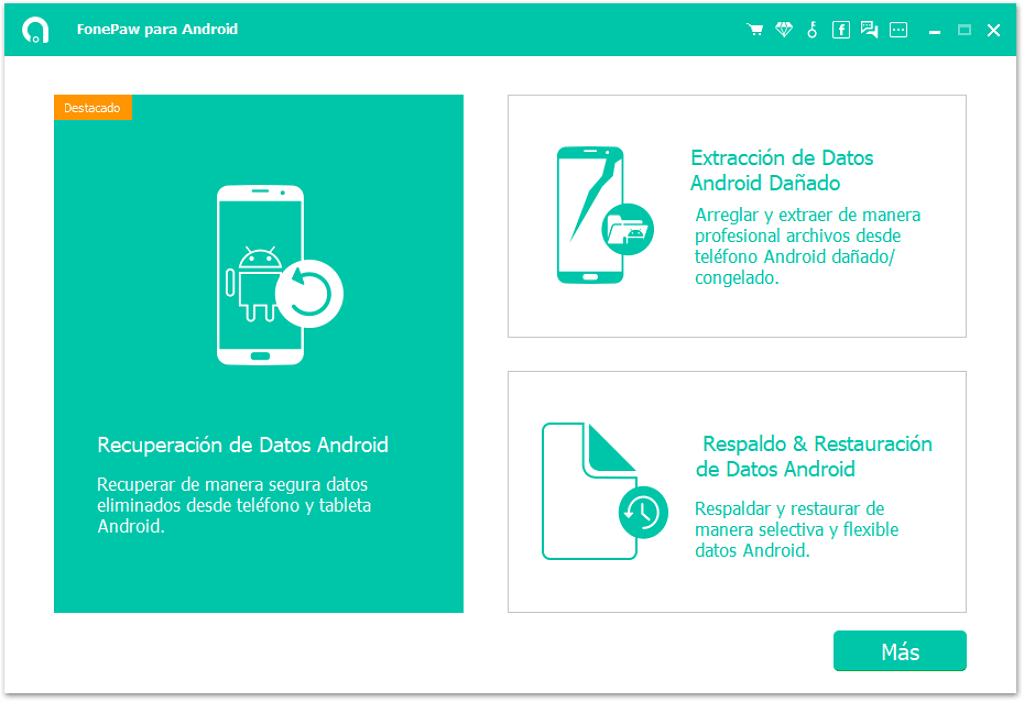
Luego, descarga e instala un programa de recuperación de datos en tu computadora. Hay varias opciones disponibles, como Dr.Fone, EaseUS MobiSaver, Wondershare Recoverit, entre otros. Elige el programa que mejor se adapte a tus necesidades y sigue las instrucciones de instalación.
Una vez que el programa esté instalado, ábrelo y selecciona la opción de recuperación de datos desde el almacenamiento interno. El programa debería reconocer automáticamente tu dispositivo Android conectado.
Ahora, selecciona el tipo de archivos que deseas recuperar. Puedes elegir entre fotos, videos, música, documentos, mensajes, contactos, entre otros. Si no estás seguro de qué tipo de archivos quieres recuperar, puedes seleccionar la opción «Recuperar todos los datos» para escanear y recuperar todos los archivos eliminados.
Después de seleccionar los tipos de archivos, haz clic en el botón «Iniciar escaneo» o similar para que el programa comience a escanear el almacenamiento interno de tu dispositivo Android en busca de archivos eliminados.
El escaneo puede llevar algún tiempo, dependiendo de la cantidad de datos almacenados en tu dispositivo. Una vez completado el escaneo, el programa mostrará una lista de los archivos eliminados encontrados.
Explora la lista de archivos y selecciona los que deseas recuperar. Puedes previsualizar los archivos antes de recuperarlos para asegurarte de que sean los correctos. Marca los archivos deseados y haz clic en el botón «Recuperar» o similar para iniciar el proceso de recuperación.
El programa comenzará a recuperar los archivos seleccionados y los guardará en la ubicación que elijas en tu computadora. Es recomendable guardar los archivos recuperados en una ubicación diferente a la original para evitar sobrescribir datos y aumentar las posibilidades de éxito en la recuperación.
Una vez completada la recuperación, puedes desconectar tu dispositivo Android de tu computadora y verificar los archivos recuperados en la ubicación que hayas especificado.
Recuerda que la recuperación de archivos eliminados en Android no siempre es garantizada al 100%. La probabilidad de éxito depende de varios factores, como el tiempo transcurrido desde la eliminación de los archivos, el uso del dispositivo después de la eliminación y la eficacia del programa de recuperación utilizado.
Si has realizado una copia de seguridad de tus archivos en la nube, accede a tu cuenta y restaura los archivos borrados
Si has realizado una copia de seguridad de tus archivos en la nube, como Google Drive o Dropbox, puedes acceder a tu cuenta y restaurar los archivos borrados de tu dispositivo Android. Estos servicios suelen tener una papelera o una sección de archivos eliminados donde se guardan temporalmente los archivos borrados antes de ser eliminados por completo.
- Accede a tu cuenta de Google Drive o Dropbox desde tu dispositivo Android o desde un ordenador.
- Busca la sección de archivos eliminados o papelera.
- En esta sección, encontrarás una lista de los archivos que has borrado recientemente.
- Selecciona los archivos que deseas recuperar y haz clic en la opción de restaurar o recuperar.
Es importante tener en cuenta que la disponibilidad de esta función de recuperación de archivos puede variar según el servicio de almacenamiento en la nube que estés utilizando. Además, es posible que los archivos eliminados se guarden en la papelera solo durante un período de tiempo limitado antes de ser eliminados de forma permanente.
Si no has realizado una copia de seguridad de tus archivos en la nube, puedes intentar recuperar los archivos borrados utilizando aplicaciones de recuperación de datos específicas para Android. Estas aplicaciones escanean el almacenamiento interno de tu dispositivo en busca de archivos eliminados y te permiten recuperarlos si son encontrados.
- Descarga e instala una aplicación de recuperación de datos, como DiskDigger o Dr.Fone, desde la Play Store.
- Abre la aplicación y concede los permisos necesarios para acceder al almacenamiento interno de tu dispositivo.
- Inicia el proceso de escaneo del almacenamiento interno.
- Una vez finalizado el escaneo, la aplicación mostrará una lista de los archivos eliminados encontrados.
- Selecciona los archivos que deseas recuperar y haz clic en la opción de restaurar o recuperar.
Es importante tener en cuenta que la efectividad de estas aplicaciones de recuperación de datos puede variar y no siempre garantizan la recuperación exitosa de todos los archivos eliminados. Además, es posible que algunas aplicaciones requieran acceso root a tu dispositivo para poder funcionar correctamente.
Si has realizado una copia de seguridad en la nube, la forma más sencilla de recuperar archivos borrados en Android es acceder a tu cuenta y restaurar los archivos desde la papelera o la sección de archivos eliminados. Si no has realizado una copia de seguridad, puedes intentar utilizar aplicaciones de recuperación de datos específicas para Android, aunque su efectividad puede variar. Recuerda que es importante actuar rápidamente y evitar utilizar tu dispositivo después de borrar accidentalmente los archivos, ya que esto reduce las posibilidades de recuperación exitosa.
Si tienes una tarjeta SD en tu dispositivo Android, retírala y utiliza un lector de tarjetas para conectarla a tu computadora y recuperar los archivos borrados
Si has borrado accidentalmente archivos importantes en tu dispositivo Android y deseas recuperarlos, una de las opciones es utilizar el almacenamiento interno del dispositivo. Aunque puede ser un proceso más complicado que recuperar archivos de una tarjeta SD, es posible lograrlo siguiendo algunos pasos.
1. Detener cualquier tipo de escritura en el almacenamiento interno del dispositivo
Es importante evitar cualquier escritura en el almacenamiento interno después de haber borrado los archivos. Esto se debe a que cualquier escritura adicional puede sobrescribir los datos borrados, lo que dificulta su recuperación. Por lo tanto, evita instalar aplicaciones, tomar fotos o cualquier otra acción que pueda generar escritura en el almacenamiento interno.
2. Descargar e instalar un software de recuperación de datos para Android
Existen diferentes programas de recuperación de datos disponibles en línea que están diseñados específicamente para dispositivos Android. Algunos de los más populares incluyen Dr.Fone, EaseUS MobiSaver y DiskDigger. Descarga e instala el software que elijas en tu computadora.
3. Conectar el dispositivo Android a la computadora
Utiliza un cable USB para conectar tu dispositivo Android a la computadora. Asegúrate de que el dispositivo esté desbloqueado y que la depuración de USB esté habilitada en las opciones de desarrollador. Si no has habilitado las opciones de desarrollador previamente, ve a Configuración > Acerca del dispositivo y toca el número de compilación varias veces hasta que aparezca un mensaje indicando que las opciones de desarrollador están habilitadas.
4. Ejecutar el software de recuperación de datos
Abre el software de recuperación de datos que has instalado en tu computadora y sigue las instrucciones en pantalla para detectar y conectar tu dispositivo Android. Una vez que el dispositivo esté conectado correctamente, selecciona la opción para escanear el almacenamiento interno.
5. Esperar a que se complete el escaneo
El software de recuperación de datos realizará un escaneo completo del almacenamiento interno de tu dispositivo Android en busca de archivos borrados. Este proceso puede llevar algún tiempo, dependiendo de la cantidad de datos en tu dispositivo. Espera pacientemente a que se complete el escaneo.
6. Seleccionar y recuperar los archivos borrados
Una vez que el escaneo haya finalizado, el software mostrará una lista de archivos borrados que se pueden recuperar. Examina cuidadosamente la lista y selecciona los archivos que deseas recuperar. Luego, sigue las instrucciones del software para completar el proceso de recuperación.
Recuerda que no siempre es posible recuperar todos los archivos borrados y que los resultados pueden variar según el dispositivo y la cantidad de tiempo transcurrido desde que se borraron los archivos. Además, es importante tener en cuenta que el proceso de recuperación puede llevar algún tiempo y requerir ciertos conocimientos técnicos.
Si no te sientes cómodo realizando este proceso por tu cuenta, siempre puedes acudir a un servicio profesional de recuperación de datos para obtener ayuda.
Si ninguna de las opciones anteriores funciona, considera contactar a un servicio de recuperación de datos profesional
Si has intentado todas las opciones anteriores y aún no has podido recuperar tus archivos borrados en Android, puede ser el momento de considerar contactar a un servicio de recuperación de datos profesional. Estas empresas especializadas cuentan con herramientas y conocimientos avanzados para recuperar datos de dispositivos Android, incluso en casos difíciles.
Al elegir un servicio de recuperación de datos, es importante investigar y elegir una empresa confiable con experiencia en recuperación de datos de Android. Puedes buscar recomendaciones en línea, leer reseñas de otros usuarios y comparar los precios y servicios ofrecidos por diferentes empresas.
Antes de enviar tu dispositivo a un servicio de recuperación de datos, asegúrate de hacer una copia de seguridad de cualquier otro archivo o dato importante que aún tengas en tu dispositivo. Esto es importante para evitar la pérdida de más datos durante el proceso de recuperación.
Una vez que hayas seleccionado un servicio de recuperación de datos, sigue sus instrucciones para enviar tu dispositivo. Es posible que debas completar un formulario en línea, empacar adecuadamente tu dispositivo y enviarlo por correo o entregarlo personalmente en el laboratorio de la empresa.
Una vez que la empresa reciba tu dispositivo, realizarán un análisis exhaustivo para determinar si pueden recuperar tus archivos borrados. Esto puede llevar algún tiempo, dependiendo de la cantidad de datos y la complejidad del caso.
Si el servicio de recuperación de datos puede recuperar tus archivos borrados, te informarán y te enviarán los archivos recuperados en un medio seguro, como un disco duro externo o una unidad flash USB. Asegúrate de guardar los archivos en un lugar seguro y realizar una copia de seguridad para evitar la pérdida de datos en el futuro.
Si el servicio de recuperación de datos no puede recuperar tus archivos borrados, es posible que no haya otra opción disponible. Sin embargo, es importante recordar la importancia de hacer copias de seguridad regulares de tus datos para evitar situaciones similares en el futuro.
Preguntas frecuentes
1. ¿Es posible recuperar archivos borrados en el almacenamiento interno de un dispositivo Android?
Sí, existen aplicaciones y programas especializados que pueden ayudarte a recuperar archivos borrados en el almacenamiento interno de tu dispositivo Android, incluyendo métodos específicos sobre cómo recuperar archivos borrados del almacenamiento interno del celular.
2. ¿Es necesario ser usuario root para poder recuperar los archivos borrados?
En la mayoría de los casos, sí. Para acceder al almacenamiento interno y recuperar los archivos borrados, se requiere tener acceso de root en el dispositivo Android.
3. ¿Qué tipo de archivos puedo recuperar?
Puedes recuperar una amplia variedad de archivos, incluyendo fotos, videos, documentos, mensajes de texto, contactos, entre otros.
4. ¿Existe alguna garantía de que podré recuperar todos mis archivos borrados?
No hay una garantía al 100%, ya que la posibilidad de recuperación depende de varios factores, como el tiempo transcurrido desde la eliminación de los archivos y si han sido sobreescritos por otros datos.