Guía para reiniciar los AirPods Pro: paso a paso y consejos útiles
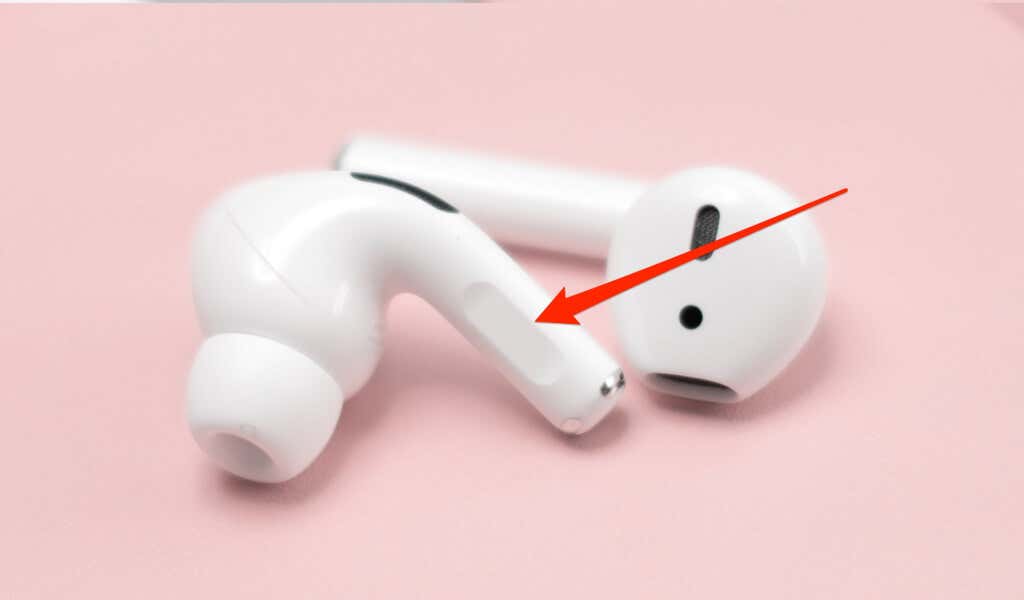
Los AirPods Pro son unos auriculares inalámbricos populares fabricados por Apple. Estos auriculares ofrecen una calidad de sonido excepcional y cuentan con características como cancelación activa de ruido y resistencia al agua. Sin embargo, al igual que cualquier dispositivo electrónico, pueden presentar problemas técnicos de vez en cuando. Uno de los problemas más comunes es la falta de conexión o la mala calidad del sonido. Afortunadamente, reiniciar los AirPods Pro suele ser suficiente para solucionar estos problemas.
Además, te brindaremos algunos consejos útiles para asegurarte de que tus auriculares funcionen correctamente. Si estás experimentando problemas con tus AirPods Pro, no te preocupes, ¡estás en el lugar correcto! Sigue leyendo para aprender cómo solucionarlos y disfrutar de tu música favorita sin interrupciones.
Verifica que los AirPods Pro estén conectados al dispositivo
Antes de reiniciar tus AirPods Pro, es importante asegurarte de que estén correctamente conectados al dispositivo al cual están emparejados. Esto es crucial para garantizar que el reinicio se realice de manera efectiva.
Paso 1: Abre la configuración Bluetooth
En tu dispositivo, ve a la configuración y busca la opción «Bluetooth«. Ábrela para acceder a la lista de dispositivos emparejados.
Paso 2: Selecciona los AirPods Pro
En la lista de dispositivos Bluetooth emparejados, busca los AirPods Pro y selecciónalos. Asegúrate de que estén conectados y en uso antes de continuar con los siguientes pasos.
Reiniciar los AirPods Pro
Una vez que te hayas asegurado de que los AirPods Pro estén conectados, puedes proceder a reiniciarlos. Reiniciar los AirPods Pro puede ser útil si experimentas problemas de conectividad, calidad de sonido o cualquier otro inconveniente.
Paso 1: Desconecta los AirPods Pro
Para comenzar el proceso de reinicio, debes desconectar los AirPods Pro del dispositivo al que están conectados. Esto se logra apagando los AirPods Pro o desactivando la opción de Bluetooth en el dispositivo.
Paso 2: Mantén presionado el botón de configuración
Con los AirPods Pro desconectados, mantén presionado el botón de configuración en el estuche de carga. Este botón se encuentra en la parte posterior del estuche y debes mantenerlo presionado hasta que el LED en el estuche comience a parpadear en color ámbar.
Paso 3: Vuelve a emparejar los AirPods Pro
Ahora que has reiniciado los AirPods Pro, debes volver a emparejarlos con tu dispositivo. Abre la configuración Bluetooth en tu dispositivo y busca los AirPods Pro en la lista de dispositivos disponibles. Selecciona los AirPods Pro y espera a que se establezca la conexión.
Consejos útiles
Aquí tienes algunos consejos útiles para tener en cuenta al reiniciar tus AirPods Pro:
- Verifica la carga de la batería: Antes de reiniciar los AirPods Pro, asegúrate de que tengan suficiente carga en la batería. Un bajo nivel de carga puede afectar el proceso de reinicio.
- Actualiza el firmware: Si experimentas problemas persistentes con los AirPods Pro, verifica si hay actualizaciones de firmware disponibles. Las actualizaciones de firmware pueden solucionar problemas conocidos y mejorar el rendimiento general de los AirPods Pro.
- Prueba en diferentes dispositivos: Si los problemas persisten después de reiniciar los AirPods Pro, prueba emparejarlos con otro dispositivo. Esto te ayudará a determinar si el problema está relacionado con los AirPods Pro o con el dispositivo emparejado.
- Contacta al soporte técnico de Apple: Si los problemas persisten y no puedes resolverlos por tu cuenta, te recomendamos que te pongas en contacto con el soporte técnico de Apple. Ellos podrán brindarte asistencia adicional y resolver cualquier problema que puedas tener.
Siguiendo esta guía y teniendo en cuenta los consejos útiles, podrás reiniciar tus AirPods Pro de manera efectiva y solucionar cualquier problema que puedas estar experimentando.
Ve a la configuración de Bluetooth en el dispositivo
Para reiniciar tus AirPods Pro, primero debes acceder a la configuración de Bluetooth en el dispositivo con el que están conectados. Esto se puede hacer en tu iPhone, iPad, Mac o incluso en tu dispositivo Android.
Encuentra la opción para olvidar los AirPods Pro
Para reiniciar tus AirPods Pro, primero debes encontrar la opción para olvidarlos en tu dispositivo. Sigue estos pasos para hacerlo:
En dispositivos iOS:
- Abre la aplicación de Configuración en tu iPhone o iPad.
- Toca Bluetooth.
- Busca tus AirPods Pro en la lista de dispositivos disponibles y tócalos.
- Toca «Olvidar este dispositivo«.
- Confirma tu elección tocando «Olvidar dispositivo» nuevamente en el mensaje de confirmación.
En dispositivos Android:
- Abre la aplicación de Configuración en tu dispositivo Android.
- Toca Conexiones o Bluetooth.
- Busca tus AirPods Pro en la lista de dispositivos emparejados y tócalos.
- Toca «Olvidar» o «Desvincular«.
- Confirma tu elección tocando «Aceptar» en el mensaje de confirmación.
Una vez que hayas olvidado tus AirPods Pro de tu dispositivo, estás listo para reiniciarlos.
Confirma que deseas olvidar los AirPods Pro
Para reiniciar tus AirPods Pro, primero debes confirmar que deseas olvidarlos en tu dispositivo iOS o Mac. Este paso es importante para asegurarte de que los AirPods Pro se reinicien correctamente.
Para confirmar que deseas olvidar los AirPods Pro en tu dispositivo iOS, sigue estos pasos:
- Abre la aplicación Configuración en tu dispositivo iOS.
- Toca Bluetooth.
- Busca tus AirPods Pro en la lista de dispositivos y toca el botón «i» junto a ellos.
- Toca «Olvidar este dispositivo» y confirma la acción.
Para confirmar que deseas olvidar los AirPods Pro en tu Mac, sigue estos pasos:
- Haz clic en el ícono de Apple en la esquina superior izquierda de la pantalla.
- Selecciona Preferencias del Sistema.
- Haz clic en Bluetooth.
- Busca tus AirPods Pro en la lista de dispositivos y haz clic en el botón «x» junto a ellos.
- Confirma que deseas olvidar los AirPods Pro.
Una vez que hayas confirmado que deseas olvidar los AirPods Pro en tu dispositivo iOS o Mac, estás listo para reiniciarlos.
Coloca los AirPods Pro en el estuche de carga
Si estás teniendo problemas con tus AirPods Pro, reiniciarlos puede ser una solución efectiva. Aquí te mostramos cómo reiniciar tus AirPods Pro paso a paso y algunos consejos útiles.
El primer paso para reiniciar tus AirPods Pro es colocarlos en el estuche de carga. Asegúrate de que los auriculares estén correctamente insertados en los compartimentos del estuche y que el estuche esté cerrado.
Conecta el estuche de carga a una fuente de alimentación
Ahora, conecta el estuche de carga a una fuente de alimentación utilizando el cable Lightning incluido. Esto asegurará que los AirPods Pro tengan suficiente energía para reiniciarse correctamente.
Reinicia los AirPods Pro
Una vez que los AirPods Pro estén en el estuche de carga y conectados a la fuente de alimentación, es hora de reiniciarlos. Sigue estos pasos:
- Abre la configuración de Bluetooth en tu dispositivo iOS.
- Encuentra tus AirPods Pro en la lista de dispositivos y tócalos para acceder a la configuración.
- Toca «Olvidar este dispositivo» y confirma la acción.
- Desconecta tus AirPods Pro del dispositivo iOS.
Una vez que hayas reiniciado tus AirPods Pro, tendrás que volver a emparejarlos con tu dispositivo. Sigue estos pasos para hacerlo:
- Abre la configuración de Bluetooth en tu dispositivo iOS.
- Coloca los AirPods Pro cerca de tu dispositivo iOS y abre el estuche de carga.
- Toca «Conectar» cuando aparezca la notificación en tu dispositivo iOS.
Después de seguir estos pasos, tus AirPods Pro deberían reiniciarse y estar listos para ser utilizados nuevamente. Si continúas teniendo problemas con tus AirPods Pro, es posible que debas contactar al soporte técnico de Apple para obtener ayuda adicional.
Recuerda que reiniciar tus AirPods Pro también puede solucionar problemas como conexiones intermitentes, problemas de carga o problemas de audio. ¡Esperamos que esta guía te haya sido útil y que puedas disfrutar de tus AirPods Pro sin inconvenientes!
Mantén presionado el botón de configuración en la parte posterior del estuche hasta que la luz LED parpadee en blanco
Si estás experimentando problemas con tus AirPods Pro y necesitas reiniciarlos, aquí te ofrecemos una guía para hacerlo. Reiniciar tus AirPods Pro puede ayudar a solucionar problemas de conexión, problemas de sonido o cualquier otro problema que puedas estar enfrentando.
Para reiniciar tus AirPods Pro, primero debes asegurarte de tener el estuche de carga a mano. Sigue los siguientes pasos:
Paso 1: Mantén presionado el botón de configuración en la parte posterior del estuche
En primer lugar, debes localizar el botón de configuración en la parte posterior del estuche de carga de tus AirPods Pro. Una vez localizado, mantén presionado este botón hasta que la luz LED en la parte frontal del estuche comience a parpadear en color blanco. Este proceso debería tomar alrededor de 15 segundos.
Nota: Asegúrate de que tus AirPods Pro estén dentro del estuche de carga mientras realizas este paso.
Paso 2: Espera a que la luz LED parpadee en blanco
Una vez que hayas mantenido presionado el botón de configuración y la luz LED en el estuche de carga comience a parpadear en blanco, puedes soltar el botón. Esto indica que tus AirPods Pro se han reiniciado correctamente.
Paso 3: Vuelve a conectar tus AirPods Pro a tus dispositivos
Después de haber reiniciado tus AirPods Pro, es momento de volver a conectarlos a tus dispositivos. Abre la tapa del estuche de carga y acércalos a tu iPhone o dispositivo compatible. Asegúrate de que Bluetooth esté activado en tu dispositivo y sigue las instrucciones que aparecerán en la pantalla para completar el proceso de conexión.
Ahora deberías poder disfrutar nuevamente de tus AirPods Pro sin problemas. Si aún así sigues experimentando dificultades, te recomendamos contactar al soporte técnico de Apple para recibir asistencia adicional.
Consejo útil: Si reiniciar tus AirPods Pro no soluciona los problemas que estás experimentando, puedes intentar restablecer la configuración de fábrica de tus AirPods Pro. Para hacer esto, ve a la configuración de Bluetooth en tu dispositivo, encuentra tus AirPods Pro en la lista de dispositivos conectados y selecciona la opción «Olvidar este dispositivo». Luego, vuelve a conectar tus AirPods Pro siguiendo los pasos habituales.
Esperamos que esta guía te haya sido útil y que hayas podido reiniciar tus AirPods Pro sin problemas. ¡Disfruta de tu experiencia auditiva sin interrupciones!
Abre la tapa del estuche y acerca los AirPods Pro al dispositivo
Para reiniciar los AirPods Pro, primero debes abrir la tapa del estuche y asegurarte de que los AirPods estén dentro. Luego, debes acercar el estuche abierto a tu dispositivo, ya sea un iPhone, un iPad o un iPod touch.
Sigue las instrucciones en el dispositivo para emparejar los AirPods Pro
Antes de comenzar a reiniciar tus AirPods Pro, es importante que sigas las instrucciones adecuadas para emparejarlos con tu dispositivo. Esto es fundamental para asegurarte de que los AirPods Pro se conecten correctamente y funcionen sin problemas.
La forma de emparejar los AirPods Pro puede variar dependiendo del dispositivo que utilices. Ahora, te mostraré cómo emparejarlos con un iPhone:
Emparejar los AirPods Pro con un iPhone
- Asegúrate de que tu iPhone esté desbloqueado y cerca de los AirPods Pro.
- Abre la tapa del estuche de los AirPods Pro.
- En tu iPhone, ve a la pantalla de inicio y desliza hacia arriba para abrir el Centro de control.
- Toca el ícono de los AirPods Pro en la sección de audio.
- Sigue las instrucciones en la pantalla para completar el proceso de emparejamiento.
Una vez que hayas emparejado correctamente los AirPods Pro con tu dispositivo, estás listo para reiniciarlos si experimentas algún problema o deseas restablecer su configuración a los valores predeterminados.
Cómo reiniciar los AirPods Pro
Ahora, te mostraré cómo reiniciar tus AirPods Pro paso a paso:
- Asegúrate de que los AirPods Pro estén conectados a tu dispositivo.
- Ve a la configuración de Bluetooth en tu dispositivo.
- Busca la opción de los AirPods Pro en la lista de dispositivos emparejados.
- Toca el ícono de información (i) junto a los AirPods Pro.
- Desliza hacia abajo y busca la opción «Olvidar este dispositivo».
- Confirma la acción y espera unos segundos.
Una vez que hayas seguido estos pasos, tus AirPods Pro se reiniciarán. Esto puede solucionar problemas como problemas de conexión, problemas de sonido o problemas de carga.
Recuerda que al reiniciar tus AirPods Pro, también se restablecerán a su configuración predeterminada, lo que significa que deberás volver a configurarlos según tus preferencias.
Si continúas teniendo problemas con tus AirPods Pro, te recomiendo contactar al soporte técnico de Apple para obtener asistencia adicional.
Una vez emparejados, prueba la conexión y el sonido para asegurarte de que estén funcionando correctamente
Cuando hayas emparejado tus AirPods Pro con éxito a tu dispositivo, es importante asegurarte de que la conexión y el sonido estén funcionando correctamente. Esto te ayudará a evitar problemas futuros y a disfrutar plenamente de la experiencia de uso de tus auriculares.
Para probar la conexión, simplemente reproduce algún contenido de audio en tu dispositivo, como una canción o un podcast. Asegúrate de que el sonido se esté reproduciendo correctamente a través de los AirPods Pro y no a través de los altavoces del dispositivo.
Además, puedes probar la conexión moviéndote por diferentes áreas de tu hogar u oficina para ver si la señal se mantiene estable. Si experimentas cortes o interferencias en la conexión, es posible que debas acercarte más al dispositivo o considerar reiniciar los AirPods Pro.
En cuanto al sonido, presta atención a la calidad y claridad del audio. Asegúrate de que no haya distorsiones o ruidos extraños durante la reproducción. Si notas algún problema con el sonido, puedes intentar ajustar la configuración de audio en tu dispositivo o reiniciar los AirPods Pro.
Recuerda que los AirPods Pro están diseñados para ofrecer una experiencia de audio envolvente y de alta calidad. Si encuentras algún problema con la conexión o el sonido, no dudes en seguir los pasos de reinicio que se detallan a continuación.
Pasos para reiniciar los AirPods Pro
- Coloca los AirPods Pro en el estuche de carga y asegúrate de que estén completamente cargados.
- Abre la tapa del estuche de carga.
- Mantén presionado el botón de configuración en la parte posterior del estuche hasta que veas el LED de estado parpadeante en color ámbar.
- Cierra la tapa del estuche de carga.
- En tu dispositivo iOS, ve a la configuración de Bluetooth y olvida los AirPods Pro.
- Vuelve a emparejar los AirPods Pro con tu dispositivo siguiendo los pasos habituales de emparejamiento.
Una vez que hayas reiniciado los AirPods Pro, deberías poder volver a conectarte y disfrutar de un sonido óptimo sin problemas.
Recuerda que reiniciar los AirPods Pro también puede solucionar otros problemas relacionados con la conexión, como problemas de emparejamiento o problemas de conexión intermitente.
Consejo útil:
Si continúas teniendo problemas con la conexión o el sonido de tus AirPods Pro después de reiniciarlos, puedes intentar actualizar el software de tu dispositivo iOS a la última versión. A veces, los problemas de compatibilidad pueden resolverse con una actualización de software.
Además, es recomendable mantener los AirPods Pro actualizados con el último firmware disponible. Esto se puede hacer automáticamente a través de la función de actualización de firmware en la configuración de Bluetooth de tu dispositivo iOS.
Si persisten los problemas, reinicia el dispositivo y repite el proceso de emparejamiento
Si estás experimentando problemas persistentes con tus AirPods Pro, como problemas de sonido, conectividad intermitente o problemas de emparejamiento, puede ser útil reiniciar tus auriculares y volver a emparejarlos con tus dispositivos.
Paso 1: Verifica la carga de tus AirPods Pro
Antes de reiniciar tus AirPods Pro, asegúrate de que estén completamente cargados. Colócalos en el estuche y verifica que la luz indicadora en la parte frontal del estuche se encienda en verde. Si la luz es naranja, significa que tus AirPods Pro necesitan cargarse.
Paso 2: Olvida tus AirPods Pro en tus dispositivos emparejados
Para reiniciar tus AirPods Pro, primero debes olvidarlos en tus dispositivos emparejados. Abre la configuración de Bluetooth en tu iPhone, iPad o Mac y busca el nombre de tus AirPods Pro en la lista de dispositivos emparejados. Toca el ícono de «i» junto al nombre de tus AirPods Pro y selecciona «Olvidar este dispositivo». Repite este proceso en todos los dispositivos emparejados.
Paso 3: Reinicia tus AirPods Pro
Una vez que hayas olvidado tus AirPods Pro en tus dispositivos emparejados, es hora de reiniciarlos. Abre el estuche de carga y mantén presionado el botón de configuración en la parte posterior del estuche hasta que veas la luz indicadora en el estuche parpadear en blanco. Esto indica que tus AirPods Pro se han reiniciado correctamente.
Paso 4: Vuelve a emparejar tus AirPods Pro
Una vez que tus AirPods Pro estén reiniciados, es hora de volver a emparejarlos con tus dispositivos. Mantén el estuche de carga abierto cerca de tu dispositivo emparejado y sigue las instrucciones en pantalla para volver a emparejar tus AirPods Pro. Asegúrate de seguir los pasos correctamente para garantizar un emparejamiento exitoso.
Recuerda que tus AirPods Pro deben estar dentro del estuche de carga y el estuche debe tener suficiente carga para que el proceso de emparejamiento sea exitoso.
Consejos útiles:
- Asegúrate de que tus dispositivos estén actualizados a la última versión del software. Las actualizaciones de software pueden solucionar problemas conocidos y mejorar la compatibilidad con tus AirPods Pro.
- Si los problemas persisten después de reiniciar tus AirPods Pro, intenta restablecer la configuración de red en tu dispositivo emparejado. Esto puede ayudar a solucionar problemas de conectividad.
- Si sigues experimentando problemas, ponte en contacto con el soporte técnico de Apple para obtener ayuda adicional. Ellos podrán brindarte asistencia personalizada para resolver cualquier problema que puedas tener con tus AirPods Pro.
Al seguir esta guía y tener en cuenta los consejos útiles, deberías poder reiniciar tus AirPods Pro y solucionar los problemas que estés experimentando. ¡Disfruta de tu música sin interrupciones!
Considera contactar al soporte técnico de Apple si los problemas continúan
Si a pesar de seguir todos los pasos anteriores los problemas con tus AirPods Pro persisten, es posible que sea necesario contactar al soporte técnico de Apple para obtener ayuda adicional. El equipo de soporte de Apple estará encantado de ayudarte a resolver cualquier problema que puedas tener con tus AirPods Pro.
Para contactar al soporte técnico de Apple, puedes seguir los siguientes pasos:
- Abre la aplicación «Soporte» en tu dispositivo iOS.
- Toca en «Obtener ayuda» en la parte inferior de la pantalla.
- Selecciona «AirPods» en la lista de productos.
- Elige la opción que mejor describa tu problema.
- Toca en «Chatear» o «Llamar» para comunicarte con un representante de soporte técnico de Apple.
Recuerda tener a mano el número de serie de tus AirPods Pro, ya que es posible que te lo soliciten durante la conversación con el soporte técnico de Apple. Puedes encontrar el número de serie en la caja de los AirPods Pro o en la app «Ajustes» de tu dispositivo iOS, en la sección «General» > «Acerca de» > «AirPods».
Además, es aconsejable que antes de contactar al soporte técnico de Apple, hayas probado todas las soluciones mencionadas anteriormente para reiniciar tus AirPods Pro. Esto ayudará a agilizar el proceso de soporte y garantizará que hayas realizado todas las acciones necesarias para solucionar los problemas por tu cuenta.
Recuerda que el soporte técnico de Apple está disponible las 24 horas del día, los 7 días de la semana, para brindarte asistencia en caso de que tengas problemas con tus AirPods Pro. No dudes en contactarlos si los problemas persisten o si tienes alguna otra duda relacionada con tus AirPods Pro.
¡Esperamos que esta guía te haya sido útil para reiniciar tus AirPods Pro y solucionar los problemas que puedas estar experimentando! Recuerda seguir las instrucciones paso a paso y no dudes en contactar al soporte técnico de Apple si los problemas continúan. ¡Disfruta de tus AirPods Pro y de una experiencia auditiva excepcional!
Preguntas frecuentes
1. ¿Cómo reinicio mis AirPods Pro?
Para reiniciar tus AirPods Pro, simplemente mantén presionado el botón de configuración en el estuche de carga hasta que la luz parpadee en ámbar.
2. ¿Cuándo debo reiniciar mis AirPods Pro?
Puedes reiniciar tus AirPods Pro si experimentas problemas de conexión, audio o cualquier otra anomalía. También es útil reiniciarlos si los estás emparejando con un nuevo dispositivo.
3. ¿Se borrarán mis ajustes personalizados al reiniciar los AirPods Pro?
No, reiniciar los AirPods Pro no afectará tus ajustes personalizados, como la configuración de cancelación de ruido o los controles táctiles. Estos ajustes se mantendrán incluso después de reiniciarlos.
4. ¿Cuál es la diferencia entre reiniciar y restablecer los AirPods Pro?
Reiniciar los AirPods Pro simplemente los apaga y los vuelve a encender, mientras que restablecer los AirPods Pro los devuelve a su configuración de fábrica, eliminando todos los ajustes personalizados.