Cómo VER MENSAJES ELIMINADOS de WhatsApp ¡Descúbrelo!
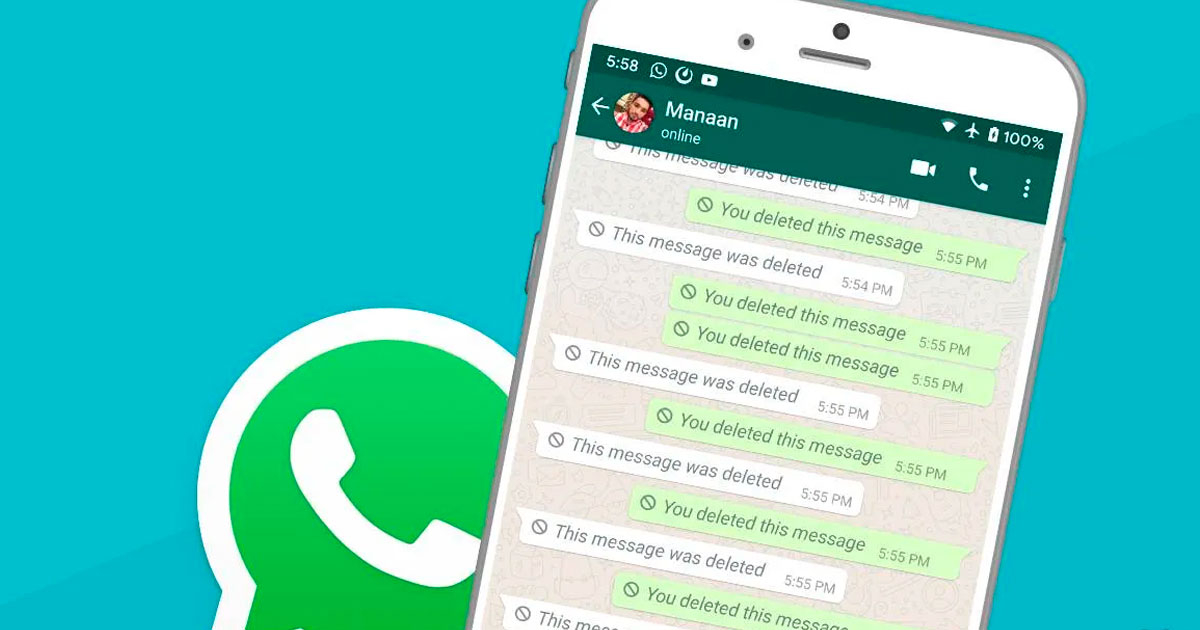
A menudo, los usuarios se encuentran con mensajes eliminados en WhatsApp, generando curiosidad sobre su contenido.
¿Por qué se eliminan los mensajes en WhatsApp?
La decisión de eliminar un mensaje en WhatsApp puede deberse a varias razones. En muchos casos, el remitente se ha arrepentido de enviar un mensaje, ya sea porque contiene información sensible, un error tipográfico o porque simplemente cambió de opinión sobre compartir ese contenido. Esta función de eliminación se convirtió en una gran herramienta para los usuarios, permitiéndoles tener un mayor control sobre lo que comparten.
Otra razón puede relacionarse con la falta de contexto. A veces, un mensaje puede parecer inapropiado o irrelevante después de su envío, especialmente en conversaciones grupales. La eliminación permite una especie de “limpieza” en el chat, manteniendo la conversación más organizada y enfocada.
Adicionalmente, muchos usuarios eliminan mensajes sin saber que el receptor ya los vio. Esto es especialmente cierto en el caso de usuarios que tienen la visualización previa de mensajes activada. Como resultado, la función de eliminación puede generar una mayor curiosidad y deseo de saber qué decía el mensaje.
Métodos para ver mensajes eliminados
Ver mensajes eliminados de WhatsApp puede parecer complicado, pero existen algunos métodos que pueden ayudar a recuperar esa información borrada. En esta sección, hablaremos de las técnicas más comunes que puedes utilizar para intentar acceder a esos mensajes perdidos.
Historial de notificaciones en Android
Los dispositivos Android, en particular, ofrecen una función de historial de notificaciones. Esta opción permite registrar notificaciones recibidas, incluyendo los mensajes de WhatsApp. Esto es útil porque podrías acceder a la notificación del mensaje antes de que el remitente lo eliminara.
¿Cómo acceder al historial de notificaciones?
Para acceder al historial de notificaciones en Android, sigue estos pasos:
- Desbloquea tu dispositivo y ve a la pantalla de inicio.
- Desliza hacia abajo desde la parte superior de la pantalla para abrir el panel de notificaciones.
- Busque un ícono de configuración (generalmente un engranaje) y tócala.
- Busca la opción de «Aplicaciones» o «Aplicaciones y notificaciones».
- Dentro de esta opción, busca «Acceso a notificaciones» o «Historial de notificaciones». Si tu dispositivo lo permite, podrás activar esta función.
Una vez que lo hayas activado, podrás ver todas las notificaciones pendientes y, a menudo, incluidos los mensajes de WhatsApp, incluso después de que han sido eliminados por el remitente.
Limitaciones y consideraciones
Aunque el historial de notificaciones puede ser útil, es importante conocer sus limitaciones. Primero, no todos los teléfonos Android cuentan con esta función, y en algunos modelos, puede estar desactivada por defecto. Además, el historial puede no guardar todos los mensajes, ya que algunos modelos de teléfonos solo almacenan las últimas 100 notificaciones.
Por lo tanto, es aconsejable revisar rápidamente el historial de notificaciones después de que recibas un mensaje para asegurarte de que pueda ser recuperado. Recuerda que si no llegaste a habilitar el historial antes de que se eliminara el mensaje, no podrás acceder a esta información.
Aplicaciones para recuperar mensajes
Además de los métodos internos de los dispositivos, hay varias aplicaciones externas que prometen ayudar a los usuarios a recuperar mensajes eliminados. Estas apps pueden ser útiles en ciertos casos, pero también traen consigo ciertos riesgos.
Principales apps disponibles
Algunas de las aplicaciones más populares para recuperar mensajes eliminados de WhatsApp incluyen:
- WhatsRemoved: Esta app guarda las notificaciones de diversas aplicaciones, incluyendo WhatsApp. Cuando un mensaje se elimina, podrás verlo dentro de la aplicación siempre que tu dispositivo lo permita.
- WAMR: Similar a WhatsRemoved, WAMR tiene la capacidad de almacenar no solo los mensajes, sino también medios como fotos y videos. Permite leer lo que ha sido eliminado directamente desde la app.
- Notifier for WhatsApp: Crea un registro de todas las notificaciones que recibes de WhatsApp. Con esto, puedes visualizar mensajes eliminados siempre que hayas activado la función previamente.
Riesgos asociados a su uso
Usar aplicaciones de terceros puede presentar algunos riesgos. En primer lugar, estas aplicaciones pueden ser vulnerables a ataques de malware, lo que podría comprometer la seguridad de tus datos personales. Además, al otorgar acceso a tus notificaciones, estás cediendo información privada a una empresa que podría utilizarla de maneras no previstas.
También es vital considerar la política de privacidad de cada app. Algunas aplicaciones pueden almacenar tus datos y compartirlos con terceros, lo que puede resultar en una brecha de privacidad. Antes de descargar cualquier app, asegúrate de leer las opiniones de otros usuarios y comprender su funcionamiento.
Copias de seguridad de WhatsApp
Realizar copias de seguridad es una manera efectiva de asegurarte de que no perderás mensajes importantes en el futuro. WhatsApp permite a los usuarios crear backups periódicos de sus conversaciones, lo que puede facilitar la recuperación de mensajes, incluso aquellos eliminados.
Cómo realizar una copia de seguridad
Para hacer una copia de seguridad de WhatsApp, sigue estos pasos:
- Abre WhatsApp e ingresa a «Configuración».
- Toca la opción «Chats».
- Selecciona «Copia de seguridad de chats».
- Elige la opción de guardar en Google Drive o en tu almacenamiento local, y establece la frecuencia de las copias (diaria, semanal, mensual).
Recuerda que, aunque esto te ayudará a recuperar mensajes eliminados en el futuro, debes tener en cuenta cuándo fue la última copia de seguridad. Si ocurrió después de que se eliminó el mensaje, no podrás recuperarlo.
Proceso de restauración y sus riesgos
Si necesitas restaurar la copia de seguridad, en primer lugar, debes desinstalar WhatsApp y volver a instalarlo. Durante el proceso de configuración, se te preguntará si deseas restaurar tus chats desde Google Drive o tu almacenamiento local. Una vez que realices esta acción, se restaurarán todos los mensajes hasta la fecha de la copia de seguridad.
Sin embargo, es vital notar que al restaurar una copia de seguridad, los mensajes que has recibido después de esa fecha se perderán. Esto puede ser un riesgo considerable si hay conversaciones importantes que no deseas perder.
Diferencias entre Android e iOS en la recuperación de mensajes
Los métodos para ver mensajes eliminados de WhatsApp varían significativamente entre los sistemas operativos Android e iOS. En términos generales, Android ofrece más opciones debido a su flexibilidad y a la disponibilidad de aplicaciones de terceros.
Por ejemplo, como se mencionó anteriormente, los usuarios de Android pueden utilizar el historial de notificaciones y aplicaciones como WAMR y WhatsRemoved para acceder a mensajes eliminados. En contraste, los usuarios de iOS tienen más limitaciones en cuanto a lo que pueden instalar y usar, principalmente debido a las restricciones de la App Store y a la política de privacidad de Apple.
Además, mientras que en Android es posible restaurar copias de seguridad a partir de Google Drive sin problemas, en iOS, la restauración requiere el uso de iCloud, lo que puede resultar en la pérdida de otros datos si no se hace correctamente.
Conclusiones y recomendaciones finales
Recuperar mensajes eliminados de WhatsApp puede no ser una tarea sencilla, pero hay métodos disponibles. Sin embargo, es esencial proceder con cautela y considerar los riesgos de usar aplicaciones de terceros o modificar configuraciones de dispositivo para acceder a información contenida.
Realizar copias de seguridad regularmente es una de las mejores prácticas que puedes adoptar para asegurarte de que siempre tendrás acceso a tus conversaciones importantes. Al final del día, la mejor forma de manejar mensajes eliminados es ser consciente y siempre asegurarte de tener una copia de seguridad.