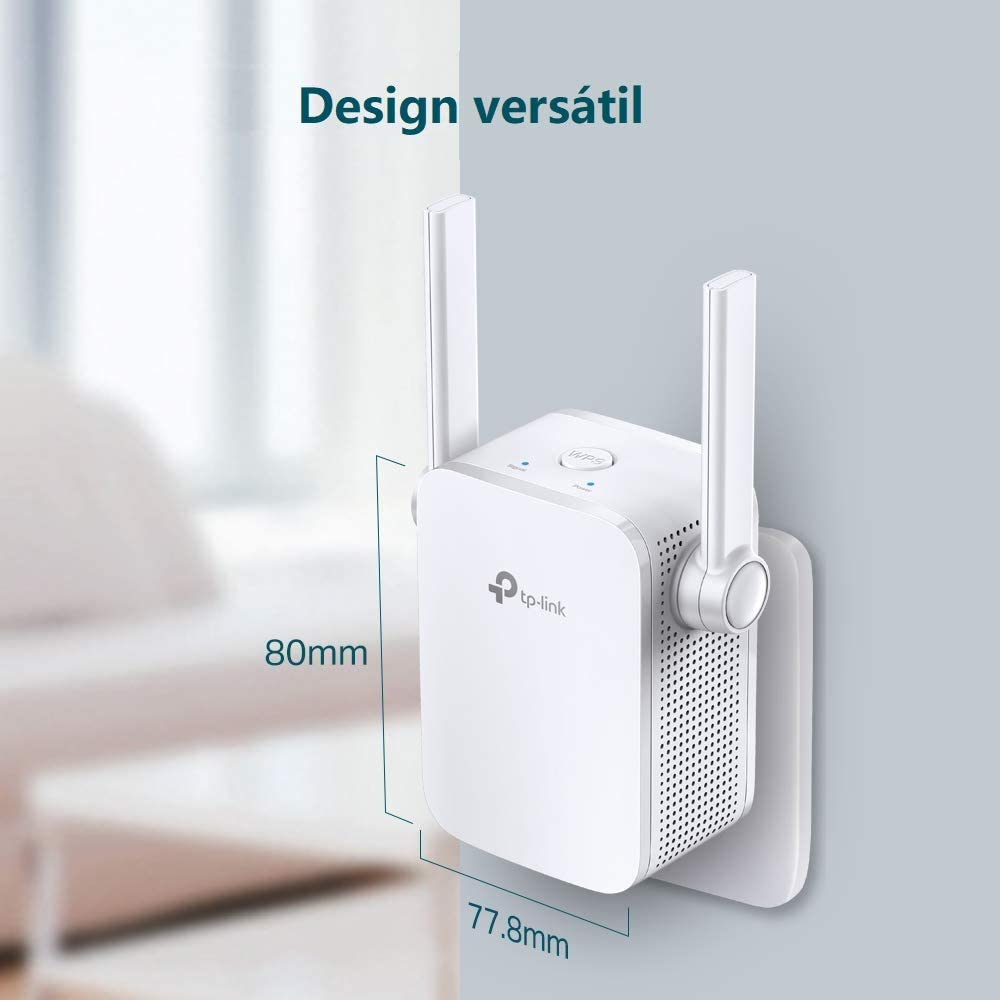
Configuración de un repetidor TP-Link para mejorar tu red Wi-Fi

Con el creciente uso de dispositivos conectados a Internet en nuestros hogares, es común encontrarnos con problemas de señal Wi-Fi débil en algunas áreas de la casa. Esto puede resultar en una conexión lenta o incluso en la pérdida de la conexión en ciertos lugares. Una solución efectiva para este problema es utilizar un repetidor Wi-Fi, como los ofrecidos por TP-Link, que nos permite amplificar y extender la señal de nuestra red inalámbrica para mejorar su alcance y cobertura.
Sigue leyendo para descubrir cómo optimizar tu red inalámbrica y disfrutar de una conexión estable y rápida en todos los rincones de tu casa.
Conecta el repetidor TP-Link a una toma de corriente cercana al enrutador
Para comenzar a configurar tu repetidor TP-Link y mejorar la señal de tu red Wi-Fi, el primer paso es conectar físicamente el repetidor a una toma de corriente cercana al enrutador. Asegúrate de elegir una ubicación estratégica que permita una buena cobertura de la señal y evite obstáculos como paredes o muebles que puedan interferir con la transmisión.
Para comenzar a configurar tu repetidor TP-Link, es necesario acceder a la página de configuración a través de tu navegador web. Para hacer esto, asegúrate de que tu dispositivo esté conectado a la red Wi-Fi del repetidor.
Abre tu navegador web preferido (como Google Chrome, Mozilla Firefox o Safari) y en la barra de direcciones, escribe la dirección IP predeterminada del repetidor. Esta dirección IP suele ser 192.168.0.254 o 192.168.1.254, pero también puedes encontrarla en el manual del dispositivo.
Una vez que hayas ingresado la dirección IP en la barra de direcciones, presiona la tecla Enter o haz clic en el botón de búsqueda. Esto te llevará a la página de inicio de sesión del repetidor TP-Link.
Inicia sesión en la página de configuración del repetidor
En la página de inicio de sesión, se te solicitará que ingreses un nombre de usuario y una contraseña para acceder a la configuración del repetidor. La combinación predeterminada es admin para ambos campos, pero si has cambiado estos valores anteriormente, deberás ingresar los nuevos datos.
Una vez que hayas ingresado la información de inicio de sesión correcta, haz clic en el botón de inicio de sesión o presiona Enter. Esto te llevará a la página de configuración del repetidor TP-Link.
Explora las opciones de configuración del repetidor
Una vez que hayas iniciado sesión en la página de configuración del repetidor, podrás explorar todas las opciones disponibles para configurar tu dispositivo según tus necesidades.
En la mayoría de los casos, encontrarás opciones como configuración de red, configuración de seguridad, configuración de modo de funcionamiento, entre otros. Puedes ajustar estas configuraciones de acuerdo a tus preferencias y requerimientos.
Es importante tener en cuenta que configurar un repetidor TP-Link puede variar según el modelo y la versión del firmware del dispositivo. Por lo tanto, es recomendable consultar el manual del usuario que viene con el repetidor para obtener instrucciones más precisas y detalladas.
Una vez que hayas realizado todas las configuraciones necesarias, asegúrate de guardar los cambios antes de salir de la página de configuración del repetidor.
¡Y eso es todo! Ahora has configurado con éxito tu repetidor TP-Link y podrás disfrutar de una red Wi-Fi más potente y estable en tu hogar u oficina.
Selecciona el modo de repetidor inalámbrico
Para configurar un repetidor TP-Link y mejorar la señal de tu red Wi-Fi, primero debes seleccionar el modo de repetidor inalámbrico. Esto permitirá que el dispositivo actúe como un punto de acceso adicional, amplificando la señal de tu router principal.
Escanea las redes Wi-Fi disponibles y elige la que deseas repetir
Para empezar a configurar tu repetidor TP-Link, lo primero que debes hacer es escanear las redes Wi-Fi disponibles en tu área y elegir la que deseas repetir. Esto es importante ya que necesitarás conocer el nombre de la red (SSID) y la contraseña correspondiente para establecer la conexión entre tu repetidor y el enrutador principal.
Para escanear las redes disponibles, debes encender tu repetidor TP-Link y asegurarte de que esté en modo de configuración. Puedes hacer esto conectándolo a una toma de corriente y presionando el botón de reinicio durante unos segundos hasta que el LED de configuración comience a parpadear.
Una vez que tu repetidor esté en modo de configuración, puedes utilizar tu dispositivo celular o tu computadora para buscar las redes Wi-Fi disponibles. Abre la configuración de Wi-Fi en tu dispositivo y espera a que aparezcan las redes disponibles.
En la lista de redes, busca el nombre de la red que deseas repetir. Puede ser el mismo nombre de tu enrutador principal o un nombre diferente si lo has cambiado previamente. Asegúrate de seleccionar la red correcta y anota la contraseña correspondiente si es necesario.
Una vez que hayas seleccionado la red Wi-Fi que deseas repetir, regresa al repetidor TP-Link y conéctate a él utilizando la dirección IP predeterminada o el nombre de dominio que se proporciona en el manual del usuario. Abre un navegador web y introduce la dirección en la barra de direcciones para acceder a la página de configuración del repetidor.
En la página de configuración del repetidor, busca la sección de configuración de red inalámbrica. Aquí es donde ingresarás el nombre de la red (SSID) y la contraseña que deseas utilizar para tu repetidor TP-Link. Asegúrate de utilizar la misma configuración de seguridad que tu enrutador principal para garantizar una conexión segura.
Una vez que hayas ingresado la configuración de red inalámbrica, guarda los cambios y espera a que el repetidor se reinicie. Una vez reiniciado, deberías poder conectarte a la red repetida utilizando el mismo nombre de red y contraseña que ingresaste en la configuración.
¡Y eso es todo! Ahora has configurado con éxito tu repetidor TP-Link y estás listo para disfrutar de una señal de Wi-Fi más fuerte y estable en tu hogar u oficina.
Ingresa la contraseña de la red Wi-Fi seleccionada
Una vez que hayas seleccionado la red Wi-Fi a la que deseas conectar tu repetidor TP-Link, será necesario ingresar la contraseña de dicha red para establecer la conexión. Esto te permitirá ampliar el alcance de tu red Wi-Fi existente y mejorar la señal en las áreas donde la cobertura es débil.
Es importante asegurarte de que la contraseña que ingreses sea la correcta para evitar problemas de conexión. Si no recuerdas la contraseña de tu red Wi-Fi, puedes buscarla en el router o contactar al proveedor de servicios de Internet para obtener esta información.
Para ingresar la contraseña de la red Wi-Fi seleccionada en tu repetidor TP-Link, sigue estos pasos:
- Conecta tu computadora o dispositivo celular al repetidor TP-Link a través de Wi-Fi o utilizando un cable Ethernet.
- Abre un navegador web en tu dispositivo y escribe la dirección IP predeterminada del repetidor TP-Link en la barra de direcciones. La dirección IP predeterminada suele ser «192.168.0.1» o «192.168.1.1». Presiona Enter para acceder a la página de inicio de sesión del repetidor.
- Ingresa el nombre de usuario y la contraseña del repetidor TP-Link. Estos datos también suelen ser «admin» tanto para el nombre de usuario como para la contraseña, a menos que los hayas cambiado previamente.
- Una vez que hayas iniciado sesión, busca la sección de configuración de Wi-Fi o redes inalámbricas en la página de administración del repetidor.
- En esta sección, encontrarás un campo para ingresar la contraseña de la red Wi-Fi a la que deseas conectar el repetidor. Escribe la contraseña exacta y asegúrate de respetar las mayúsculas y minúsculas, ya que las contraseñas distinguen entre ellas.
- Guarda los cambios realizados y espera a que el repetidor TP-Link configure la conexión con la red Wi-Fi. Esto puede llevar unos minutos.
Una vez que el repetidor TP-Link haya establecido la conexión con la red Wi-Fi seleccionada, podrás disfrutar de una señal mejorada en todas las áreas de tu hogar u oficina. Recuerda que es importante ubicar el repetidor en un lugar estratégico para obtener la máxima cobertura y rendimiento.
Si tienes algún problema durante el proceso de configuración o no logras establecer la conexión, puedes consultar el manual de usuario del repetidor TP-Link o contactar al soporte técnico de TP-Link para obtener asistencia personalizada.
Configura el nombre y la contraseña de la red extendida
Una vez que hayas conectado y configurado correctamente tu repetidor TP-Link, el siguiente paso es establecer el nombre y la contraseña de la red extendida. Esta es la red Wi-Fi que utilizarán tus dispositivos para conectarse al repetidor y, a su vez, al router principal.
Configurar el nombre y la contraseña de la red extendida es una parte importante del proceso, ya que te permitirá identificar fácilmente tu red y protegerla con una contraseña segura. Aquí te explicamos cómo hacerlo:
Paso 1: Accede a la página de configuración del repetidor
Para empezar, debes acceder a la página de configuración del repetidor TP-Link. Para ello, abre un navegador web en tu dispositivo conectado a la red del repetidor y escribe la dirección IP predeterminada del repetidor en la barra de direcciones. Por lo general, la dirección IP predeterminada es 192.168.0.1 o 192.168.1.1, pero esto puede variar dependiendo del modelo específico de tu repetidor. Una vez que hayas ingresado la dirección IP, presiona Enter para acceder a la página de configuración.
Paso 2: Inicia sesión en la página de configuración
Una vez que hayas accedido a la página de configuración del repetidor, se te pedirá que inicies sesión. Si no has cambiado las credenciales predeterminadas, el nombre de usuario y la contraseña serán ambos admin. Inicia sesión con estas credenciales para continuar.
Una vez que hayas iniciado sesión, busca la sección de configuración de red en la página de configuración. Esta sección puede tener diferentes nombres dependiendo del modelo de repetidor que estés utilizando, pero generalmente se encontrará en la sección de «Configuración de red» o «Configuración inalámbrica». Haz clic en el enlace correspondiente para acceder a las opciones de configuración de la red extendida.
Paso 4: Establece el nombre de la red extendida
Dentro de la sección de configuración de red, busca la opción para establecer el nombre de la red extendida o SSID. El SSID es el nombre que aparecerá cuando busques redes Wi-Fi disponibles en tus dispositivos. Haz clic en esta opción y escribe el nombre que deseas asignar a tu red extendida. Asegúrate de elegir un nombre único y descriptivo para evitar confusiones con otras redes cercanas.
Paso 5: Establece la contraseña de la red extendida
Ahora, busca la opción para establecer la contraseña de la red extendida. Esta opción puede estar etiquetada como «Contraseña de la red», «Clave de seguridad» o algo similar. Haz clic en esta opción y elige una contraseña segura para tu red extendida. Se recomienda utilizar una combinación de letras mayúsculas y minúsculas, números y caracteres especiales para crear una contraseña fuerte que sea difícil de adivinar.
Paso 6: Guarda la configuración
Una vez que hayas establecido el nombre y la contraseña de la red extendida, asegúrate de guardar la configuración. Busca el botón «Guardar» o «Aplicar» en la página de configuración y haz clic en él para guardar los cambios realizados. Es posible que el repetidor se reinicie después de guardar la configuración, así que asegúrate de no interrumpir el proceso.
¡Y eso es todo! Ahora has configurado correctamente el nombre y la contraseña de tu red extendida en tu repetidor TP-Link. Tus dispositivos deberían poder conectarse a esta red extendida utilizando el nuevo nombre y contraseña que has establecido.
Recuerda que si tienes algún problema durante el proceso de configuración, siempre puedes consultar el manual de usuario de tu repetidor TP-Link o ponerse en contacto con el soporte técnico de TP-Link para obtener ayuda adicional.
Espera a que el repetidor se reinicie y se conecte a la red Wi-Fi principal
Una vez que hayas configurado el repetidor TP-Link siguiendo los pasos anteriores, es importante esperar a que se reinicie y se conecte a la red Wi-Fi principal. Este proceso puede llevar unos minutos, así que ten paciencia.
Una vez que el repetidor se haya reiniciado correctamente, deberás ver una luz indicadora en el dispositivo que confirme que está conectado a la red Wi-Fi principal. Puedes consultar el manual del repetidor para obtener más información sobre las luces indicadoras y su significado.
Comprueba la conexión del repetidor
Para asegurarte de que el repetidor está funcionando correctamente, puedes realizar una prueba de conexión. Lo primero que debes hacer es asegurarte de estar dentro del rango de señal del repetidor. Ahora, sigue estos pasos:
- Conecta un dispositivo (como un teléfono celular o una computadora portátil) a la red Wi-Fi del repetidor.
- Abre un navegador web en el dispositivo conectado y visita cualquier sitio web para comprobar si tienes acceso a Internet.
- Si puedes acceder a Internet sin problemas, significa que el repetidor está funcionando correctamente y está ampliando la señal de tu red Wi-Fi principal.
Coloca el repetidor en la ubicación adecuada
Una vez que hayas confirmado que el repetidor está funcionando correctamente, es hora de colocarlo en la ubicación adecuada para obtener la mejor cobertura de señal Wi-Fi. Aquí hay algunos consejos para ayudarte:
- Coloca el repetidor en un lugar central de tu hogar u oficina para maximizar la cobertura.
- Asegúrate de que el repetidor esté alejado de obstáculos grandes, como paredes o muebles, que puedan bloquear la señal Wi-Fi.
- Evita colocar el repetidor cerca de electrodomésticos que puedan causar interferencias, como microondas o teléfonos inalámbricos.
- Si tienes problemas de cobertura en un área específica, prueba a mover el repetidor hacia esa área para mejorar la señal.
Recuerda que la ubicación del repetidor es clave para obtener una conexión Wi-Fi estable y de calidad en todas las áreas de tu hogar u oficina. Experimenta con diferentes ubicaciones hasta encontrar la que funcione mejor para ti.
¡Y eso es todo! Ahora que has configurado y ubicado correctamente tu repetidor TP-Link, deberías poder disfrutar de una señal Wi-Fi más fuerte y una mejor cobertura en tu hogar u oficina.
Coloca el repetidor en un lugar estratégico para obtener la mejor señal
Para obtener una mejor señal con tu repetidor TP-Link, es importante colocarlo en un lugar estratégico de tu hogar u oficina. Recuerda que el repetidor funciona como un dispositivo intermedio entre tu enrutador principal y los dispositivos que se conectan a él.
El objetivo es encontrar un lugar donde el repetidor pueda captar la señal del enrutador principal de manera óptima y, al mismo tiempo, proporcionar una señal fuerte y estable a los dispositivos que se conectan a él.
Algunos consejos para encontrar el lugar adecuado:
- Colócalo cerca del enrutador principal: Esto ayudará a que el repetidor pueda captar una señal fuerte y estable.
- Asegúrate de que no haya obstrucciones: Evita colocar el repetidor detrás de objetos grandes o en lugares donde pueda haber interferencias, como armarios o electrodomésticos.
- Evita lugares con mucha interferencia: Aleja el repetidor de otros dispositivos electrónicos que puedan generar interferencias, como microondas, teléfonos inalámbricos o routers vecinos.
- Experimenta con diferentes ubicaciones: Si no obtienes una señal óptima en un lugar, prueba mover el repetidor a otra ubicación e intenta nuevamente.
Recuerda que la ubicación del repetidor puede variar dependiendo de tu entorno y las características de tu red Wi-Fi. Es posible que debas realizar pruebas y ajustes para encontrar la mejor ubicación para tu repetidor TP-Link.
Verifica que los dispositivos se conecten correctamente a la red extendida
Una vez que hayas configurado correctamente tu repetidor TP-Link, es importante asegurarse de que los dispositivos se estén conectando correctamente a la red extendida. Aquí hay algunos pasos para verificar la conexión:
1. Verifica la señal Wi-Fi
Asegúrate de que los dispositivos estén recibiendo una señal fuerte de Wi-Fi del repetidor. Puedes hacerlo revisando las barras de señal en los dispositivos o utilizando una aplicación de prueba de velocidad para medir la calidad de la conexión.
2. Verifica la dirección IP
Comprueba si los dispositivos están recibiendo una dirección IP válida del repetidor. Puedes hacerlo accediendo a la configuración de red en los dispositivos y verificando la dirección IP asignada.
3. Reinicia los dispositivos
Si los dispositivos no se conectan correctamente, prueba reiniciarlos. A veces, reiniciar los dispositivos puede solucionar problemas de conexión.
4. Verifica los ajustes de seguridad
Asegúrate de que los dispositivos estén utilizando la misma clave de seguridad que has configurado en el repetidor. Si la clave de seguridad no coincide, es posible que los dispositivos no puedan conectarse correctamente a la red extendida.
5. Prueba con otros dispositivos
Si solo un dispositivo no se conecta correctamente, prueba conectando otros dispositivos a la red extendida. Si los otros dispositivos se conectan sin problemas, es posible que el problema esté relacionado con el dispositivo en sí y no con la configuración del repetidor.
Siguiendo estos pasos, podrás verificar si los dispositivos se están conectando correctamente a la red extendida de tu repetidor TP-Link. Si aún tienes problemas de conexión, es posible que debas revisar la configuración del repetidor y asegurarte de que esté correctamente instalado y ubicado en un lugar óptimo para obtener una buena señal Wi-Fi.
Preguntas frecuentes
¿Qué es un repetidor Wi-Fi? Un repetidor Wi-Fi es un dispositivo que amplifica la señal de tu red inalámbrica, permitiéndote tener una mejor cobertura en áreas alejadas del router principal.
¿Cómo configuro un repetidor TP-Link? Para configurar un repetidor TP-Link, debes conectarlo al router principal a través de la función WPS o mediante un cable Ethernet, luego seguir los pasos del asistente de configuración en la página web del repetidor.
¿Puedo utilizar cualquier repetidor TP-Link con mi router? No todos los repetidores TP-Link son compatibles con todos los routers. Es importante verificar la compatibilidad del modelo de repetidor con tu router antes de realizar la compra.
¿Cuál es la distancia máxima entre el repetidor y el router principal? La distancia máxima puede variar según el modelo del repetidor, pero generalmente se recomienda no superar los 30 metros de distancia entre el repetidor y el router.