Posibles soluciones si Play Store no permite descargar aplicaciones
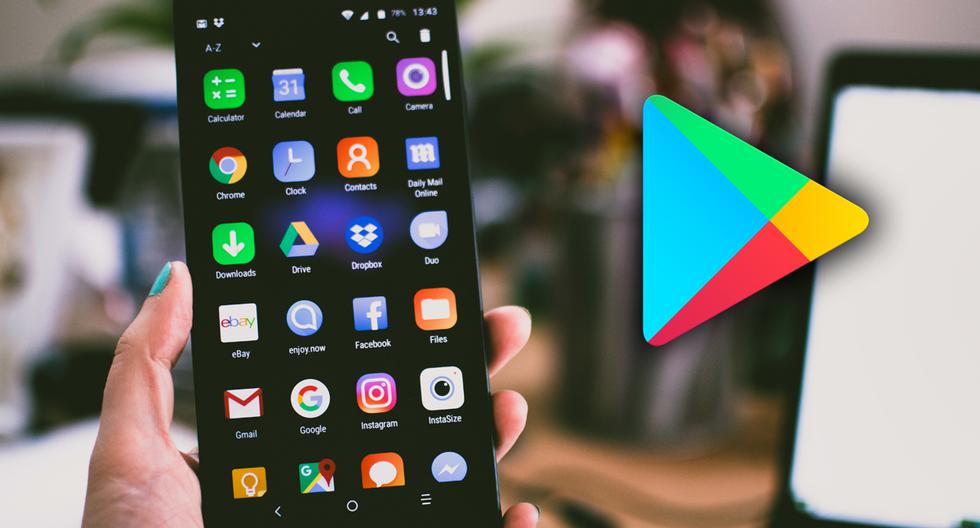
Play Store es la tienda oficial de aplicaciones para dispositivos Android, y suele ser la primera opción para descargar e instalar aplicaciones en nuestros teléfonos o tablets. Sin embargo, en ocasiones podemos encontrarnos con problemas que nos impiden descargar aplicaciones desde esta plataforma.
Si estás enfrentando este inconveniente, no te preocupes, hay varias soluciones que puedes probar para poder descargar tus aplicaciones favoritas.
Verificar la conexión a internet y reiniciar el dispositivo
Si estás experimentando dificultades al intentar descargar aplicaciones de Play Store, una de las primeras soluciones que debes intentar es verificar tu conexión a internet y reiniciar el dispositivo.
Comprueba que estás conectado a una red wifi estable o que tu conexión de datos celulares está activa. Asegúrate de que la señal sea fuerte y estable.
Una vez que hayas verificado tu conexión, reinicia el dispositivo. Esto puede ayudar a solucionar problemas temporales que podrían estar impidiendo la descarga de aplicaciones.
Limpiar la caché de Play Store
Otra solución común para los problemas de descarga en Play Store es limpiar la caché de la aplicación.
Para hacer esto, sigue estos pasos:
- Ve a la configuración de tu dispositivo.
- Busca y selecciona «Aplicaciones» o «Administrador de aplicaciones«.
- Desplázate hacia abajo y busca «Play Store«.
- Toca en «Almacenamiento» y luego en «Borrar caché«.
Una vez que hayas limpiado la caché, reinicia el dispositivo y vuelve a intentar descargar la aplicación deseada.
Verificar el espacio de almacenamiento disponible
Si tu dispositivo tiene poco espacio de almacenamiento disponible, es posible que Play Store no permita la descarga de nuevas aplicaciones.
Verifica cuánto espacio de almacenamiento tienes disponible en tu dispositivo y elimina cualquier archivo o aplicación innecesarios.
Para verificar el espacio de almacenamiento y eliminar archivos, sigue estos pasos:
- Ve a la configuración de tu dispositivo.
- Busca y selecciona «Almacenamiento» o «Almacenamiento y USB«.
- Verifica cuánto espacio de almacenamiento está siendo utilizado y cuánto está disponible.
- Si es necesario, elimina archivos o aplicaciones que ya no necesites para liberar espacio.
Una vez que hayas liberado suficiente espacio de almacenamiento, reinicia el dispositivo y vuelve a intentar descargar la aplicación.
Actualizar la versión de Play Store
Si ninguna de las soluciones anteriores ha funcionado, es posible que necesites actualizar la versión de Play Store.
Para hacer esto, sigue estos pasos:
- Abre Play Store en tu dispositivo.
- Toca en el ícono de menú (generalmente representado por tres líneas horizontales) en la esquina superior izquierda de la pantalla.
- Desplázate hacia abajo y busca «Configuración«.
- En la sección «Versión de Play Store«, verifica si hay alguna actualización disponible.
- Si hay una actualización disponible, tócala y sigue las instrucciones en pantalla para completar la actualización.
Una vez que hayas actualizado la versión de Play Store, reinicia el dispositivo y vuelve a intentar descargar la aplicación.
Si después de intentar todas estas soluciones el problema persiste, es posible que debas comunicarte con el soporte técnico de Play Store o buscar ayuda en los foros de Android para obtener una solución más específica a tu problema.
Borrar la caché y los datos de la aplicación Play Store
Si tienes problemas para descargar aplicaciones desde Play Store, una de las soluciones más comunes es borrar la caché y los datos de la aplicación. Esto puede resolver problemas de actualizaciones pendientes, errores de descarga o problemas de conexión. Aquí te explicamos cómo hacerlo:
Paso 1:
Ve a la configuración de tu dispositivo y busca la sección de «Aplicaciones» o «Gestor de aplicaciones«.
Paso 2:
Busca y selecciona la aplicación «Play Store» de la lista de aplicaciones instaladas.
Paso 3:
Una vez dentro de la página de información de la aplicación, encontrarás las opciones «Borrar caché» y «Borrar datos«.
Paso 4:
Primero, intenta borrar la caché de la aplicación seleccionando la opción correspondiente. Esto eliminará los archivos temporales almacenados en la memoria caché de la aplicación.
Paso 5:
Si el problema persiste, puedes intentar borrar los datos de la aplicación. Ten en cuenta que esto eliminará toda la configuración y datos asociados con Play Store, incluyendo tus credenciales de inicio de sesión y preferencias. Sin embargo, no perderás las aplicaciones ya instaladas en tu dispositivo.
Paso 6:
Una vez que hayas borrado la caché y los datos de la aplicación, reinicia tu dispositivo y vuelve a intentar descargar las aplicaciones desde Play Store.
Nota: Ten en cuenta que estos pasos pueden variar ligeramente dependiendo de la versión de Android que estés utilizando y la interfaz personalizada de tu dispositivo.
Si después de seguir estos pasos aún tienes problemas para descargar aplicaciones desde Play Store, te recomendamos intentar otras soluciones como verificar tu conexión a Internet, asegurarte de tener suficiente espacio de almacenamiento disponible en tu dispositivo o restablecer los ajustes de fábrica.
Esperamos que estas soluciones te ayuden a resolver los problemas de descarga en Play Store y puedas disfrutar de todas las aplicaciones que desees en tu dispositivo Android.
Actualizar la versión de Play Store a la más reciente
Si estás experimentando problemas al intentar descargar aplicaciones desde Play Store, una de las posibles soluciones es asegurarte de tener la versión más reciente de la tienda de aplicaciones de Google. Para actualizar Play Store, sigue los siguientes pasos:
- Abre la aplicación de Play Store en tu dispositivo.
- Toca el menú de hamburguesa en la esquina superior izquierda de la pantalla (tres líneas horizontales).
- Desplázate hacia abajo y selecciona «Ajustes».
- En la sección «Versión de Play Store«, verifica si hay alguna actualización disponible.
- Si hay una actualización disponible, tócala y sigue las instrucciones para descargar e instalar la versión más reciente.
Una vez que hayas actualizado Play Store, intenta descargar la aplicación nuevamente y verifica si el problema se ha solucionado.
Verificar si hay suficiente espacio de almacenamiento disponible en el dispositivo
Si estás experimentando problemas para descargar aplicaciones desde Play Store, es posible que la razón sea la falta de espacio de almacenamiento en tu dispositivo. Para solucionar este problema, debes verificar si hay suficiente espacio disponible.
Puedes hacerlo yendo a la configuración de tu dispositivo y buscando la opción de «Almacenamiento«. Allí podrás ver cuánto espacio de almacenamiento está siendo utilizado y cuánto espacio está disponible. Si el espacio disponible es muy limitado o está completamente lleno, es probable que debas eliminar algunos archivos o aplicaciones para hacer espacio.
Para liberar espacio, puedes comenzar eliminando aplicaciones que no uses con frecuencia o que ocupen mucho espacio. También puedes eliminar archivos, como fotos o videos, que ya no necesites. Si tienes archivos importantes que no quieres perder, considera hacer una copia de seguridad en la nube o transferirlos a otro dispositivo de almacenamiento, como una tarjeta SD.
Una vez que hayas liberado suficiente espacio de almacenamiento, reinicia tu dispositivo y vuelve a intentar descargar la aplicación desde Play Store. Si el problema persiste, pasa al siguiente paso de solución.
Verificar si hay alguna restricción de descarga en la configuración de Play Store
Si tienes problemas para descargar aplicaciones de Play Store, lo primero que debes hacer es verificar si hay alguna restricción de descarga en la configuración de la tienda. Para ello, sigue los siguientes pasos:
- Abre la aplicación de Play Store en tu dispositivo.
- Toca en el icono de las tres líneas horizontales en la esquina superior izquierda para abrir el menú lateral.
- Desplázate hacia abajo y selecciona «Configuración».
- En la sección «Controles parentales», verifica si está activada la opción «Controles parentales». Si está activada, desactívala.
- Reinicia tu dispositivo y vuelve a intentar descargar la aplicación.
Si después de realizar estos pasos aún no puedes descargar aplicaciones, pasa a la siguiente solución.
Desactivar cualquier VPN o proxy que esté en uso
Si estás experimentando problemas al intentar descargar aplicaciones desde Play Store, una posible solución es desactivar cualquier VPN o proxy que esté en uso en tu dispositivo.
Los VPN y proxies pueden interferir con la conexión a Play Store y causar problemas al intentar descargar aplicaciones. Por lo tanto, es recomendable desactivarlos temporalmente para ver si eso resuelve el problema.
Para desactivar una VPN en Android, sigue estos pasos:
- Ve a la configuración de tu dispositivo Android.
- Selecciona la opción «Redes e Internet» o «Conexiones».
- Busca la sección «VPN» o «Red Privada Virtual».
- Selecciona la VPN que está en uso y desactívala.
Si estás utilizando un proxy en tu dispositivo, también deberás desactivarlo. Para hacerlo, sigue estos pasos:
- Ve a la configuración de tu dispositivo Android.
- Selecciona la opción «Redes e Internet» o «Conexiones».
- Busca la sección «Wi-Fi» o «Redes Wi-Fi».
- Selecciona la red Wi-Fi a la que estás conectado.
- En la configuración avanzada de la red, busca la opción «Proxy».
- Asegúrate de que la opción «Proxy» esté desactivada.
Una vez que hayas desactivado cualquier VPN o proxy en uso, reinicia tu dispositivo y vuelve a intentar descargar aplicaciones desde Play Store. Si el problema persiste, prueba las siguientes soluciones.
Reiniciar el enrutador o cambiar a una conexión Wi-Fi diferente
Si tienes problemas para descargar aplicaciones de Play Store, una posible solución es reiniciar tu enrutador o cambiar a una conexión Wi-Fi diferente. A veces, el problema puede estar relacionado con la conexión a Internet y reiniciar el enrutador o usar una red Wi-Fi diferente puede resolverlo.
Restablecer los ajustes de fábrica del dispositivo si ninguna de las soluciones anteriores funciona
Si ninguna de las soluciones anteriores ha funcionado para solucionar el problema de descargar aplicaciones desde Play Store, es posible que sea necesario restablecer los ajustes de fábrica del dispositivo. Este proceso borrará todos los datos y configuraciones del dispositivo, por lo que se recomienda hacer una copia de seguridad de todos los datos importantes antes de proceder.
Para restablecer los ajustes de fábrica, sigue estos pasos:
- Dirígete a la configuración del dispositivo.
- Busca la opción de «Ajustes» y selecciónala.
- Desplázate hacia abajo y busca la opción de «Sistema» o «Restablecer«.
- Dentro de la opción de «Sistema» o «Restablecer«, busca la opción de «Restablecer datos de fábrica» o «Restablecer configuración original«.
- Toca en esta opción y confirma que deseas restablecer los ajustes de fábrica.
- El dispositivo se reiniciará y comenzará el proceso de restablecimiento de fábrica. Este proceso puede tardar unos minutos.
Una vez que el dispositivo se haya reiniciado, se iniciará como si fuera nuevo, sin ninguna configuración ni dato personalizado. Debes configurarlo nuevamente con tu cuenta de Google y restaurar los datos desde la copia de seguridad que hayas realizado previamente.
Es importante tener en cuenta que el restablecimiento de fábrica eliminará todos los datos del dispositivo, incluyendo aplicaciones, fotos, videos, mensajes y configuraciones. Por lo tanto, es una solución a considerar solo si ninguna de las soluciones anteriores ha funcionado y si estás dispuesto a perder todos tus datos.
Recuerda: Antes de restablecer los ajustes de fábrica, asegúrate de hacer una copia de seguridad de todos tus datos importantes.
Preguntas frecuentes
1. ¿Por qué Play Store no me permite descargar aplicaciones?
Existen varias razones posibles, como problemas de conexión a Internet, falta de espacio en tu dispositivo o conflictos con la cuenta de Google.
2. ¿Qué debo hacer si Play Store no me deja descargar aplicaciones?
Prueba reiniciando tu dispositivo y asegúrate de tener suficiente espacio de almacenamiento. También verifica que tu cuenta de Google esté correctamente configurada.
3. ¿Cómo soluciono el problema si Play Store muestra un error al descargar aplicaciones?
Puedes intentar borrar la caché y los datos de la aplicación Play Store en la configuración de tu dispositivo. Si el problema persiste, puedes intentar actualizar la versión de Play Store o restablecer tu dispositivo a la configuración de fábrica.
4. ¿Qué hacer si Play Store no me permite descargar aplicaciones pero tengo conexión a Internet?
Verifica que no haya restricciones de red o firewall que impidan la descarga de aplicaciones. También puedes intentar conectarte a una red Wi-Fi diferente o reiniciar tu enrutador.