Pantalla NARANJA en Windows 10: ¡SOLUCIÓN SORPRENDENTE!
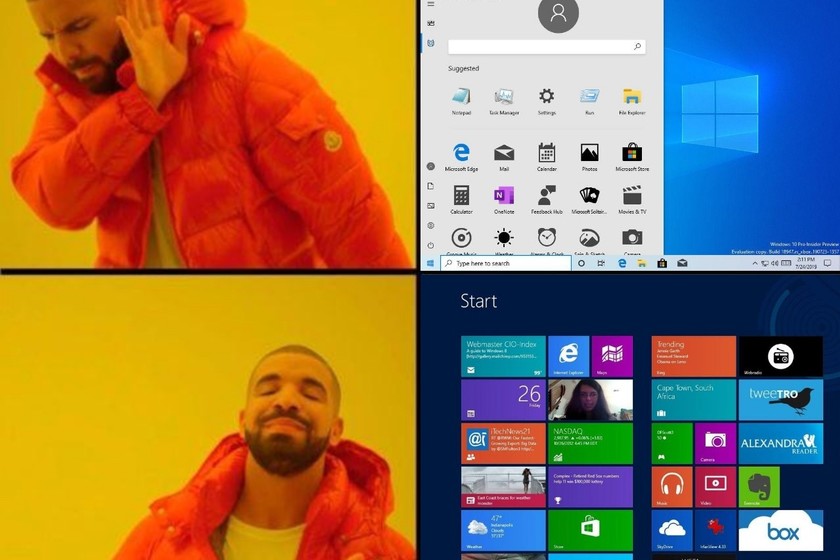
Uno de los problemas más recientes que han enfrentado los usuarios de Windows 10 es la aparición de una pantalla naranja.
Causas de la Pantalla NARANJA en Windows 10
La pantalla naranja en Windows 10 se ha convertido en un tema de conversación recurrente entre los usuarios, especialmente después de ciertas actualizaciones del sistema operativo. Esta problemática surge generalmente como resultado de incompatibilidades en los controladores de video o de errores específicos en actualizaciones recientes del sistema. Muchos usuarios han notado que esta pantalla se presenta al iniciar sesión o al realizar capturas de pantalla, lo cual es bastante frustrante.
Una de las actualizaciones más mencionadas en este contexto es la KB4512941, que se lanzó en septiembre de 2019. Esta actualización, entre otros problemas, parece haber potenciado los inconvenientes de conflictos con los controladores de video, mostrando un comportamiento inesperado en la interfaz gráfica de los sistemas afectados. En consecuencia, se generaron múltiples quejas debido a los síntomas relacionados con la pantalla naranja.
Efectos de la actualización KB4512941
La actualización KB4512941 ha resultado ser una fuente de múltiples inconvenientes para los usuarios de Windows 10. En particular, muchas de las quejas incluyen problemas relacionados con la visualización de gráficos, cumpliendo un papel central en la aparición de la pantalla naranja. Los problemas visuales pueden incluir no solo el tinte anaranjado en la pantalla, sino también lentitud en la interfaz, glitches y un rendimiento general comprometido.
Aparte de los problemas visuales, esta actualización también trajo consigo un alto uso de CPU en algunos casos. Los usuarios reportaron que los procesos de Windows se ejecutaban de manera inusualmente intensa, que afectaba al rendimiento general de sus sistemas. Por lo tanto, se hizo evidente que había una relación directa entre esta actualización y los fallos reportados, entre ellos la odiosa pantalla naranja.
Cómo identificar el problema de la pantalla naranja
Identificar el problema de la pantalla naranja no tiene por qué ser complicado. En general, los usuarios pueden notar un cambio en el tono de la pantalla cuando inician sesión, cuando intentan tomar capturas de pantalla o incluso durante la realización de actividades sencillas. Los síntomas incluyen que el escritorio y las aplicaciones aparezcan en un tono anaranjado o alterado, lo que puede dificultar la visibilidad del contenido.
Un indicativo claro de este problema es el fenómeno repentino de la aparición de la pantalla naranja sin que se haya realizado un cambio en las configuraciones del sistema. Por lo general, se puede asociar con el fin de una actualización reciente o con cambios en los controladores gráficos. También es prudente revisar si el comportamiento del sistema ha cambiado a raíz de la última actualización instalada. Esto puede ayudar a acotar las causas del problema.
Soluciones alternativas para solucionar el inconveniente
Si has identificado que tu sistema presenta la pantalla naranja, hay un par de soluciones que puedes intentar para mitigar este problema. La metodología puede variar, pero aquí te ofrecemos algunas alternativas efectivas:
- Desinstalar la actualización KB4512941: Este es uno de los pasos más inmediatos. Si alteró significativamente tu sistema, revertir a la versión anterior puede someter a la pantalla naranja a un mejor funcionamiento.
- Actualizar los controladores de video: Asegúrate de que los controladores de tu tarjeta gráfica estén actualizados. La mayoría de las veces, los fabricantes lanzan parches para corregir estos errores.
- Ajustar configuraciones en el registro: En algunos casos, modificar ciertas entradas en el registro puede ayudar a resolver problemas de rendimiento y incompatibilidades.
Desinstalación de la actualización KB4512941
La desinstalación de la actualización KB4512941 es un paso crucial para aquellos que experimentan la pantalla naranja. Para proceder, sigue los pasos a continuación:
- Abre el menú de Configuración haciendo clic en el icono del engranaje en el menú de inicio.
- Selecciona Actualización y seguridad.
- Dirígete a Ver historial de actualizaciones.
- Busca la opción de desinstalar actualizaciones.
- Localiza la actualización KB4512941 y selecciona el botón correspondiente para desinstalarla.
Una vez que complete este proceso, reinicia tu computador y verifica si el problema de la pantalla naranja persiste.
Actualización de controladores de video
Otro enfoque para solucionar el problema de la pantalla naranja es asegurarte de que tus controladores de video estén actualizados. Para hacer esto, sigue estos pasos:
- Haz clic derecho en el botón de inicio y selecciona Administrador de dispositivos.
- Ubica la sección de Adaptadores de pantalla y expande esa opción.
- Haz clic derecho en tu tarjeta gráfica y selecciona Actualizar controlador.
- Sigue las instrucciones para buscar actualizaciones automáticamente.
Es vital que los controladores estén siempre actualizados, ya que esto garantiza un rendimiento óptimo de tu sistema y previene la manifestación de errores visuales como la pantalla naranja.
Ajustes en el registro para el alto uso de CPU
Si también experimentas un alto uso de CPU a raíz de la pantalla naranja, podrías considerar ajustar algunas configuraciones en el registro de Windows. Sin embargo, debes proceder con precaución, ya que un cambio incorrecto en el registro podría causar más problemas de los que intentas resolver. Para hacerlo:
- Presiona Windows + R para abrir el cuadro de diálogo Ejecutar, escribe regedit y presiona Enter.
- Navega a la ruta siguiente: HKEY_LOCAL_MACHINESOFTWAREMicrosoftWindowsCurrentVersionUninstall
- Busca las claves que corresponden a la actualización KB4512941 y otras posibles entradas relacionadas.
- Realiza una copia de seguridad de estas entradas antes de hacer cualquier cambio.
Después de haber realizado los cambios, reinicia tu dispositivo y revisa las configuraciones para comprobar si la situación mejora.
Consejos para prevenir futuros problemas de pantalla
Prevenir futuros problemas relacionados con la pantalla naranja es fundamental. Aquí hay algunos consejos que te pueden ayudar:
- Realiza copias de seguridad regularmente: Mantén un sistema de copias de seguridad para que puedas restaurar tu computadora a un estado anterior en caso de que surjan problemas.
- Instala actualizaciones de manera controlada: Considera esperar comentarios de otros usuarios o medios especializados antes de aplicar grandes actualizaciones del sistema.
- Monitorea el rendimiento: Utiliza herramientas de diagnóstico para verificar el rendimiento del sistema y detectar problemas potenciales.
- Mantén tus controladores actualizados: Establece recordatorios para verificar y actualizar tus controladores de hardware con regularidad.
Conclusión y resumen de soluciones
La pantalla naranja en Windows 10 es un problema que ha causado frustración a muchos usuarios, especialmente tras la actualización KB4512941. Sin embargo, existen soluciones viables que incluyen la desinstalación de la actualización problemática, la actualización de los controladores de video y ajustes en el registro. Al seguir estos pasos, deberías encontrar una ruta para restaurar el funcionamiento normal de tu sistema y evitar problemas futuros relacionados con la pantalla naranja.
Recursos adicionales y soporte de Microsoft
Si después de intentar las soluciones anteriores el problema persiste, es recomendable visitar la página de soporte de Microsoft donde puedes encontrar información detallada, guías de resolución de problemas y foros donde otros usuarios comparten sus experiencias y soluciones. También puedes considerar contactar directamente al soporte técnico para asistencia personalizada.