ACTUALIZACIÓN DE CHROME: ¡DESCUBRE CÓMO HACERLO RÁPIDO!
El navegador Google Chrome se actualiza regularmente para ofrecer mejor rendimiento y seguridad.
¿Por qué es importante mantener actualizado Google Chrome?
La actualización de Chrome es un proceso fundamental para asegurar que el navegador funcione de manera óptima. Cada vez que se lanza una nueva versión de Chrome, incluye mejoras de seguridad, correcciones de errores y nuevas funcionalidades. Esto no solo te brinda una mejor experiencia al navegar, sino que también protege tu información personal de posibles amenazas.
Además, mantener tu navegador actualizado ayuda a evitar problemas de compatibilidad con sitios web modernos. A medida que las páginas web se vuelven más sofisticadas, es crucial tener un navegador capaz de manejar las tecnologías más recientes. Por esto, «la actualizacion de Google Chrome» es esencial para asegurar un funcionamiento efectivo.
Al estar constantemente actualizado, también te beneficias de un rendimiento más rápido. Las versiones anteriores de Chrome pueden volverse lentas y menos eficientes con el tiempo, lo que podría provocar frustración durante el uso diario. Por lo tanto, es recomendable hacer de la actualización de google chrome un hábito regular.
Cómo verificar la versión actual de Chrome
Antes de proceder a la actualización de chrome, es importante saber qué versión estás utilizando actualmente. Esto te ayudará a determinar si necesitas actualizar o si ya tienes la última versión. Para verificar tu versión actual de Chrome, sigue estos pasos:
- Abre el navegador Google Chrome.
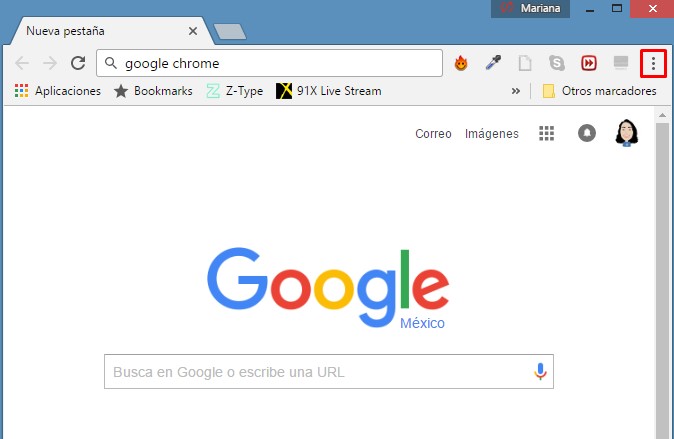
- Haz clic en el ícono de «Más» (tres puntos verticales) en la parte superior derecha.
- Selecciona «Ayuda» y luego «Acerca de Google Chrome».
- En esta sección, verás el número de la versión actual y si hay actualizaciones disponibles.
Nota: Si el navegador está desactualizado, se descargará automáticamente la última versión. Una vez finalizada la descarga, tendrás la opción de reiniciar el navegador para completar la actualizacion google chrome.
Pasos para actualizar Chrome fácilmente
Actualizar Google Chrome es un proceso sencillo que no debería tomarte más de unos minutos. A continuación, te mostramos los pasos para realizar la actualizacion de google chrome de forma rápida y fácil:
- Abre tu navegador Google Chrome.
- Dirígete nuevamente al ícono de «Más» en la esquina superior derecha.
- Selecciona «Ayuda» y haz clic en «Acerca de Google Chrome».
- Si hay una actualización disponible, el navegador comenzará a descargarla automáticamente.
- Una vez que la descarga haya finalizado, haz clic en «Reiniciar» para completar la actualización.
Si realizas estos pasos periódicamente, garantizarás que tu navegador esté protegido y funcione a su máximo potencial. Recuerda que una de las mejores prácticas es configurar Chrome para que busque actualizaciones automáticamente.
Gestionando tus extensiones para un mejor rendimiento
Las extensiones son herramientas útiles que añaden funcionalidades a Google Chrome, como bloqueadores de anuncios o gestores de contraseñas. Sin embargo, tener demasiadas extensiones instaladas puede afectar el rendimiento del navegador. Por eso, es importante gestionar tus extensiones correctamente.
Para gestionar las extensiones, sigue estos pasos:
- Haz clic en el ícono de «Más» en la esquina superior derecha.
- Selecciona «Más herramientas» y luego «Extensiones».
- Aquí podrás ver todas las extensiones instaladas y desactivarlas o eliminarlas si ya no las necesitas.
Eliminar o desactivar las extensiones que no estés utilizando puede liberar recursos en tu computadora y hacer que Chrome funcione más suavemente. Realiza esta gestión de forma regular para mantener tu navegador en óptimas condiciones.
Los complementos, como los plugins de Adobe Flash o Java, pueden ser útiles, pero a menudo pueden hacer que Chrome se ralentice. Por eso, desactivar esos complementos que no son necesarios puede mejorar significativamente la velocidad de navegación.
Para desactivar complementos, sigue estos pasos:
- Ingresa la dirección chrome://plugins en la barra de direcciones y presiona «Enter».
- Aparecerá una lista de los complementos instalados.
- Desactiva aquellos que no utilizas. Recuerda que puedes reactivarlos más tarde si es necesario.
Luego de realizar esta acción, nota si hay alguna mejora en el rendimiento. Es importante hacer esto de manera periódica, especialmente si sientes que tu navegador se ralentiza.
¿Por qué vaciar la caché puede mejorar la velocidad?
La caché es una herramienta que almacena copias temporales de los sitios web que visitas. Esto permite que las páginas se carguen más rápido en futuras visitas. Sin embargo, con el tiempo, los archivos de caché pueden acumularse y, en algunos casos, causar problemas de rendimiento.
Vaciar la caché de Chrome puede ser una solución sencilla para mejorar la velocidad. Para hacerlo, sigue estos pasos:
- Haz clic en el ícono de «Más».
- Selecciona «Configuración».
- Desplázate hacia abajo y haz clic en «Privacidad y seguridad».
- Selecciona «Borrar datos de navegación».
- Marca la opción «Imágenes y archivos en caché» y haz clic en «Borrar datos».
Realizar este proceso de forma regular, como una vez al mes, puede ayudarte a mantener Chrome funcionando de manera eficiente y a mejorar tu experiencia de navegación.
Herramientas para organizar tus pestañas de manera efectiva
Si sueles abrir muchas pestañas al mismo tiempo, esto puede afectar el rendimiento de tu navegador. Es recomendable utilizar herramientas o extensiones que te ayuden a gestionar tus pestañas de manera efectiva. Algunas de las más populares son:
- Tab Wrangler: Cierra automáticamente las pestañas que no has utilizado en un tiempo determinado.
- One Tab: Agrupa todas las pestañas abiertas en una lista única, ahorrando memoria RAM.
- Cluster: Te permite organizar tus pestañas en grupos y acceder fácilmente a ellas.
Implementar estas herramientas no solo mejora el rendimiento del navegador, sino que también facilita la organización de tu trabajo y navegación diaria. Prueba varias y elige la que mejor se adapte a tus necesidades.
Utilizando la extensión Data Saver para agilizar la carga de páginas
La extensión Data Saver es una herramienta interesante que puede ayudar a reducir el tiempo de carga de las páginas, especialmente si tienes una conexión lenta. Esta extensión comprime las páginas web antes de que lleguen a tu navegador, lo que puede resultar en tiempos de carga más rápidos.
Para usar la extensión Data Saver, sigue estos pasos:
- Visita la Tienda de Chrome.
- Busca «Data Saver» y haz click para añadirla a Chrome.
- Después de instalarla, actívala desde el ícono que aparecerá en la parte superior derecha.
Recuerda que esta extensión es especialmente útil en dispositivos móviles o redes lentas, y puede ayudarte a tener una experiencia más fluida mientras navegas.
Configurando Chrome para una experiencia personalizada al iniciar
Configurar Chrome para que se inicie de la forma que más te convenga es una excelente manera de optimizar tu experiencia de navegación. Puedes elegir qué páginas se abrirán al iniciar Chrome, convirtiendo tus visitas frecuentes en accesos rápidos.
Para hacer esto, sigue estos pasos:
- Ve a «Configuración» haciendo clic en el ícono de «Más».
- En la sección «Al iniciar», tendrás varias opciones:
- Abrir la página Nueva pestaña: Esto abrirá una nueva pestaña cada vez que inicies el navegador.
- Seguir donde lo dejaste: Retoma las pestañas abiertas en la última sesión.
- Abrir una página o un conjunto de páginas específicas: Selecciona cuáles quieres que se abran al iniciar.
Al elegir la opción más adecuada para ti, mejorarás tu productividad y velocidad en tus sesiones de navegación.
Un software antivirus no solo protege tu computadora de malware, sino que también puede afectar la velocidad y rendimiento de Google Chrome. Los virus o software no deseado pueden ralentizar tu sistema, lo que a su vez afecta la navegación.
Es recomendable tener instalado un buen antivirus y realizar análisis periódicos para asegurarte de que tu sistema esté libre de amenazas. Además, asegúrate de que el antivirus no esté bloqueando o interfiriendo con el funcionamiento normal de Chrome.
Al mantener tu computadora limpia y segura, puedes disfrutar de una experiencia de navegación más fluida y veloz.
Atajos de teclado: ahorrando tiempo en Chrome
Los atajos de teclado son una excelente manera de mejorar tu productividad y hacer que la navegación en Google Chrome sea más eficiente. Aquí hay algunos atajos útiles que deberías conocer:
- Ctrl + T: Abre una nueva pestaña.
- Ctrl + W: Cierra la pestaña activa.
- Ctrl + Shift + T: Restaura la última pestaña cerrada.
- Ctrl + Tab: Cambia a la siguiente pestaña abierta.
- Ctrl + Shift + Tab: Cambia a la pestaña anterior.
Aprender y utilizar estos atajos puede hacer que tu experiencia de navegación sea más rápida y fluida, ahorrando tiempo en tareas repetitivas.
¡Mejora tu experiencia en Google Chrome!
Mantener Google Chrome actualizado y optimizado es crucial para una navegación eficiente. Implementa estos consejos y disfruta de un mejor rendimiento.