Cómo CONFIGURAR Chromecast y TRANSFORMAR tu TV
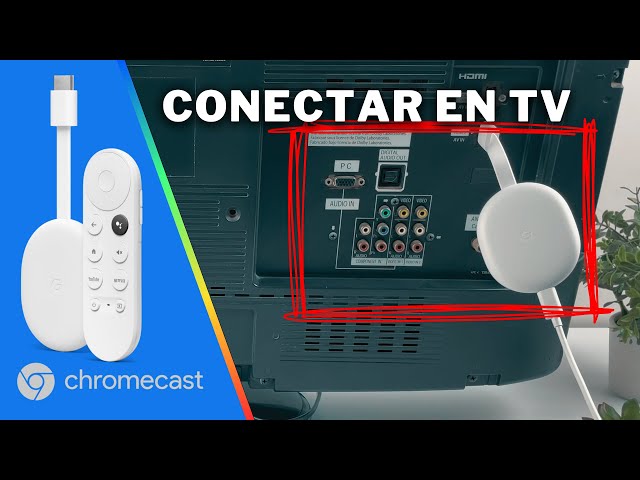
Chromecast permite transmitir desde tu dispositivo a tu TV, convirtiéndola en una pantalla inteligente.
¿Qué es Chromecast y cómo funciona?
Chromecast es un dispositivo multimedia creado por Google que se conecta a tu televisor a través de un puerto HDMI. Su función principal es permitir la transmisión de contenido digital de audio y video desde otros dispositivos, como smartphones, tablets o computadoras, al televisor. Se controla a través de aplicaciones de smartphone o dispositivos similares, transformando tu televisor normal en un televisor inteligente.
En términos prácticos, cuando usas Chromecast, estás «emitiendo» o casting contenido, lo que significa que el contenido se reproduce en tu TV mientras el dispositivo de origen (tu teléfono o tablet) actúa como control remoto. Esto se realiza a través de la red Wi-Fi.
La función de Chromecast no se limita solo a video en streaming. También puedes transmitir música desde aplicaciones compatibles o mostrar fotos y videos almacenados en tu dispositivo directamente en la pantalla grande. Todo esto, con un solo clic. Chromecast es una solución efectiva y asequible para quienes buscan mejorar su experiencia de visualización sin necesidad de un televisor inteligente.
Beneficios de usar Chromecast
Usar Chromecast tiene varios beneficios que hacen que este dispositivo sea atractivo para los usuarios:
- Accesibilidad: Puedes reproducir contenido desde diversas plataformas como Netflix, YouTube y Spotify.
- Fácil de usar: Con un par de pasos, puedes tenerlo configurado y funcionando.
- Versatilidad: No solo funciona con teléfonos Android, también es compatible con iOS y computadoras.
- Calidad de Video: Puedes ver tus programas y películas en calidad HD.
Además, Chromecast recibe actualizaciones periódicas de software lo que significa que tienes acceso a nuevas funcionalidades y mejoras constantemente, lo que lo convierte en una inversión a largo plazo para tu entretenimiento.
Requisitos previos para la configuración
Antes de comenzar con el proceso de configuración de Chromecast, es crucial asegurarte de que cumples con algunos requisitos previos que facilitarán la instalación y el uso del dispositivo.
Dispositivos necesarios
Primero, asegúrate de tener los siguientes dispositivos:
- Chromecast: El dispositivo de Google que deseas instalar.
- Televisor: Debe tener un puerto HDMI disponible.
- Dispositivo inteligente: Puedes usar un smartphone o tablet Android, o un iPhone/iPad para la configuración y el control.
Conexión a WiFi
Además, es fundamental tener una conexión WiFi estable y segura. Tu Chromecast debe estar conectado a la misma red Wi-Fi que el dispositivo desde el cual transmitirás contenido. Asegúrate de que tu router esté funcionando correctamente y que tengas la contraseña a mano.
Paso a paso para conectar el Chromecast
A continuación se detallan los pasos necesarios para instalar un Chromecast y comenzar a usarlo en tu TV:
Conexión del dispositivo a tu TV
El primer paso es conectar el Chromecast a la TV. Toma el dispositivo Chromecast y localiza el puerto HDMI en tu televisor. Conecta el Chromecast a este puerto y asegúrate de que esté bien ajustado. Luego, enchufa el cable de alimentación que viene con el dispositivo a una toma de corriente.
Verificación de la pantalla de bienvenida
Una vez conectado, enciende tu TV y selecciona la entrada HDMI correspondiente. Deberías ver la pantalla de bienvenida de Chromecast que indica que el dispositivo está listo para configurarse. Si no ves esta pantalla, utiliza tu control remoto para navegar a través de las entradas y selecciona el puerto HDMI adecuado.
Instalación de la aplicación Google Home
El siguiente paso es instalar la aplicación Google Home en tu dispositivo móvil. Esta aplicación es esencial para la configuración del Chromecast, ya que te permitirá encontrar y gestionar tus dispositivos conectados.
Disponibilidad en diferentes plataformas
La aplicación Google Home está disponible en las principales plataformas. Puedes buscar e instalar la aplicación en:
- Android: Desde la Google Play Store.
- iOS: Desde la App Store.
Asegúrate de que tu dispositivo móvil esté siempre actualizado para garantizar una mejor experiencia de usuario.
Proceso de configuración con la app
Ahora que tienes la aplicación instalada, procederemos a la configuración del Chromecast a través de Google Home.
Selección de red y cuenta de Google
Abre la aplicación Google Home. Debes asegurarte de que el Bluetooth de tu dispositivo móvil esté activado. La aplicación debería detectar automáticamente el Chromecast conectado a tu televisor. Toca en el nombre del dispositivo que ves en la pantalla. A continuación, selecciona la red WiFi a la que quieres conectar el Chromecast y escribe la contraseña.
Comprobación de la conexión
Después de introducir la contraseña, la aplicación intentará conectar el Chromecast a tu WiFi. Una vez completada la conexión, verás un mensaje de confirmación en la app. Este paso es esencial para asegurar que tu Chromecast esté configurado correctamente.
Confirmación de la configuración exitosa
Si todo ha ido bien, después de unos momentos, deberías ver una pantalla en tu televisor que muestra una imagen con la hora. Esto significa que la configuración fue exitosa y tu Chromecast está listo para usar.
Consejos para obtener el mejor rendimiento de Chromecast
Para disfrutar al máximo de tu experiencia Chromecast, aquí hay algunos consejos prácticos:
- Mantén tu app actualizada: Siempre asegúrate de tener la última versión de Google Home y las aplicaciones que utilizarás con Chromecast.
- Posicionamiento del router: Sitúa tu router WiFi en un lugar central para asegurar la mejor conexión posible con tu Chromecast.
- Red estable: Utiliza una conexión a internet que tenga buena velocidad para evitar interrupciones durante la transmisión.
- Desactiva el ahorro de energía: A veces, los modos de ahorro de energía en los dispositivos móviles pueden interferir con la conexión de Chromecast.
Solución de problemas comunes
Aunque el proceso de configuración de Chromecast es generalmente sencillo, pueden surgir algunos problemas. Aquí hay algunas soluciones comunes:
- No se encuentra el dispositivo: Asegúrate de que tu Bluetooth esté activado y que tanto el Chromecast como el dispositivo móvil estén en la misma red WiFi.
- La calidad de video no es buena: Verifica tu conexión a internet y considera reducir la calidad de transmisión si experimentas problemas.
- No se reproduce contenido: Asegúrate de que la aplicación que estás utilizando sea compatible con Chromecast.
Si los problemas continúan, reiniciar tanto el Chromecast como tu router puede ayudar a resolver problemas de conexión.
Conclusión y próximos pasos para disfrutar de tu Chromecast
Ahora que has configurado tu Chromecast, es hora de comenzar a disfrutar de tus contenidos en la pantalla grande. Explora diferentes aplicaciones y servicios para obtener el máximo rendimiento de tu dispositivo.
Fuentes de contenido recomendadas
Algunas de las plataformas más populares para utilizar con Chromecast incluyen:
- Netflix: Series y películas en streaming.
- YouTube: Videos de todo tipo y géneros.
- Spotify: Música y listas de reproducción.
- Hulu: Contenido de televisión y películas.
Más tutoriales útiles para tu dispositivo
Si deseas aprender más sobre cómo utilizar tu Chromecast, no dudes en buscar otros tutoriales. Puedes aprender sobre conseguir la mejor calidad de imagen, cómo utilizar Chromecast con otros dispositivos y mucho más.
Configurar tu Chromecast es un paso hacia una experiencia de visualización excepcional. ¡Disfruta de tus contenidos favoritos!