Recarga saldo en Google Play con tarjeta de crédito: guía

La tienda de aplicaciones de Google Play es una de las más populares del mundo, con millones de aplicaciones, juegos, películas y libros disponibles para descargar en dispositivos Android. Para poder adquirir estos contenidos, es necesario contar con saldo en la cuenta de Google Play. Una forma conveniente de recargar este saldo es a través de una tarjeta de crédito.
Accede a la app de Google Play en tu dispositivo celular
Para recargar saldo en Google Play con tarjeta de crédito, primero debes acceder a la aplicación de Google Play en tu dispositivo celular. Esta aplicación suele venir preinstalada en la mayoría de los teléfonos Android, pero si no la encuentras, puedes descargarla desde la tienda de aplicaciones de tu dispositivo.
Dirígete a la sección «Métodos de Pago»
Para recargar saldo en Google Play con tarjeta de crédito, primero debes dirigirte a la sección de «Métodos de Pago«.
Para ello, sigue los siguientes pasos:
- Abre la aplicación de Google Play en tu dispositivo celular o accede a la página web desde tu computadora.
- Inicia sesión con tu cuenta de Google. Si no tienes una cuenta, deberás crear una antes de poder recargar saldo.
- Una vez que hayas iniciado sesión, busca y selecciona la opción «Cuenta» o «Mi Cuenta«.
- En la sección de «Cuenta» o «Mi Cuenta«, desplázate hacia abajo hasta encontrar la opción «Métodos de Pago» o «Formas de Pago«.
- Haz clic en «Métodos de Pago» o «Formas de Pago» para acceder a la sección correspondiente.
Una vez que hayas seguido estos pasos, estarás en la sección de «Métodos de Pago» de Google Play, donde podrás agregar y gestionar tus tarjetas de crédito para recargar saldo.
Selecciona la opción «Agregar tarjeta de crédito»
Para recargar saldo en Google Play con tarjeta de crédito, lo primero que debes hacer es acceder a la aplicación desde tu dispositivo celular o desde el navegador en tu computadora.
Una vez que hayas ingresado a Google Play, debes dirigirte a la sección de «Formas de pago» en la configuración de tu cuenta. Para ello, debes seleccionar la opción «Menú» en la esquina superior izquierda de la pantalla y luego hacer clic en «Cuenta«.
Dentro de la sección de «Cuenta«, debes desplazarte hacia abajo hasta encontrar la opción «Formas de pago«. Haz clic en esta opción para acceder a las diferentes formas de pago disponibles en Google Play.
En la sección de «Formas de pago«, encontrarás varias opciones como tarjetas de crédito, tarjetas de débito y métodos de pago alternativos. Para agregar una tarjeta de crédito, debes seleccionar la opción «Agregar tarjeta de crédito«.
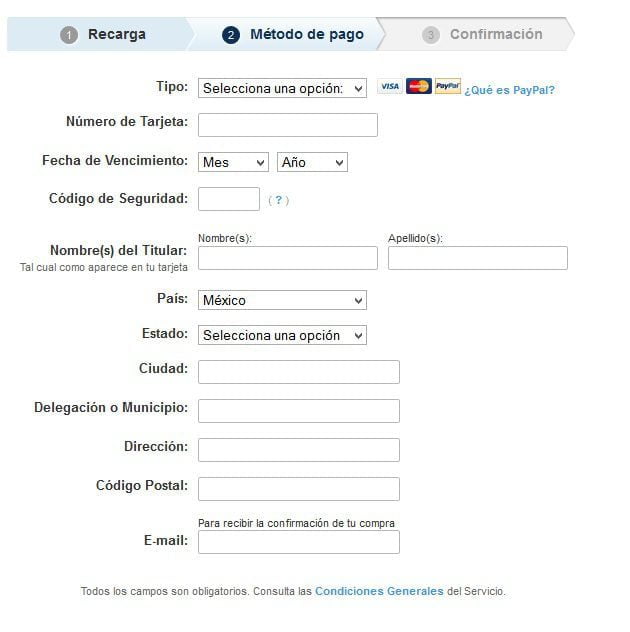
Al seleccionar la opción «Agregar tarjeta de crédito«, se abrirá un formulario en el que deberás ingresar los datos de tu tarjeta. Asegúrate de proporcionar la información correcta, incluyendo el número de tarjeta, la fecha de vencimiento y el código de seguridad.
Una vez que hayas ingresado los datos de tu tarjeta de crédito, debes hacer clic en el botón «Guardar» para completar el proceso de agregar la tarjeta de crédito a tu cuenta de Google Play.
Es importante mencionar que Google Play utiliza medidas de seguridad para proteger tus datos personales y financieros. Además, podrás eliminar o editar la información de tu tarjeta de crédito en cualquier momento si es necesario.
Ingresa los datos de tu tarjeta de crédito
Para recargar saldo en Google Play con tu tarjeta de crédito, primero debes ingresar los datos de tu tarjeta. Sigue estos pasos:
Paso 1:
Inicia sesión en tu cuenta de Google Play desde tu dispositivo Android o desde la página web de Google Play en tu computadora.
Paso 2:
Una vez que hayas iniciado sesión, selecciona la opción «Recargar saldo» o «Añadir saldo» en el menú principal.
Paso 3:
Se te pedirá que elijas un método de pago. Haz clic en la opción «Tarjeta de crédito».
Paso 4:
Ahora, se abrirá un formulario en el que debes ingresar los datos de tu tarjeta de crédito. Asegúrate de proporcionar la información correcta y completa.
Paso 5:
Una vez que hayas ingresado todos los datos requeridos, haz clic en el botón «Continuar» o «Guardar» para guardar la información de tu tarjeta.
Paso 6:
Google Play verificará la información de tu tarjeta y, si todo está correcto, se realizará la recarga de saldo en tu cuenta.
Recuerda que la recarga de saldo con tarjeta de crédito está sujeta a los términos y condiciones de Google Play, así como a las políticas de tu entidad financiera.
Verifica que la información sea correcta y confirma la operación
Una vez que hayas ingresado los datos de tu tarjeta de crédito y el monto que deseas recargar, es importante que verifiques que toda la información sea correcta antes de confirmar la operación. Revisa detenidamente los números de la tarjeta, la fecha de vencimiento y el código de seguridad para asegurarte de que estén ingresados correctamente.
Además, también es recomendable que verifiques que el monto que has seleccionado sea el correcto. Si has ingresado incorrectamente el monto, puedes modificarlo antes de confirmar la operación.
Una vez que hayas verificado que toda la información sea correcta, puedes proceder a confirmar la operación. Por lo general, al confirmar la operación se te mostrará un resumen de la transacción, donde podrás ver la tarjeta de crédito utilizada, el monto recargado y cualquier cargo adicional que se aplique.
Si estás de acuerdo con el resumen de la transacción, simplemente debes seleccionar la opción de confirmar o aceptar y la recarga se realizará de manera automática. En caso de que no estés de acuerdo con algún detalle de la transacción, puedes cancelarla en este momento y verificar nuevamente la información ingresada.
Es importante destacar que una vez que confirmes la operación, el monto de la recarga será cargado a tu tarjeta de crédito de manera inmediata. Por lo tanto, asegúrate de contar con los fondos necesarios antes de confirmar la operación.
El saldo se cargará automáticamente en tu cuenta de Google Play
Recargar saldo en Google Play con tarjeta de crédito es una forma rápida y sencilla de obtener crédito para comprar aplicaciones, juegos, música, películas y más en la tienda digital de Google.
Paso 1: Abre la aplicación de Google Play
En tu dispositivo celular o tablet, busca y abre la aplicación de Google Play. Asegúrate de tener una conexión a internet estable para poder realizar la recarga de saldo.
Paso 2: Accede a tu cuenta de Google
Una vez que hayas abierto la aplicación, asegúrate de haber iniciado sesión con tu cuenta de Google. Si no lo has hecho, selecciona la opción «Iniciar sesión» e introduce tus credenciales.
Paso 3: Ve a la sección «Formas de pago»
En la pantalla principal de la aplicación de Google Play, desliza el dedo desde el borde izquierdo hacia la derecha o pulsa en el icono de las tres líneas horizontales ubicado en la esquina superior izquierda. Ahora, selecciona la opción «Formas de pago» en el menú desplegable.
Paso 4: Añade una tarjeta de crédito
En la sección «Formas de pago», verás una lista con las opciones disponibles. Selecciona la opción «Añadir tarjeta de crédito» para poder ingresar los datos de tu tarjeta. Asegúrate de tener a mano los detalles de tu tarjeta, como el número, la fecha de vencimiento y el código de seguridad.
Paso 5: Introduce los datos de tu tarjeta de crédito
En la pantalla de «Añadir tarjeta de crédito», introduce los datos solicitados. Asegúrate de ingresarlos correctamente para evitar problemas con la transacción. Al finalizar, pulsa en el botón «Guardar» para registrar la tarjeta en tu cuenta de Google Play.
Paso 6: Realiza la recarga de saldo
Una vez que hayas añadido la tarjeta de crédito, vuelve a la pantalla de «Formas de pago». En esta sección, verás la opción de recargar saldo en tu cuenta de Google Play. Selecciona esta opción y elige el monto que deseas recargar. Ahora, pulsa en el botón «Continuar» para confirmar la recarga.
Paso 7: Verifica los detalles y confirma la recarga
En la siguiente pantalla, revisa los detalles de la recarga, como el monto a cargar y la tarjeta de crédito seleccionada. Si todo es correcto, pulsa en el botón «Confirmar» para finalizar la recarga de saldo en tu cuenta de Google Play.
¡Listo! El saldo se cargará automáticamente en tu cuenta de Google Play y podrás comenzar a disfrutar de tus compras en la tienda digital. Recuerda que esta forma de pago es segura y conveniente para aquellos que desean realizar compras dentro de la plataforma de Google.
Nota: Es importante recordar que el proceso puede variar ligeramente dependiendo de la versión de la aplicación de Google Play que estés utilizando. Sin embargo, los pasos generales serán los mismos en la mayoría de los casos.
Preguntas frecuentes
1. ¿Puedo recargar saldo en Google Play con cualquier tarjeta de crédito?
No, solo se aceptan tarjetas de crédito Visa, Mastercard y American Express.
2. ¿Cuánto saldo puedo recargar en Google Play?
Puedes recargar saldo desde $10 hasta $1000.
3. ¿Cuánto tiempo tarda en reflejarse la recarga en mi cuenta de Google Play?
Por lo general, la recarga se refleja de forma inmediata, pero en algunos casos puede tardar hasta 24 horas.
4. ¿Puedo utilizar el saldo recargado en Google Play para comprar apps y juegos en otros dispositivos?
Sí, el saldo recargado se puede utilizar en cualquier dispositivo vinculado a tu cuenta de Google Play.
5. ¿Cómo puedo recargar dinero en Google Play?
Para aprender cómo recargar dinero en Google Play, sigue los pasos detallados en esta guía y asegúrate de tener una tarjeta de crédito válida para realizar la transacción.
6. ¿Cómo hacer recargas con saldo de Google Play?
Para hacer recargas con saldo de Google Play, primero necesitas tener saldo disponible en tu cuenta, que puedes obtener mediante tarjetas de regalo o recargas directas.
7. ¿Cómo recargar saldo Google Play?
Recargar saldo Google Play es un proceso sencillo que puedes realizar desde la aplicación o el sitio web, siguiendo los pasos indicados anteriormente para agregar tu tarjeta de crédito y confirmar la recarga.