Conecta AirPods de Apple a Android: guía
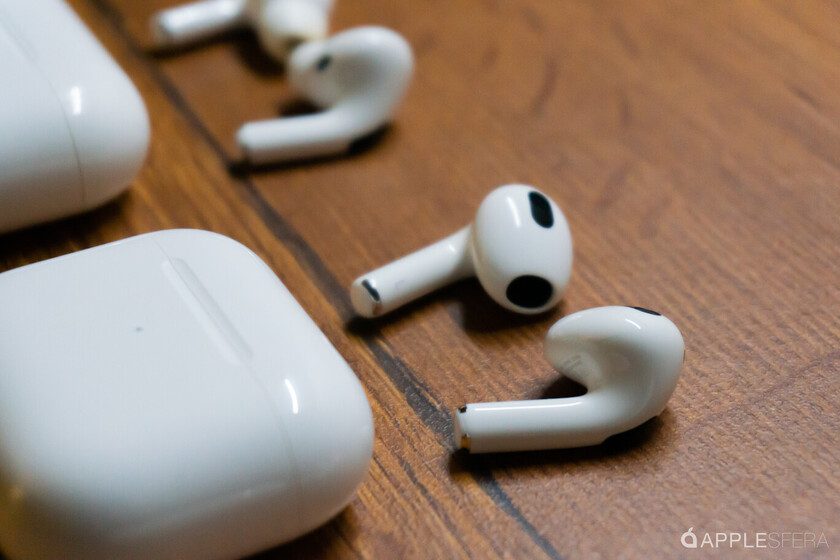
Los AirPods de Apple se han convertido en uno de los auriculares inalámbricos más populares del mercado. Sin embargo, a menudo se asocian exclusivamente con dispositivos de Apple, como el iPhone o el iPad. ¿Pero qué sucede si tienes un teléfono Android y quieres usar tus AirPods? Afortunadamente, es posible conectar tus AirPods a un dispositivo Android y disfrutar de la calidad de sonido y la comodidad que ofrecen estos auriculares.
¡Sigue leyendo para descubrir cómo disfrutar de tus AirPods con tu teléfono Android!
Verifica que los AirPods estén completamente cargados
Antes de comenzar a conectar tus AirPods de Apple a un dispositivo Android, debes asegurarte de que los auriculares estén completamente cargados. Esto es importante para garantizar un emparejamiento exitoso y una experiencia de audio óptima.
Enciende tus AirPods
Una vez que te hayas asegurado de que los AirPods estén cargados, es hora de encenderlos. Para hacerlo, simplemente abre la tapa del estuche de carga y los AirPods se conectarán automáticamente.
Abre la configuración de Bluetooth en tu dispositivo Android
Una vez que tus AirPods estén encendidos, desbloquea tu dispositivo Android y abre la configuración de Bluetooth. Para hacerlo, desliza hacia abajo desde la parte superior de la pantalla y busca el icono de Bluetooth.
Activa la función Bluetooth en tu dispositivo Android
Si la función Bluetooth está desactivada, actívala tocando el interruptor correspondiente en la configuración de Bluetooth.
Busca tus AirPods en la lista de dispositivos disponibles
Una vez que hayas activado el Bluetooth en tu dispositivo Android, verás una lista de dispositivos disponibles. Desplázate hacia abajo hasta encontrar la sección «Dispositivos cercanos» o «Dispositivos disponibles» y busca tus AirPods en la lista. Es posible que aparezcan como «AirPods» seguido del nombre del propietario si ya están emparejados con otro dispositivo.
Selecciona tus AirPods para emparejarlos
Una vez que hayas encontrado tus AirPods en la lista de dispositivos disponibles, tócalos para seleccionarlos y emparejarlos con tu dispositivo Android. Es posible que se te solicite ingresar un código de emparejamiento, pero en la mayoría de los casos los AirPods se emparejarán automáticamente sin necesidad de un código.
Confirma el emparejamiento exitoso
Una vez que hayas seleccionado tus AirPods y completado el proceso de emparejamiento, recibirás una notificación en tu dispositivo Android confirmando que los AirPods se han conectado correctamente.
Disfruta de tus AirPods en tu dispositivo Android
¡Felicidades! Ahora puedes disfrutar de tus AirPods en tu dispositivo Android. Escucha tu música, podcasts y llamadas con la calidad de sonido que ofrecen los AirPods de Apple.
Abre la configuración de Bluetooth en tu dispositivo Android
Para conectar tus AirPods de Apple a tu dispositivo Android, primero debes abrir la configuración de Bluetooth en tu dispositivo. Sigue estos pasos:
- Desliza hacia abajo desde la parte superior de la pantalla para abrir el panel de notificaciones.
- Toca el icono de configuración (representado por un engranaje) para abrir la configuración del dispositivo.
- Busca y selecciona la opción «Conexiones» o «Bluetooth«.
Una vez que hayas abierto la configuración de Bluetooth, estarás listo para emparejar tus AirPods con tu dispositivo Android.
Mantén presionado el botón de emparejamiento en la parte posterior de la caja de los AirPods
Si deseas conectar tus AirPods de Apple a un dispositivo Android, aquí te mostramos cómo hacerlo en unos sencillos pasos.
Paso 1: Mantén presionado el botón de emparejamiento en la parte posterior de la caja de los AirPods
Para comenzar, asegúrate de que los AirPods estén cargados y en su estuche. Luego, mantén presionado el botón de emparejamiento en la parte posterior de la caja de los AirPods. Este botón se encuentra en la parte inferior de la caja y debe mantenerse presionado hasta que la luz LED en el estuche comience a parpadear en color blanco.
Nota: Si tus AirPods ya están emparejados con un dispositivo Apple, deberás desvincularlos primero antes de poder conectarlos a tu dispositivo Android. Para hacer esto, ve a la configuración de Bluetooth de tu dispositivo Apple, selecciona tus AirPods y elige «Olvidar dispositivo».
Paso 2: Activa el Bluetooth en tu dispositivo Android
Una vez que hayas realizado el paso anterior, desbloquea tu dispositivo Android y ve a la configuración. Busca la opción de Bluetooth y actívala. Asegúrate de que tu dispositivo Android esté visible para otros dispositivos.
Paso 3: Empareja tus AirPods con tu dispositivo Android
En tu dispositivo Android, busca y selecciona la opción de emparejamiento de dispositivos Bluetooth. Esto variará según la versión de Android y el fabricante del dispositivo, pero generalmente se encuentra en la sección de configuración de Bluetooth. Una vez que hayas seleccionado el emparejamiento de dispositivos Bluetooth, tu dispositivo Android buscará dispositivos cercanos disponibles.
En la lista de dispositivos disponibles, deberías ver tus AirPods. Selecciónalos para iniciar el proceso de emparejamiento. Puede que te solicite ingresar un código de emparejamiento, pero en la mayoría de los casos, no es necesario.
Una vez que hayas seleccionado tus AirPods, tu dispositivo Android los emparejará y se conectarán automáticamente. Verás una notificación en tu dispositivo Android confirmando que los AirPods están conectados.
¡Y eso es todo! Ahora puedes disfrutar de tus AirPods de Apple en tu dispositivo Android.
Espera a que la luz LED en la caja de los AirPods comience a parpadear en color blanco
Para conectar tus AirPods de Apple a un dispositivo Android, primero debes asegurarte de que la luz LED en la caja de los AirPods comience a parpadear en color blanco. Esto indica que los AirPods están listos para ser emparejados.
En la configuración de Bluetooth de tu dispositivo Android, busca los AirPods en la lista de dispositivos disponibles
Para conectar tus AirPods de Apple a un dispositivo Android, es necesario realizar algunos pasos sencillos pero importantes. Lo primero que debes hacer es ingresar a la configuración de Bluetooth de tu dispositivo Android.
Una vez dentro de la configuración de Bluetooth, busca la sección donde se muestran los dispositivos disponibles para conectarse. En esta lista deberías ver un nombre que corresponda a tus AirPods de Apple.
Si no ves el nombre de tus AirPods en la lista, asegúrate de que los AirPods estén cerca de tu dispositivo Android y que estén en modo de emparejamiento. Para poner los AirPods en modo de emparejamiento, debes abrir la tapa del estuche de carga y mantener presionado el botón ubicado en la parte posterior del estuche hasta que veas una luz LED blanca parpadeante.
Una vez que hayas encontrado el nombre de tus AirPods en la lista de dispositivos disponibles, tócalo para iniciar el proceso de emparejamiento.
Es posible que se te solicite ingresar un código de emparejamiento o confirmar la conexión en ambos dispositivos. Si es así, asegúrate de seguir las instrucciones en la pantalla y proporcionar la información requerida.
Una vez que hayas completado estos pasos, tus AirPods de Apple deberían estar conectados correctamente a tu dispositivo Android. Podrás disfrutar de la calidad de sonido que ofrecen los AirPods y utilizar todas sus funciones y características.
Selecciona los AirPods de la lista y confirma el emparejamiento
Una vez que hayas activado la función de Bluetooth en tu dispositivo Android, dirígete a la sección de ajustes de Bluetooth.
En la lista de dispositivos disponibles, busca y selecciona los AirPods de Apple que deseas conectar. Asegúrate de que los AirPods estén en modo de emparejamiento, lo cual se indica con una luz LED parpadeante en el estuche de carga.
Después de seleccionar los AirPods, se te pedirá que confirmes el emparejamiento. Haz clic en «Aceptar» o «Emparejar» para continuar.
Espera a que tu dispositivo Android se conecte a los AirPods
Conectar tus AirPods de Apple a un dispositivo Android puede parecer complicado, pero en realidad es bastante sencillo.
Paso 1: Asegúrate de que tus AirPods estén cargados
Antes de comenzar, debes asegurarte de que tus AirPods estén completamente cargados. Esto garantizará una conexión estable y una duración de batería óptima.
Paso 2: Abre la configuración de Bluetooth en tu dispositivo Android
En tu dispositivo Android, ve a la configuración y busca la opción «Bluetooth». Tócala para abrir la configuración de Bluetooth.
Paso 3: Coloca tus AirPods en el estuche de carga
Para emparejar tus AirPods con tu dispositivo Android, primero debes colocarlos en el estuche de carga. Asegúrate de que el estuche tenga suficiente carga.
Paso 4: Mantén presionado el botón de emparejamiento en el estuche de carga
Mientras los AirPods están en el estuche de carga, mantén presionado el botón de emparejamiento en la parte posterior del estuche. Verás una luz LED parpadeante en el estuche de carga.
Paso 5: Busca los AirPods en la lista de dispositivos Bluetooth disponibles
En la configuración de Bluetooth de tu dispositivo Android, busca una lista de dispositivos Bluetooth disponibles. Verás una entrada para tus AirPods en la lista, que puede aparecer como «AirPods» o «AirPods de [tu nombre]».
Paso 6: Toca la entrada de tus AirPods para emparejarlos
Toca la entrada de tus AirPods en la lista de dispositivos Bluetooth disponibles. Tu dispositivo Android comenzará a emparejarse con tus AirPods.
Paso 7: ¡Disfruta de tus AirPods en tu dispositivo Android!
Una vez que tus AirPods estén conectados, podrás disfrutar de tu música, podcasts y llamadas en tu dispositivo Android. Los AirPods se conectarán automáticamente a tu dispositivo Android cada vez que los saques del estuche de carga.
¡Ahora estás listo para disfrutar de la comodidad y calidad de sonido de tus AirPods de Apple en tu dispositivo Android!
¡Listo! Ahora puedes disfrutar de tu música y llamadas a través de los AirPods en tu dispositivo Android
Si eres dueño de unos AirPods de Apple pero tienes un dispositivo Android, no te preocupes, ¡aún puedes disfrutar de la experiencia inalámbrica que ofrecen estos auriculares en tu teléfono o tablet Android!
Paso 1: Asegúrate de que tus AirPods estén cargados y en modo de emparejamiento
Antes de comenzar, asegúrate de que tus AirPods estén cargados y listos para emparejarse con un nuevo dispositivo. Si no estás seguro de cómo poner tus AirPods en modo de emparejamiento, aquí tienes los pasos:
- Abre la tapa del estuche de carga de los AirPods.
- Mantén presionado el botón de emparejamiento en la parte posterior del estuche de carga hasta que la luz LED en el estuche comience a parpadear en color blanco.
- Una vez que la luz LED esté parpadeando en blanco, tus AirPods están en modo de emparejamiento y listos para conectarse a un nuevo dispositivo.
Paso 2: Activa la función Bluetooth en tu dispositivo Android
Para poder emparejar tus AirPods con tu dispositivo Android, primero debes asegurarte de que la función Bluetooth esté activada en tu dispositivo. Aquí te muestro cómo hacerlo:
- Ve a la configuración de tu dispositivo Android.
- Busca y selecciona la opción «Bluetooth«.
- Desliza el interruptor para activar la función Bluetooth.
Paso 3: Empareja tus AirPods con tu dispositivo Android
Ahora que tus AirPods están en modo de emparejamiento y la función Bluetooth está activada en tu dispositivo Android, es hora de emparejarlos. Sigue estos pasos:
- En la pantalla de configuración de Bluetooth de tu dispositivo Android, toca la opción «Buscar dispositivos» o «Emparejar nuevo dispositivo».
- Espera a que tu dispositivo Android detecte tus AirPods en la lista de dispositivos disponibles.
- Cuando aparezcan tus AirPods en la lista, selecciónalos para iniciar el proceso de emparejamiento.
Nota: Es posible que se te solicite ingresar un código de emparejamiento. Si es así, verifica la pantalla de tu dispositivo Android y los AirPods para encontrar el código y asegúrate de que coincidan.
Paso 4: ¡Disfruta de tus AirPods en tu dispositivo Android!
Una vez que hayas completado el proceso de emparejamiento, tus AirPods estarán conectados a tu dispositivo Android y listos para ser utilizados. Ahora puedes disfrutar de tu música, podcasts y realizar llamadas con la comodidad de los AirPods en tu dispositivo Android.
Recuerda que si deseas conectar tus AirPods a otro dispositivo, deberás repetir los pasos de emparejamiento.
¡Espero que esta guía te haya sido útil! Ahora puedes disfrutar de la experiencia inalámbrica de los AirPods de Apple en tu dispositivo Android.
Preguntas frecuentes
1. ¿Se pueden conectar los AirPods de Apple a un dispositivo Android?
Sí, los AirPods de Apple se pueden conectar a un dispositivo Android.
2. ¿Cómo se conectan los AirPods a un dispositivo Android?
Para conectar los AirPods a un dispositivo Android, simplemente activa el Bluetooth en el dispositivo y abre la tapa de los AirPods. Luego, selecciona los AirPods en la lista de dispositivos disponibles.
3. ¿Funcionan todas las funciones de los AirPods en un dispositivo Android?
No todas las funciones de los AirPods están disponibles en un dispositivo Android. Algunas funciones como «Oye Siri» solo están disponibles en dispositivos Apple.
4. ¿Puedo usar los AirPods con varios dispositivos Android?
Sí, puedes usar los AirPods con varios dispositivos Android. Solo necesitas conectarlos a cada dispositivo individualmente a través de la configuración de Bluetooth.