Cómo ver el chat de WhatsApp en Android sin abrir la aplicación
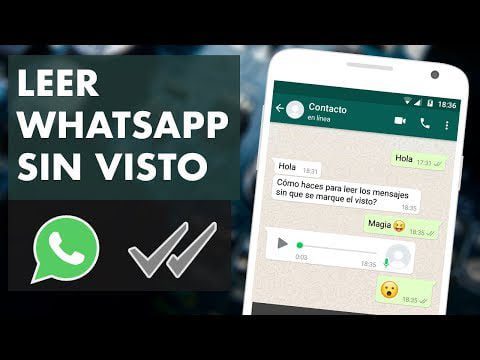
WhatsApp se ha convertido en una de las aplicaciones de mensajería instantánea más populares en todo el mundo. Millones de personas la utilizan a diario para comunicarse con amigos, familiares y colegas. Sin embargo, a veces puede resultar incómodo tener que abrir la aplicación cada vez que se recibe un mensaje para leerlo y responder. Afortunadamente, existen algunas formas de ver el chat de WhatsApp en Android sin necesidad de abrir la aplicación.
¡Sigue leyendo para descubrir cómo facilitar tu experiencia de uso de WhatsApp en tu dispositivo Android!
Utiliza la función de notificaciones emergentes de WhatsApp
Si eres usuario de WhatsApp y tienes un dispositivo Android, seguramente te habrás preguntado alguna vez si existe una forma de ver tus mensajes sin tener que abrir la aplicación. ¡La respuesta es sí! Y te enseñaremos cómo hacerlo utilizando la función de notificaciones emergentes de WhatsApp.
¿Qué son las notificaciones emergentes de WhatsApp?
Las notificaciones emergentes son una función de WhatsApp que te permite visualizar y responder tus mensajes sin tener que abrir la aplicación. Cuando recibes un mensaje, este se muestra en forma de ventana emergente en la parte superior de la pantalla, lo que te permite leerlo y contestarlo de forma rápida y sencilla.
¿Cómo activar las notificaciones emergentes de WhatsApp?
Para activar esta función, sigue los siguientes pasos:
- Abre la aplicación de WhatsApp en tu dispositivo Android.
- Toca en el icono de los tres puntos verticales en la esquina superior derecha de la pantalla para acceder al menú de opciones.
- Selecciona la opción «Ajustes» en el menú desplegable.
- Dentro de la sección de ajustes, pulsa en «Notificaciones».
- En la sección de notificaciones, busca la opción «Notificaciones emergentes» y tócala.
- Elige la opción «Siempre mostrar ventana emergente» para activar las notificaciones emergentes de WhatsApp.
Una vez que hayas activado esta función, recibirás las notificaciones emergentes de WhatsApp cada vez que recibas un mensaje. Estas notificaciones te permitirán leer y responder tus mensajes sin tener que abrir la aplicación, lo que te ahorrará tiempo y te brindará mayor comodidad.
Nota: Ten en cuenta que las notificaciones emergentes de WhatsApp solo se mostrarán cuando tu dispositivo esté desbloqueado y en uso. Si tu dispositivo está bloqueado, las notificaciones se mostrarán en la barra de notificaciones tradicional.
Utilizar las notificaciones emergentes de WhatsApp es una excelente forma de ver el chat de WhatsApp en Android sin tener que abrir la aplicación. Aprovecha esta función para estar siempre al tanto de tus mensajes y poder responder de forma rápida y eficiente.
Descarga una aplicación de terceros que te permita ver el chat de WhatsApp sin abrir la aplicación
Si eres usuario de WhatsApp y deseas ver tus conversaciones sin tener que abrir la aplicación, estás de suerte. Existen aplicaciones de terceros disponibles en la tienda de Google Play que te permiten hacerlo de forma sencilla y conveniente.
Una de las aplicaciones más populares para este propósito es «WhatsTool: Toolkit for WhatsApp«. Esta aplicación te permite acceder a tus chats de WhatsApp sin necesidad de abrir la aplicación oficial. Además, ofrece una serie de herramientas y funciones adicionales para mejorar tu experiencia con WhatsApp.
¿Cómo funciona?
Una vez que hayas descargado e instalado la aplicación «WhatsTool: Toolkit for WhatsApp» en tu dispositivo Android, podrás acceder a tus conversaciones de WhatsApp a través de la interfaz de la aplicación. La aplicación te mostrará una lista de tus chats recientes, y podrás seleccionar cualquier chat para ver su contenido sin tener que abrir WhatsApp.
Además de permitirte ver tus chats sin abrir la aplicación oficial, «WhatsTool: Toolkit for WhatsApp» también te ofrece la opción de responder a los mensajes, enviar mensajes a nuevos contactos e incluso realizar llamadas de voz y video. Todo esto sin tener que abrir WhatsApp en tu dispositivo.
¿Es seguro utilizar aplicaciones de terceros para ver el chat de WhatsApp?
Si bien estas aplicaciones de terceros pueden ser convenientes, es importante tener en cuenta que no son oficiales y que podrían representar un riesgo para la seguridad de tu información. Al utilizar aplicaciones de terceros, estás confiando tus datos personales a una fuente externa y desconocida.
Antes de descargar e instalar cualquier aplicación de terceros, asegúrate de investigar sobre su reputación y leer las opiniones de otros usuarios. También es recomendable utilizar aplicaciones de desarrolladores confiables y reconocidos en la tienda de Google Play.
Si deseas ver el chat de WhatsApp en Android sin tener que abrir la aplicación oficial, puedes utilizar aplicaciones de terceros como «WhatsTool: Toolkit for WhatsApp«. Sin embargo, recuerda siempre tener precaución al utilizar aplicaciones de este tipo y asegurarte de proteger tu información personal.
Configura las notificaciones de WhatsApp para que muestren un avance del mensaje en la pantalla de bloqueo
Si quieres ver el chat de WhatsApp en tu Android sin tener que abrir la aplicación, puedes configurar las notificaciones de WhatsApp para que muestren un avance del mensaje en la pantalla de bloqueo.
Para hacer esto, sigue los siguientes pasos:
Paso 1: Abre WhatsApp y ve a Configuración
- Abre la aplicación de WhatsApp en tu Android.
- Toca en el menú de tres puntos en la esquina superior derecha de la pantalla.
- Selecciona la opción «Configuración«.
Paso 2: Ve a Notificaciones
- Dentro de la configuración de WhatsApp, selecciona la opción «Notificaciones«.
Paso 3: Configura las notificaciones de chat
- Una vez dentro de la sección de Notificaciones, toca en «Notificaciones de chat«.
Paso 4: Activa la opción «Mostrar siempre el contenido»
- En la pantalla de configuración de las notificaciones de chat, busca la opción «Mostrar siempre el contenido» y actívala.
Una vez que hayas seguido estos pasos, cada vez que recibas un mensaje en WhatsApp, podrás ver un avance del mensaje en la pantalla de bloqueo de tu Android sin necesidad de abrir la aplicación. Esto te permitirá ver chats sin leer en WhatsApp de una manera más cómoda.
Recuerda que esta función puede variar dependiendo de la versión de Android y de la personalización que tenga tu dispositivo, por lo que es posible que los nombres de las opciones sean ligeramente diferentes en tu teléfono.
¡Ahora podrás ver el chat de WhatsApp de forma rápida y sencilla sin tener que abrir la aplicación!
Utiliza la función de respuesta rápida de WhatsApp desde las notificaciones
Si eres usuario de Android, existe una forma muy práctica de ver y responder tus chats de WhatsApp sin necesidad de abrir la aplicación. Esto se logra a través de la función de respuesta rápida que ofrecen las notificaciones en este sistema operativo.
La respuesta rápida te permite visualizar y contestar mensajes directamente desde la barra de notificaciones, sin tener que abrir la aplicación de WhatsApp. Esto resulta especialmente útil cuando estás ocupado o no quieres interrumpir lo que estás haciendo en ese momento.
Paso 1: Asegúrate de tener las notificaciones activadas
Para poder utilizar la función de respuesta rápida, debes asegurarte de tener activadas las notificaciones de WhatsApp en tu dispositivo. Para hacer esto, ve a la configuración de tu teléfono, busca la sección de «Notificaciones» y asegúrate de que las notificaciones de WhatsApp estén habilitadas.
Paso 2: Configura la respuesta rápida en WhatsApp
Una vez que tengas las notificaciones activadas, debes configurar la respuesta rápida en la aplicación de WhatsApp. Sigue estos pasos:
- Abre WhatsApp en tu dispositivo Android.
- Toca el ícono de los tres puntos en la esquina superior derecha para acceder al menú.
- Selecciona «Ajustes» en el menú desplegable.
- En la pantalla de ajustes, elige «Notificaciones».
- Desplázate hacia abajo hasta encontrar la opción «Respuesta rápida».
- Activa la opción «Respuesta rápida» deslizando el interruptor hacia la derecha.
Una vez que hayas seguido estos pasos, la función de respuesta rápida estará activada en tu dispositivo.
Paso 3: Utiliza la respuesta rápida desde las notificaciones
Ahora que tienes la función de respuesta rápida activada, podrás ver y responder tus chats de WhatsApp desde las notificaciones. Cuando recibas un mensaje en WhatsApp, verás la notificación correspondiente en la barra de notificaciones.
Para utilizar la respuesta rápida, simplemente desliza hacia abajo la notificación de WhatsApp en la barra de notificaciones y verás un campo de texto donde podrás escribir tu respuesta. Una vez que hayas escrito tu mensaje, presiona «Enviar» y tu respuesta se enviará sin necesidad de abrir la aplicación.
Es importante tener en cuenta que la función de respuesta rápida solo está disponible cuando recibes un mensaje individual. Si recibes un mensaje en un grupo de WhatsApp, deberás abrir la aplicación para ver y responder el mensaje.
Con esta función de respuesta rápida, podrás ahorrar tiempo y ser más eficiente al comunicarte a través de WhatsApp en tu dispositivo Android. ¡Pruébalo y descubre lo práctico que resulta!
Utiliza una aplicación de control remoto para ver y responder mensajes de WhatsApp desde tu computadora
Si eres de aquellos que pasan mucho tiempo frente a la computadora y te resulta incómodo tener que abrir constantemente la aplicación de WhatsApp en tu teléfono Android para leer y responder mensajes, entonces tenemos la solución perfecta para ti. Con el uso de una aplicación de control remoto, podrás ver y responder tus mensajes de WhatsApp desde la comodidad de tu computadora.
Paso 1: Descarga e instala una aplicación de control remoto en tu teléfono Android y en tu computadora
Para comenzar, necesitarás descargar e instalar una aplicación de control remoto tanto en tu teléfono Android como en tu computadora. Hay varias opciones disponibles en la Play Store, como TeamViewer, AnyDesk o Vysor. Elige la que más te guste y sigue las instrucciones para instalarla en ambos dispositivos.
Paso 2: Conecta tu teléfono Android a tu computadora mediante la aplicación de control remoto
Una vez que hayas instalado la aplicación de control remoto en ambos dispositivos, ábrela en tu teléfono Android y en tu computadora. Sigue las instrucciones proporcionadas por la aplicación para establecer una conexión entre ambos dispositivos. Esto puede implicar escanear un código QR o introducir un código de acceso.
Paso 3: Accede a la pantalla de tu teléfono Android desde tu computadora
Una vez que hayas establecido la conexión entre tu teléfono Android y tu computadora, podrás ver la pantalla de tu teléfono en la ventana de la aplicación de control remoto en tu computadora. Esto te permitirá acceder a todas las aplicaciones y funciones de tu teléfono, incluyendo WhatsApp.
Paso 4: Abre la aplicación de WhatsApp y visualiza el chat sin abrir la aplicación en tu teléfono
En la ventana de la aplicación de control remoto en tu computadora, busca y abre la aplicación de WhatsApp. Podrás ver la pantalla de la aplicación en tu computadora, lo cual te permitirá leer y responder mensajes sin tener que abrir la aplicación en tu teléfono Android. Esto es ideal para quienes buscan una app para responder mensajes de WhatsApp sin abrirlo.
¡Y eso es todo! Ahora podrás ver y responder tus mensajes de WhatsApp desde tu computadora sin tener que abrir la aplicación en tu teléfono Android. Esta opción es especialmente útil si pasas mucho tiempo frente a la computadora y quieres evitar distracciones al tener que abrir constantemente la aplicación en tu teléfono.
Preguntas frecuentes
1. ¿Es posible ver el chat de WhatsApp en Android sin abrir la aplicación?
Sí, existen aplicaciones de terceros que permiten ver el contenido de los chats de WhatsApp sin abrir la aplicación oficial.
2. ¿Estas aplicaciones son seguras?
Depende de la aplicación que elijas. Es importante investigar y leer las opiniones de otros usuarios antes de descargar y utilizar una aplicación de este tipo.
3. ¿Cómo funcionan estas aplicaciones?
Estas aplicaciones se conectan a tu cuenta de WhatsApp y muestran el contenido de los chats en una interfaz diferente. No modifican ni alteran los mensajes originales.
4. ¿Puedo enviar mensajes o interactuar con los chats desde estas aplicaciones?
Algunas aplicaciones permiten enviar mensajes y realizar acciones básicas en los chats, pero no todas. Es importante verificar las funciones disponibles en cada aplicación.