Guía para activar y usar el asistente de Google con comandos de voz
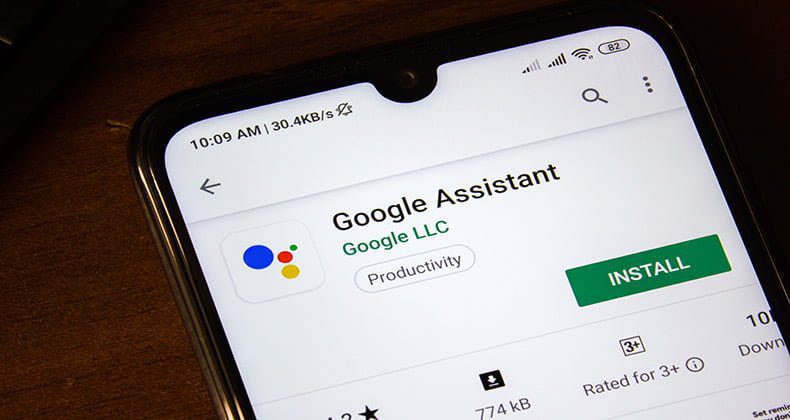
El asistente de Google es una herramienta muy útil que permite realizar diferentes tareas a través de comandos de voz. Puede ayudarte a buscar información, realizar llamadas, enviar mensajes, reproducir música y mucho más. Sin embargo, muchas personas no conocen todas las funcionalidades que ofrece este asistente o no saben cómo activarlo y utilizarlo correctamente.
Descarga la aplicación de Google en tu dispositivo celular
Para poder activar y usar el asistente de Google con comandos de voz, es necesario descargar la aplicación de Google en tu dispositivo celular. Esta aplicación está disponible de forma gratuita tanto para dispositivos Android como iOS.
Abre la aplicación y ve a la configuración
Para activar y usar el asistente de Google con comandos de voz, primero debes asegurarte de tener la aplicación de Google instalada en tu dispositivo. Una vez que la tengas instalada, ábrela y ve a la configuración.
Activa la opción «Ok Google» para permitir que el asistente escuche tus comandos de voz
Para comenzar a utilizar el asistente de Google con comandos de voz, es necesario activar la opción «Ok Google«. Esta opción permite que el asistente esté atento a tus órdenes y pueda responderte de forma rápida y precisa.
Para activar «Ok Google», sigue estos pasos:
- Abre la aplicación de Google en tu dispositivo celular.
- Toca en tu foto de perfil o en el icono de tu cuenta en la esquina superior derecha de la pantalla.
- Selecciona «Configuración» en el menú desplegable.
- Desplázate hacia abajo y pulsa en «Voz«.
- Selecciona «Detección de ‘Ok Google’«.
- Activa la opción «Desde cualquier pantalla» o «Desde la pantalla de inicio«.
Una vez que hayas activado la opción «Ok Google«, podrás utilizar comandos de voz para interactuar con el asistente de Google en cualquier momento y lugar. Además, si te preguntas cómo activar Google por voz, este procedimiento es esencial.
Es importante mencionar que algunos dispositivos pueden requerir pasos adicionales para activar esta opción, por lo que te recomendamos consultar el manual del fabricante o buscar información específica para tu dispositivo.
Prueba el asistente diciendo «Ok Google» y luego haz una pregunta o da una instrucción
El asistente de Google te permite realizar diversas tareas a través de comandos de voz, lo que hace que sea muy conveniente y accesible. Para activar el asistente, simplemente di «Ok Google» y espera a que aparezca la interfaz de voz en tu dispositivo.
Comandos básicos
Ahora, te presentamos algunos comandos básicos que puedes utilizar para interactuar con el asistente de Google:
- Buscar información: Puedes hacer preguntas o solicitar información sobre cualquier tema diciendo «Ok Google, ¿cuál es el clima hoy?» o «Ok Google, ¿quién ganó el último partido de fútbol?»
- Enviar mensajes o hacer llamadas: Puedes enviar mensajes de texto o hacer llamadas a tus contactos simplemente diciendo «Ok Google, envía un mensaje a [nombre del contacto]» o «Ok Google, llama a [nombre del contacto]».
- Configurar alarmas y recordatorios: Puedes pedirle al asistente que configure alarmas o te recuerde eventos importantes diciendo «Ok Google, configura una alarma a las [hora]» o «Ok Google, recuérdame [evento] el [día] a las [hora]».
Comandos avanzados
Además de los comandos básicos, el asistente de Google también puede realizar tareas más complejas:
- Controlar dispositivos inteligentes: Si tienes dispositivos inteligentes en tu hogar, puedes usar el asistente para controlarlos diciendo «Ok Google, enciende las luces» o «Ok Google, sube la temperatura del termostato».
- Reproducir música o videos: Puedes pedirle al asistente que reproduzca música o videos diciendo «Ok Google, reproduce [nombre de la canción o artista]» o «Ok Google, muestra videos de [tema] en YouTube».
- Realizar compras: Si tienes una cuenta de Google Pay configurada, puedes hacer compras a través del asistente diciendo «Ok Google, compra [producto] en [tienda]».
Estos son solo algunos ejemplos de los comandos que puedes utilizar con el asistente de Google. Recuerda que el asistente está diseñado para entender y responder a una amplia variedad de comandos, así que no dudes en experimentar y descubrir todas las posibilidades que ofrece.
El asistente te responderá y realizará la acción deseada
Una de las funciones más útiles y convenientes del asistente de Google es su capacidad para realizar acciones a través de comandos de voz. Con solo decir «Ok Google» seguido de una instrucción específica, puedes pedirle al asistente que realice una variedad de tareas, desde enviar mensajes de texto hasta reproducir música.
Para activar el asistente de Google con comandos de voz, primero debes asegurarte de que está configurado en tu dispositivo. En la mayoría de los dispositivos Android, el asistente ya está activado por defecto. Sin embargo, si tienes un dispositivo iOS, es posible que debas descargar la aplicación de Google y configurar el asistente manualmente.
Activar el asistente de Google en dispositivos Android
- Abre la aplicación de Google en tu dispositivo Android.
- Toca el ícono de tu perfil en la esquina superior derecha de la pantalla.
- Selecciona «Configuración» en el menú desplegable.
- Desplázate hacia abajo y selecciona «Asistente de Google«.
- Activa la opción «Acceso con Voice Match«.
Activar el asistente de Google en dispositivos iOS
- Descarga e instala la aplicación de Google desde la App Store.
- Abre la aplicación de Google en tu dispositivo iOS.
- Toca el ícono de la cuenta en la esquina inferior derecha de la pantalla.
- Selecciona «Configuración» en el menú desplegable.
- Desplázate hacia abajo y selecciona «Asistente de Google«.
- Activa la opción «Acceso con Voice Match«.
Una vez que hayas activado el asistente de Google, puedes comenzar a utilizar comandos de voz para realizar acciones. Solo tienes que decir «Ok Google» seguido de tu instrucción. Por ejemplo, puedes decir «Ok Google, envía un mensaje a Juan diciendo que llegaré tarde» o «Ok Google, pon música de jazz en Spotify«. El asistente de Google te responderá y realizará la acción deseada.
Es importante tener en cuenta que el asistente de Google utiliza el reconocimiento de voz para entender tus comandos. Asegúrate de hablar claramente y en un tono de voz normal para obtener los mejores resultados. También puedes consultar la lista de comandos compatibles con el asistente de Google en la página de soporte de Google para obtener más ideas sobre cómo aprovechar al máximo esta función.
Activar y usar el asistente de Google con comandos de voz es una forma conveniente de realizar tareas en tu dispositivo sin tener que escribir. Sigue los pasos mencionados anteriormente para activar el asistente en tu dispositivo y comienza a disfrutar de la comodidad de realizar acciones con solo tu voz. Si te preguntas cómo activar Hey Google, los pasos son similares a los que hemos mencionado.
Puedes usar comandos de voz para hacer llamadas, enviar mensajes, buscar información, reproducir música, entre otras cosas
El asistente de Google es una herramienta muy útil que te permite realizar una gran variedad de tareas simplemente utilizando comandos de voz. Con solo decir «Ok Google» seguido de tu comando, puedes activar el asistente y pedirle que realice acciones como hacer llamadas, enviar mensajes, buscar información, reproducir música, entre muchas otras opciones.
Para comenzar a utilizar el asistente de Google con comandos de voz, primero debes asegurarte de que tu dispositivo tenga habilitada esta función. La mayoría de los dispositivos Android ya cuentan con el asistente de Google preinstalado y activado, pero en caso de que no lo tengas, puedes descargarlo desde la tienda de aplicaciones correspondiente.
Una vez que tengas el asistente de Google activado, simplemente debes decir «Ok Google» seguido del comando que deseas realizar. Ahora, te mostramos algunos ejemplos de comandos que puedes utilizar:
- Hacer una llamada: «Ok Google, llama a [nombre del contacto]»
- Enviar un mensaje: «Ok Google, envía un mensaje a [nombre del contacto] diciendo [mensaje]»
- Buscar información: «Ok Google, busca [tema de interés]»
- Reproducir música: «Ok Google, reproduce [nombre de la canción o artista]»
- Establecer una alarma: «Ok Google, establece una alarma para las [hora]»
Estos son solo algunos ejemplos de los comandos de voz que puedes utilizar con el asistente de Google. La lista de acciones que puedes realizar es muy extensa, por lo que te recomendamos explorar y experimentar para descubrir todas las funcionalidades que ofrece.
Recuerda que para que el asistente de Google pueda realizar ciertas acciones, es posible que necesites tener instaladas y configuradas algunas aplicaciones adicionales, como por ejemplo una aplicación de mensajería o una aplicación de música.
El asistente de Google con comandos de voz es una herramienta muy útil que te permite realizar diferentes tareas de forma rápida y sencilla. Aprovecha al máximo esta función y descubre todas las posibilidades que te ofrece.
También puedes personalizar el asistente para adaptarlo a tus necesidades y preferencias
Si bien el asistente de Google viene con una amplia gama de funciones y comandos de voz predefinidos, también puedes personalizarlo para adaptarlo a tus necesidades y preferencias específicas. Aquí te mostramos cómo hacerlo:
Paso 1: Accede a la configuración del asistente
Para personalizar el asistente de Google, primero debes acceder a la configuración del asistente. Puedes hacer esto siguiendo estos pasos:
- Abre la aplicación de Google en tu dispositivo celular.
- Toca el ícono del menú en la esquina superior derecha de la pantalla.
- Selecciona «Configuración» en el menú desplegable.
- Desplázate hacia abajo y selecciona «Asistente» en la sección de «Servicios».
Paso 2: Personaliza las preferencias del asistente
Una vez que hayas accedido a la configuración del asistente, encontrarás varias opciones para personalizar tus preferencias. Aquí hay algunas opciones comunes que puedes ajustar:
- Idioma preferido: Puedes seleccionar el idioma en el que prefieres interactuar con el asistente.
- Voz preferida: Si no te gusta la voz predeterminada del asistente, puedes elegir entre una variedad de voces disponibles.
- Respuestas del asistente: Puedes decidir si quieres que el asistente responda con voz, texto o ambas opciones.
- Recordatorios y notificaciones: Puedes habilitar o deshabilitar la capacidad del asistente para recordarte eventos y notificarte sobre actualizaciones relevantes.
Paso 3: Añade comandos de voz personalizados
Además de las preferencias generales, también puedes añadir comandos de voz personalizados para realizar acciones específicas. Para hacer esto, sigue estos pasos:
- En la configuración del asistente, desplázate hacia abajo y selecciona «Atajos» en la sección de «Asistente».
- Toca el ícono «+» en la esquina inferior derecha de la pantalla para añadir un nuevo atajo.
- Ingresa el comando de voz que deseas utilizar y la acción específica que quieres que el asistente realice.
- Toca «Guardar» para guardar el atajo.
Una vez que hayas personalizado las preferencias del asistente y añadido tus propios comandos de voz, podrás utilizar el asistente de Google de una manera más personalizada y adaptada a tus necesidades. ¡Disfruta de la experiencia de usar el asistente de Google con comandos de voz!
Recuerda que el asistente solo funciona cuando tienes una conexión a Internet activa
Para poder activar y utilizar el asistente de Google con comandos de voz, es importante tener en cuenta que necesitas tener una conexión a Internet activa en tu dispositivo. Esto se debe a que el asistente utiliza la información en línea para brindarte respuestas y realizar acciones específicas.
Una vez que te asegures de tener una conexión estable, podrás activar el asistente de Google de diferentes maneras. Una de las formas más comunes es decir «Ok Google» seguido de tu comando o pregunta. Esta frase de activación le indica al asistente que estás listo para interactuar con él.
También puedes activar el asistente manteniendo presionado el botón de inicio en tu dispositivo Android o el botón lateral en tu dispositivo iOS. Esto abrirá automáticamente el asistente y podrás comenzar a hablarle sin necesidad de decir «Ok Google«.
Utiliza comandos de voz para realizar acciones específicas
Una vez que hayas activado el asistente, podrás utilizar comandos de voz para realizar una amplia variedad de acciones. Algunos ejemplos de comandos que puedes utilizar incluyen:
- «Llamar a [nombre de contacto]» – para realizar una llamada telefónica a un contacto específico en tu lista de contactos.
- «Enviar mensaje a [nombre de contacto]» – para enviar un mensaje de texto a un contacto específico.
- «Abrir [nombre de aplicación]» – para abrir una aplicación en tu dispositivo.
- «Recordatorio [descripción del recordatorio] a las [hora]» – para crear un recordatorio en tu dispositivo.
- «¿Cuál es el clima para hoy [nombre de ciudad]?» – para obtener información sobre el clima en una ciudad específica.
Estos son solo algunos ejemplos de los comandos que puedes utilizar con el asistente de Google. Puedes experimentar y descubrir nuevas formas de interactuar con el asistente para aprovechar al máximo sus funcionalidades.
Recuerda que el asistente de Google está diseñado para adaptarse a tu voz y aprender de tus preferencias con el tiempo. Esto significa que mientras más utilices el asistente, más personalizado será y mejor podrá entender y responder a tus comandos.
Activar y utilizar el asistente de Google con comandos de voz es una forma conveniente y práctica de interactuar con tu dispositivo. Asegúrate de tener una conexión a Internet activa, activa el asistente y comienza a utilizar comandos de voz para realizar acciones específicas y obtener respuestas a tus preguntas. Si deseas saber cómo activar Hey Google, los pasos son prácticamente los mismos que los que hemos discutido.
Preguntas frecuentes
1. ¿Cómo puedo activar el asistente de Google con comandos de voz?
Simplemente di «Ok Google» o mantén presionado el botón de inicio en tu dispositivo para activarlo.
2. ¿Qué comandos de voz puedo utilizar con el asistente de Google?
Puedes utilizar comandos como «¿Cuál es el clima hoy?«, «Pon música en Spotify» o «Recordatorio para las 3 de la tarde«.
3. ¿Cómo puedo desactivar el asistente de Google?
Puedes desactivarlo yendo a la configuración de tu dispositivo y desactivando la opción del asistente de Google.
4. ¿El asistente de Google puede controlar dispositivos inteligentes en mi hogar?
Sí, siempre y cuando los dispositivos inteligentes estén compatibles con el asistente de Google, podrás controlarlos a través de comandos de voz.
5. ¿Cómo activar Hey Google?
Para activar Hey Google, sigue los mismos pasos que mencionamos para «Ok Google», asegurándote de activar la detección de voz en la configuración de tu asistente.
6. ¿Cómo activar el asistente de Google con la voz?
Para activar el asistente de Google por voz, simplemente asegúrate de que la opción de detección de voz esté habilitada y di «Ok Google» o «Hey Google» para comenzar a interactuar.