Tutorial: Cómo borrar mensajes de Messenger para todos en Facebook
Facebook Messenger es una de las aplicaciones de mensajería más populares en todo el mundo, utilizada por millones de personas para comunicarse diariamente. Sin embargo, todos hemos experimentado momentos en los que hemos enviado un mensaje que deseamos eliminar, ya sea por un error tipográfico, un mensaje inapropiado o simplemente porque nos arrepentimos de lo que dijimos. Afortunadamente, Facebook Messenger ofrece la opción de borrar mensajes para todos, lo que nos permite eliminar mensajes tanto de nuestra propia conversación como de la de la persona a la que se envió.
¡Sigue leyendo para descubrir cómo tener un mayor control sobre tus conversaciones en Messenger!
Accede a la aplicación de Facebook Messenger en tu dispositivo celular o a través de la página web
Para poder borrar mensajes de Messenger para todos en Facebook, primero debes acceder a la aplicación de Facebook Messenger en tu dispositivo celular o a través de la página web.
Busca la conversación en la que deseas borrar un mensaje
Para empezar, debes buscar la conversación de Messenger en la que deseas borrar un mensaje. Puedes hacer esto abriendo la aplicación de Facebook en tu dispositivo celular o visitando el sitio web de Facebook en tu navegador.
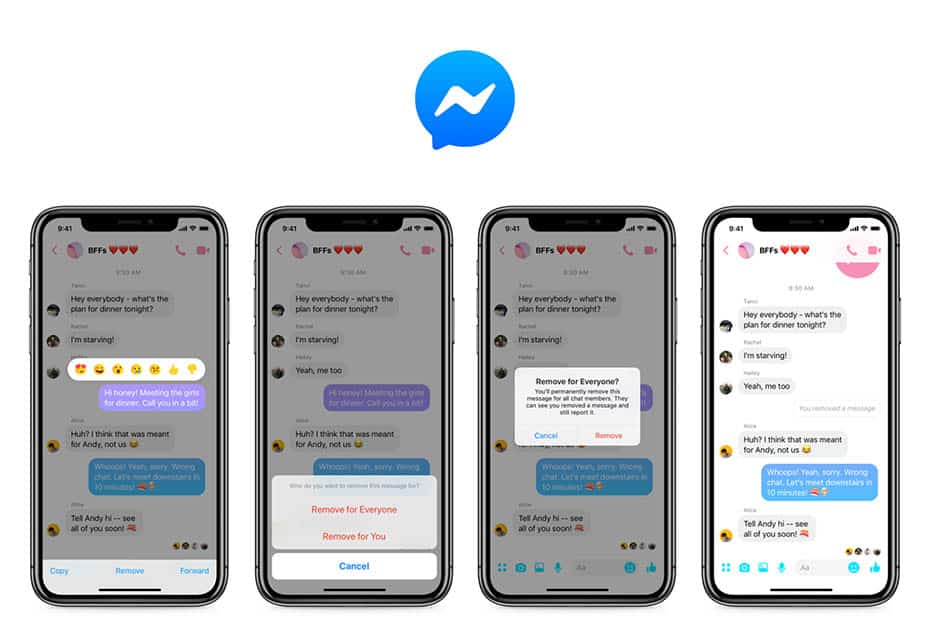
Mantén presionado el mensaje que quieres eliminar hasta que aparezcan las opciones
Para borrar mensajes de Messenger para todos en Facebook, primero debes mantener presionado el mensaje que deseas eliminar. Al hacerlo, aparecerán varias opciones para gestionar el mensaje.
Selecciona la opción «Eliminar» o el ícono de la papelera
Para borrar mensajes de Messenger en Facebook, primero debes abrir la conversación en la que se encuentra el mensaje que deseas eliminar. Una vez que estés en la conversación, busca el mensaje específico que deseas borrar.
Una vez que hayas encontrado el mensaje, debes seleccionar la opción «Eliminar«. Esta opción suele estar representada por un ícono de una papelera o un icono similar. Haz clic en esta opción para continuar con el proceso de eliminación.
Confirma la eliminación del mensaje
Después de seleccionar la opción «Eliminar«, es posible que se te solicite que confirmes si realmente deseas borrar el mensaje. Asegúrate de leer atentamente el mensaje de confirmación para evitar borrar mensajes accidentalmente.
Si estás seguro de que deseas eliminar el mensaje, haz clic en la opción «Confirmar» o «Eliminar» para completar el proceso.
Elige si deseas eliminar el mensaje solo para ti o para todos
Una vez que hayas confirmado la eliminación del mensaje, es posible que se te presente la opción de elegir si deseas eliminar el mensaje solo para ti o para todos los participantes de la conversación.
Si seleccionas la opción «Eliminar para ti«, el mensaje se eliminará únicamente de tu propio chat y seguirá siendo visible para los demás participantes de la conversación.
Si eliges la opción «Eliminar para todos«, el mensaje se eliminará tanto de tu chat como de los chats de los demás participantes de la conversación. Ten en cuenta que esta opción solo estará disponible si todos los participantes tienen la versión más reciente de Messenger.
Listo, el mensaje ha sido eliminado
Una vez que hayas seleccionado la opción deseada, el mensaje seleccionado se eliminará según tu elección. Si seleccionaste «Eliminar para todos«, el mensaje desaparecerá de todos los chats de los participantes de la conversación.
Recuerda que una vez que hayas eliminado un mensaje, no podrás recuperarlo. Así que asegúrate de revisar cuidadosamente los mensajes antes de eliminarlos definitivamente.
¡Y eso es todo! Ahora sabes cómo borrar mensajes de Messenger para todos en Facebook. Espero que este tutorial te haya sido útil.
Escoge la opción «Eliminar para todos» para que el mensaje desaparezca de la conversación de todos los participantes
Eliminar mensajes en Facebook Messenger es una función muy útil cuando nos arrepentimos de lo que hemos enviado o cuando deseamos borrar mensajes comprometedores o embarazosos. Anteriormente, solo teníamos la opción de eliminar mensajes de nuestra propia conversación, pero ahora Facebook ha introducido una nueva función llamada «Eliminar para todos«. Esta función nos permite borrar mensajes de manera que desaparezcan tanto de nuestra conversación como de la de los demás participantes.
¿Cómo utilizar la opción «Eliminar para todos» en Facebook Messenger?
Para utilizar la opción «Eliminar para todos«, sigue los siguientes pasos:
- Abre la conversación en la que se encuentra el mensaje que deseas eliminar.
- Mantén presionado el mensaje que deseas borrar hasta que aparezca un menú contextual.
- En el menú contextual, selecciona la opción «Eliminar para todos«.
- Se mostrará un mensaje de confirmación que te informará que el mensaje se eliminará de la conversación de todos los participantes.
- Presiona en «Eliminar» para confirmar la eliminación del mensaje.
Una vez que hayas realizado estos pasos, el mensaje desaparecerá tanto de tu conversación como de la de los demás participantes. Sin embargo, debes tener en cuenta que existe una limitación de tiempo para poder utilizar esta función. Solo se puede eliminar un mensaje enviado en los últimos 10 minutos. Después de este tiempo, ya no podrás borrar el mensaje de la conversación de los demás.
Importante: ¿Qué sucede cuando se elimina un mensaje en Facebook Messenger?
Al utilizar la opción «Eliminar para todos» en Facebook Messenger, el mensaje desaparecerá por completo de la conversación. Esto significa que ninguno de los participantes podrá ver ni acceder al mensaje eliminado. Además, no se notificará a los demás participantes que has eliminado un mensaje.
Sin embargo, es importante tener en cuenta que, aunque el mensaje sea eliminado, existe la posibilidad de que los demás participantes hayan visto o leído el mensaje antes de que lo eliminaras. Por lo tanto, no podemos garantizar que la eliminación del mensaje borre completamente su existencia de la memoria de los demás participantes.
La opción «Eliminar para todos» en Facebook Messenger nos brinda la posibilidad de borrar mensajes para que desaparezcan tanto de nuestra conversación como de la de los demás participantes. Aunque existe una limitación de tiempo para utilizar esta función, puede ser muy útil en situaciones en las que deseamos borrar mensajes no deseados o inapropiados.
Confirma la acción seleccionando «Eliminar» nuevamente
Una vez que hayas seleccionado los mensajes que deseas eliminar, verás una opción en la parte inferior de la pantalla que dice «Eliminar«. Haz clic en esta opción para confirmar que deseas borrar los mensajes seleccionados.
El mensaje se eliminará tanto de tu conversación como de la de los demás participantes
Si alguna vez has enviado un mensaje por error en Facebook Messenger y deseas eliminarlo, estás de suerte. La plataforma de mensajería de Facebook ahora permite borrar mensajes para todos los participantes de la conversación, incluido tú mismo. Esto significa que el mensaje se eliminará tanto de tu conversación como de la de los demás participantes.
¿Cómo borrar mensajes de Messenger para todos en Facebook?
Para borrar un mensaje de Messenger para todos en Facebook, sigue estos sencillos pasos:
- Abre la conversación en la que se encuentra el mensaje que deseas eliminar.
- Mantén presionado el mensaje que deseas borrar hasta que aparezca un menú.
- Toca la opción «Eliminar» en el menú que aparece.
- Se abrirá una nueva ventana con varias opciones. Selecciona «Eliminar para todos».
- Confirma tu elección tocando «Eliminar» nuevamente.
Nota: Ten en cuenta que solo puedes borrar mensajes enviados en los últimos 10 minutos. Además, esta función solo está disponible en las últimas versiones de Facebook Messenger para dispositivos celulares y no está disponible en la versión web.
Beneficios de borrar mensajes de Messenger para todos en Facebook
Borrar mensajes de Messenger para todos en Facebook tiene varios beneficios, como:
- Corregir errores: Si envías un mensaje con errores ortográficos o información incorrecta, puedes borrarlo y enviar un mensaje corregido en su lugar.
- Privacidad: Si envías un mensaje que contiene información sensible o personal por error, puedes eliminarlo para proteger tu privacidad.
- Eliminar contenido no deseado: Si recibes un mensaje no deseado o spam en tu conversación, puedes borrarlo para evitar verlo nuevamente.
Borrar mensajes de Messenger para todos en Facebook es una función útil que te permite corregir errores, proteger tu privacidad y eliminar contenido no deseado de tus conversaciones. Asegúrate de tener la última versión de Facebook Messenger instalada en tu dispositivo celular para aprovechar esta función.
Ten en cuenta que solo puedes eliminar mensajes enviados en las últimas 10 minutos
Si has enviado un mensaje en Facebook Messenger y te has arrepentido, estás de suerte. Ahora puedes eliminar ese mensaje para todos los participantes de la conversación, no solo para ti. Sin embargo, debes tener en cuenta que solo podrás borrar mensajes enviados en los últimos 10 minutos.
Este nuevo recurso de Facebook Messenger es muy útil si te has equivocado al enviar un mensaje, si has compartido información incorrecta o si simplemente te arrepientes de lo que escribiste.
Pasos para borrar mensajes de Messenger para todos en Facebook:
- Abre la conversación en la que se encuentra el mensaje que deseas eliminar.
- Mantén presionado el mensaje que deseas eliminar hasta que aparezca un menú emergente.
- Toca en «Eliminar» en el menú emergente.
- Selecciona «Eliminar para todos» para eliminar el mensaje de forma permanente para todos los participantes de la conversación.
Una vez que hayas seguido estos pasos, el mensaje se eliminará tanto para ti como para los demás participantes de la conversación. En su lugar, aparecerá un mensaje indicando que se eliminó un mensaje.
Recuerda que solo tienes 10 minutos para eliminar un mensaje en Facebook Messenger para todos. Después de ese tiempo, ya no podrás borrarlo para los demás participantes.
Este nuevo recurso de Facebook Messenger es una excelente adición que te permite corregir errores y mejorar la comunicación en tus conversaciones. Asegúrate de utilizarlo de manera responsable y considerada.
Si el mensaje ya ha sido visto por los demás participantes, solo podrás eliminarlo de tu conversación, pero seguirá visible para ellos
Para borrar un mensaje de Messenger para todos en Facebook, es importante tener en cuenta que si el mensaje ya ha sido visto por los demás participantes, solo podrás eliminarlo de tu conversación, pero seguirá siendo visible para ellos. Sin embargo, si quieres eliminar un mensaje antes de que sea visto por los demás, puedes hacerlo siguiendo estos pasos:
Recuerda que esta función solo está disponible en conversaciones individuales y no en grupos
Para borrar mensajes de Messenger para todos en Facebook, primero debes asegurarte de que estás en una conversación individual. Esta función no está disponible en los chats de grupo.
Pasos para borrar un mensaje en Messenger
- Abre la conversación en Messenger donde se encuentra el mensaje que deseas eliminar.
- Busca el mensaje específico que quieres borrar.
- Mantén presionado el mensaje hasta que aparezcan las opciones.
- Selecciona la opción «Eliminar» en el menú desplegable que aparece.
- Ahora, verás dos opciones: «Eliminar para ti» y «Eliminar para todos».
- Si solo quieres eliminar el mensaje para ti, selecciona «Eliminar para ti».
- Si deseas eliminar el mensaje para todos los participantes de la conversación, selecciona «Eliminar para todos».
- Confirma tu elección seleccionando «Eliminar» en la ventana de confirmación.
Es importante tener en cuenta que, para que el mensaje sea eliminado correctamente para todos los participantes, tanto tú como el receptor del mensaje deben tener la última versión de Messenger instalada en sus dispositivos.
También es importante destacar que, aunque elimines un mensaje para todos, es posible que algunas personas hayan visto o guardado el mensaje antes de que lo eliminaras. Por lo tanto, no se puede garantizar la total privacidad de los mensajes eliminados.
Recuerda utilizar esta función con responsabilidad y respeto hacia los demás participantes de la conversación.
Preguntas frecuentes
1. ¿Puedo borrar mensajes de Messenger para todos en Facebook?
Sí, puedes borrar mensajes de Messenger para todos en Facebook siempre y cuando lo hagas dentro de los 10 minutos posteriores al envío del mensaje.
2. ¿Qué pasa si borro un mensaje de Messenger para todos en Facebook?
Si borras un mensaje de Messenger para todos en Facebook, el mensaje se eliminará tanto de tu chat como del chat de la otra persona o personas involucradas en la conversación.
3. ¿Puedo borrar mensajes de Messenger para todos en Facebook después de los 10 minutos?
No, lamentablemente no puedes borrar mensajes de Messenger para todos en Facebook después de los 10 minutos. Sin embargo, aún puedes eliminar el mensaje de tu propio chat, pero seguirá visible en el chat de la otra persona o personas.
4. ¿Cómo puedo borrar un mensaje de Messenger para todos en Facebook?
Para borrar un mensaje de Messenger para todos en Facebook, simplemente debes mantener presionado el mensaje, seleccionar «Eliminar» y luego elegir «Eliminar para todos».