Guía para ver archivos ocultos en Mac y acceder a ellos
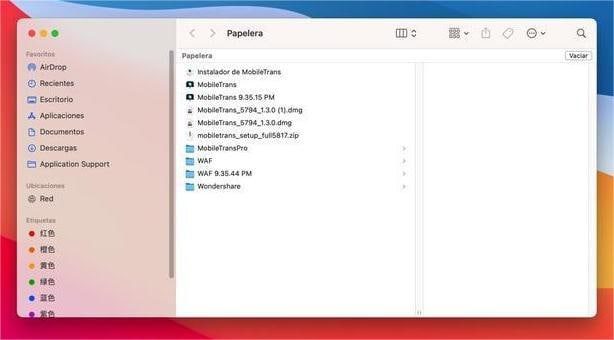
En los sistemas operativos, como Mac, existen archivos y carpetas que están ocultos por defecto para proteger al usuario de hacer cambios accidentales o eliminar archivos críticos para el funcionamiento del sistema. Sin embargo, en ocasiones es necesario acceder a estos archivos ocultos para solucionar problemas o personalizar ciertas configuraciones del sistema.
Accede al Finder en tu Mac
Para ver archivos «ocultos» en tu Mac y acceder a ellos, primero debes acceder al «Finder». El Finder es el explorador de archivos predeterminado en Mac y te permite navegar por tu sistema de archivos de manera fácil y rápida.
Para acceder a los archivos ocultos en Mac, primero debes hacer clic en «Ir» en la barra de menú en la parte superior de la pantalla.
Selecciona «Ir a la carpeta»
Para poder ver y acceder a los archivos ocultos en tu Mac, el primer paso es seleccionar la opción «Ir a la carpeta» en el menú «Ir» del Finder. Esta opción te permitirá ingresar manualmente la ruta de la carpeta que deseas explorar.
Escribe «~/.secret» en el cuadro de diálogo y haz clic en «Ir»
En Mac, a menudo encontramos archivos y carpetas ocultos que no son visibles de forma predeterminada en el Finder. Estos archivos pueden contener información importante o configuraciones que necesitamos acceder. Afortunadamente, hay una forma sencilla de ver estos archivos ocultos y acceder a ellos en Mac.
Paso 1: Abre el Finder
Primero, debes abrir el Finder en tu Mac. Puedes hacer esto haciendo clic en el ícono del Finder en el Dock o seleccionando «Finder» en la barra de menú en la parte superior de la pantalla y luego haciendo clic en «Nueva ventana del Finder».
Paso 2: Accede al cuadro de diálogo «Ir a la carpeta»
Una vez que hayas abierto el Finder, selecciona «Ir» en la barra de menú en la parte superior de la pantalla. Ahora, selecciona «Ir a la carpeta» en el menú desplegable. También puedes usar el atajo de teclado «Shift + Command + G» para abrir directamente el cuadro de diálogo «Ir a la carpeta».
Paso 3: Escribe la ruta «~/.secret» en el cuadro de diálogo
En el cuadro de diálogo «Ir a la carpeta», debes escribir la ruta «~/.secret» sin las comillas. Esta ruta te llevará a la carpeta oculta llamada «.secret» en tu directorio de inicio. Luego, haz clic en el botón «Ir» para acceder a esta carpeta oculta.
Paso 4: Explora y accede a los archivos ocultos
Una vez que hayas accedido a la carpeta oculta «.secret«, podrás ver y acceder a los archivos ocultos que contiene. Puedes hacer doble clic en un archivo para abrirlo o arrastrarlo a otra ubicación para moverlo.
Nota: Ten en cuenta que los archivos y carpetas ocultos a menudo están ocultos por una razón, ya sea para protegerlos o para evitar que los usuarios accidentales los modifiquen. Ten cuidado al acceder y modificar estos archivos, ya que podrías afectar el funcionamiento de tu sistema.
Paso 5: Ocultar nuevamente los archivos ocultos
Si deseas ocultar nuevamente los archivos ocultos en Mac, puedes repetir el proceso y eliminar la ruta «~/.secret» del cuadro de diálogo «Ir a la carpeta». Luego, haz clic en el botón «Ir» y los archivos ocultos ya no serán visibles en el Finder.
Seguir estos pasos te permitirá ver y acceder a los archivos ocultos en Mac. Recuerda tener precaución al trabajar con archivos ocultos y asegúrate de no eliminar o modificar archivos importantes para el funcionamiento del sistema.
Ahora puedes ver los archivos ocultos en la carpeta «~/.secret»
Si eres usuario de Mac y necesitas acceder a archivos ocultos en tu sistema, estás de suerte. Con unos sencillos pasos, podrás ver y acceder a estos archivos en la carpeta «~/.secret». Sigue esta guía y descubre cómo hacerlo.
Paso 1: Abrir la Terminal
Para comenzar, abre la Terminal en tu Mac. Puedes encontrarla en la carpeta «Utilidades» dentro de la carpeta «Aplicaciones». También puedes utilizar el atajo de teclado «Comando + Espacio» y buscar «Terminal» en Spotlight.
Paso 2: Mostrar archivos ocultos
En la Terminal, ingresa el siguiente comando:
- defaults write com.apple.finder AppleShowAllFiles true
Presiona la tecla «Enter» para ejecutar el comando. Esto activará la visualización de archivos ocultos en el Finder.
Paso 3: Reiniciar el Finder
Ahora, es necesario reiniciar el Finder para que los cambios surtan efecto. Puedes hacerlo ingresando el siguiente comando en la Terminal:
- killall Finder
Presiona «Enter» para reiniciar el Finder.
Paso 4: Acceder a la carpeta «~/.secret»
Ahora que los archivos ocultos están visibles, puedes acceder a la carpeta «~/.secret». Abre una nueva ventana del Finder y presiona «Comando + Shift + G». Se abrirá una ventana donde podrás ingresar la ruta de la carpeta.
En el cuadro de diálogo, ingresa «~/.secret» y presiona «Enter». La carpeta se abrirá y podrás ver todos los archivos ocultos que contiene.
Paso 5: Restaurar la visualización de archivos ocultos
Si en algún momento deseas volver a ocultar los archivos, simplemente repite el Paso 1 y Paso 2, pero ingresa el siguiente comando en la Terminal:
- defaults write com.apple.finder AppleShowAllFiles false
Luego, reinicia el Finder ejecutando el comando «killall Finder» como se explicó en el Paso 3.
¡Y eso es todo! Ahora puedes ver y acceder a los archivos ocultos en la carpeta «~/.secret» de tu Mac. Recuerda tener cuidado al modificar o eliminar archivos ocultos, ya que pueden ser importantes para el funcionamiento del sistema.
Preguntas frecuentes
¿Cómo puedo ver archivos ocultos en Mac? Puedes ver archivos ocultos en Mac utilizando el comando «chflags» en la Terminal o utilizando un software de terceros.
¿Cómo puedo acceder a los archivos ocultos una vez que los veo? Una vez que ves los archivos ocultos, puedes acceder a ellos haciendo clic derecho en el archivo y seleccionando «Mostrar en el Finder» o utilizando la Terminal para navegar hasta la ubicación del archivo.
¿Es seguro mostrar y acceder a archivos ocultos en Mac? Sí, siempre y cuando tengas cuidado al manipular archivos ocultos y no elimines o modifiques archivos importantes del sistema.
¿Cómo puedo ocultar nuevamente los archivos que he mostrado? Puedes ocultar nuevamente los archivos utilizando el mismo comando «chflags» en la Terminal o utilizando un software de terceros para ocultarlos.