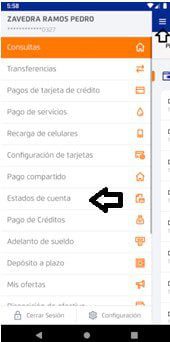
Captura de pantalla en Samsung A03s: Paso a paso y sin complicaciones

La captura de pantalla es una función muy útil que nos permite guardar una imagen de lo que estamos viendo en nuestro dispositivo celular. En el caso del Samsung A03s, un modelo popular de la marca surcoreana, también es posible realizar esta acción de forma sencilla y sin complicaciones. Si te has preguntado cómo capturar pantalla en Samsung A03s, aquí encontrarás la guía perfecta.
¡Sigue leyendo para convertirte en un experto en capturas de pantalla en tu Samsung A03s!
Abre la pantalla que deseas capturar en tu Samsung A03s
Para capturar la pantalla en tu Samsung A03s, primero debes asegurarte de tener abierta la pantalla que deseas capturar. Puede ser una aplicación, una conversación, una imagen o cualquier otro contenido que desees guardar como imagen.
Presiona simultáneamente el botón de encendido y el botón de bajar volumen
Si necesitas tomar una captura de pantalla en tu Samsung A03s, estás en el lugar indicado. También te mostraremos cómo grabar pantalla en Samsung A03s si necesitas capturar un video.
Paso 1: Encuentra los botones necesarios
Para capturar la pantalla en tu Samsung A03s, debes presionar simultáneamente el botón de encendido (ubicado generalmente en el lateral derecho del dispositivo) y el botón de bajar volumen (situado en el lateral izquierdo).
Paso 2: Presiona los botones
Una vez que hayas localizado los botones necesarios, coloca tus dedos sobre ellos. Asegúrate de presionar ambos botones al mismo tiempo y mantenerlos pulsados durante unos segundos.
Paso 3: Observa la animación y el sonido
Al presionar los botones de manera simultánea, notarás que la pantalla parpadea momentáneamente y escucharás un sonido similar al de una cámara. Estos indicios te indicarán que la captura de pantalla ha sido realizada correctamente.
Paso 4: Encuentra la captura de pantalla
Una vez que hayas realizado la captura de pantalla, podrás encontrarla en la galería de tu Samsung A03s. Para acceder a ella, dirígete a la aplicación de Galería en tu dispositivo y busca la carpeta Capturas de pantalla. Allí encontrarás la imagen capturada.
Tomar una captura de pantalla en tu Samsung A03s es una tarea sencilla siguiendo estos pasos. Recuerda presionar simultáneamente el botón de encendido y el botón de bajar volumen, estar atento a la animación y el sonido, y buscar la captura en la carpeta correspondiente de la galería de tu dispositivo. ¡Ahora podrás capturar y guardar momentos importantes de tu pantalla sin complicaciones!
Mantén presionados ambos botones hasta que escuches el sonido de obturación o veas una animación de captura en la pantalla
Tomar una captura de pantalla en tu Samsung A03s es un proceso sencillo y rápido. Si necesitas capturar una imagen de tu pantalla para guardar información importante, compartir contenido o solucionar problemas, aquí te mostramos cómo hacerlo paso a paso.
Paso 1: Ubica los botones
Para tomar una captura de pantalla en el Samsung A03s, primero debes ubicar los botones necesarios. Estos se encuentran en el lateral derecho del dispositivo. El botón de encendido se encuentra en la parte superior, mientras que el botón de bajar volumen está justo debajo de él.
Paso 2: Prepara la pantalla
Asegúrate de que la pantalla muestre el contenido que deseas capturar. Ya sea una conversación importante, una imagen interesante o cualquier otro elemento que desees guardar. Asegúrate de tenerlo a la vista antes de continuar con el siguiente paso.
Paso 3: Presiona los botones
Una vez que estés listo, mantén presionados simultáneamente el botón de encendido y el botón de bajar volumen. Debes mantenerlos presionados al mismo tiempo durante un segundo aproximadamente.
Paso 4: Confirma la captura
Después de mantener presionados los botones, deberías escuchar un sonido de obturación o ver una animación en la pantalla que indica que la captura de pantalla se ha realizado correctamente.
Paso 5: Accede a la captura de pantalla
Una vez que hayas tomado la captura de pantalla, puedes acceder a ella desde la barra de notificaciones deslizando hacia abajo y tocando en la notificación de captura de pantalla. También puedes encontrarla en la galería de imágenes de tu dispositivo.
¡Y listo! Ahora puedes tomar capturas de pantalla en tu Samsung A03s de manera rápida y sencilla. Recuerda que esta función es útil en muchas situaciones, así que no dudes en utilizarla cuando lo necesites.
La captura de pantalla se guardará automáticamente en la galería de tu dispositivo
Tomar una captura de pantalla en tu Samsung A03s es un proceso sencillo y sin complicaciones. Una vez que hayas capturado la pantalla, la imagen se guardará automáticamente en la galería de tu dispositivo para que puedas acceder a ella y compartirla fácilmente. También puedes utilizar la opción de captura de pantalla con 3 dedos Samsung A03s si prefieres un método alternativo.
Paso 1: Localiza los botones necesarios
Para tomar una captura de pantalla en tu Samsung A03s, necesitarás ubicar los botones de encendido y volumen.
Paso 2: Prepara la pantalla que deseas capturar
Asegúrate de que la pantalla que deseas capturar esté lista y visible en tu dispositivo. Esto puede incluir cualquier aplicación, pantalla de inicio, mensaje o imagen que desees guardar.
Paso 3: Presiona los botones de captura
Una vez que tengas la pantalla lista, presiona simultáneamente el botón de encendido y el botón de bajar volumen al mismo tiempo. Mantén ambos botones presionados durante unos segundos.
Paso 4: Confirma la captura de pantalla
Después de presionar los botones, verás una animación en la pantalla y escucharás un sonido de obturador de cámara para confirmar que se ha tomado la captura de pantalla correctamente.
Paso 5: Accede a la captura de pantalla en la galería
Una vez que la captura de pantalla se haya guardado, puedes acceder a ella en la galería de tu dispositivo. Abre la aplicación de la galería y busca la carpeta «Capturas de pantalla» o «Screenshots». Allí encontrarás todas las capturas de pantalla que hayas tomado recientemente.
Ahora que sabes cómo tomar una captura de pantalla en tu Samsung A03s, puedes capturar fácilmente cualquier pantalla que desees guardar y compartirla con tus amigos o en tus redes sociales. ¡Esperamos que esta guía te haya sido útil!
Puedes acceder a la captura de pantalla desde la galería y compartirla como desees
Tomar una captura de pantalla en el Samsung A03s es un proceso sencillo que te permitirá guardar y compartir información importante de manera rápida y sin complicaciones.
Paso 1: Abre la pantalla que deseas capturar
Antes de tomar la captura de pantalla, asegúrate de tener abierta la pantalla que deseas guardar. Puede ser una conversación importante, una imagen, una página web o cualquier otra información relevante que desees conservar.
Paso 2: Presiona los botones de captura
Para capturar la pantalla en el Samsung A03s, debes presionar simultáneamente dos botones: el botón de encendido/apagado y el botón de bajar el volumen. Estos botones se encuentran en el lateral derecho del dispositivo.
Nota: Asegúrate de presionar ambos botones al mismo tiempo y mantenerlos pulsados durante unos segundos.
Paso 3: Verifica la captura de pantalla
Una vez que hayas presionado los botones de captura, escucharás un sonido de obturador y verás una breve animación en la pantalla. Esto indicará que la captura de pantalla ha sido realizada con éxito.
Paso 4: Accede a la captura de pantalla desde la galería
Para acceder a la captura de pantalla que acabas de tomar, dirígete a la aplicación de Galería en tu Samsung A03s. Puedes encontrarla en el menú de aplicaciones o en la pantalla de inicio.
Paso 5: Comparte la captura de pantalla
Una vez que hayas abierto la captura de pantalla en la galería, podrás compartirla como desees. Puedes enviarla por correo electrónico, compartirla en redes sociales o incluso imprimirla si lo deseas.
Consejo: Si necesitas realizar anotaciones en la captura de pantalla antes de compartirla, puedes utilizar aplicaciones de edición de imágenes disponibles en la Play Store.
¡Y eso es todo! Siguiendo estos sencillos pasos, podrás realizar capturas de pantalla en tu Samsung A03s de forma rápida y sin complicaciones. Ahora podrás guardar y compartir fácilmente información importante con tus amigos, familiares o colegas.
Preguntas frecuentes
1. ¿Cómo puedo hacer una captura de pantalla en el Samsung A03s?
Para hacer una captura de pantalla en el Samsung A03s, debes presionar al mismo tiempo el botón de encendido y el botón de bajar volumen. También puedes utilizar la opción de captura de pantalla con 3 dedos Samsung A03s si prefieres otra alternativa.
2. ¿Dónde se guardan las capturas de pantalla en el Samsung A03s?
Las capturas de pantalla se guardan automáticamente en la galería de tu Samsung A03s, en una carpeta llamada «Capturas de pantalla«.
3. ¿Puedo editar las capturas de pantalla en el Samsung A03s?
Sí, puedes editar las capturas de pantalla en el Samsung A03s. Puedes utilizar la función de edición de fotos integrada en la galería o descargar una aplicación de edición de imágenes desde la Play Store.
4. ¿Cómo puedo compartir una captura de pantalla desde el Samsung A03s?
Para compartir una captura de pantalla desde el Samsung A03s, simplemente abre la captura de pantalla en la galería y selecciona la opción de compartir. Desde allí, podrás elegir la aplicación o el método de compartir que prefieras.
5. ¿Cómo puedo grabar pantalla en Samsung A03s?
Para grabar pantalla en Samsung A03s, puedes usar la función integrada en el menú de ajustes rápidos. Desliza hacia abajo desde la parte superior de la pantalla y busca la opción de grabar pantalla. Toca en ella y sigue las instrucciones para comenzar a grabar.