Tutorial: Cómo introducir la variable «X» en una calculadora
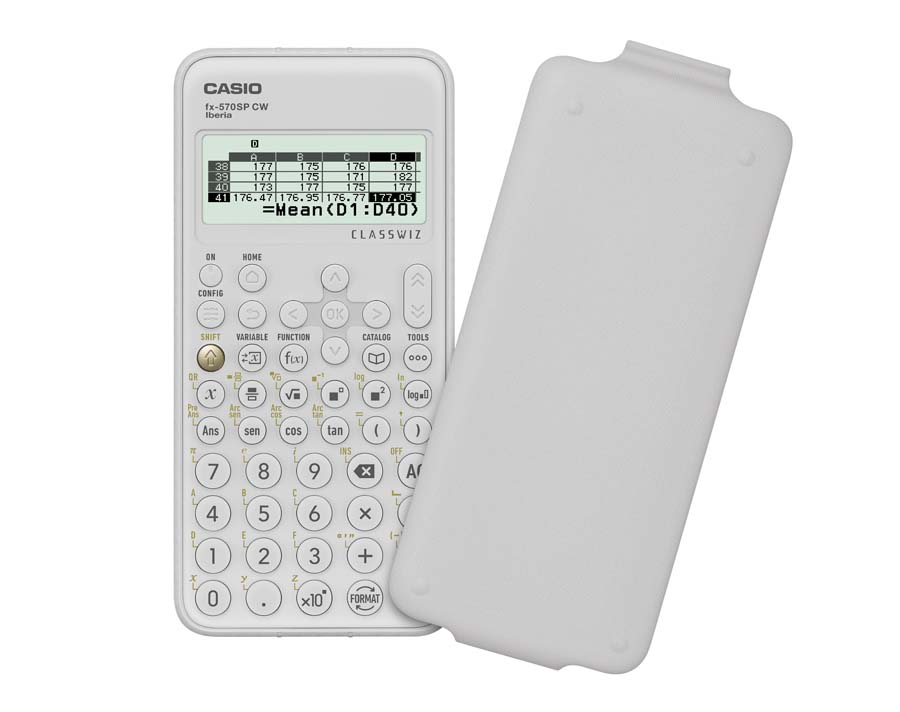
Las calculadoras son herramientas muy útiles para realizar cálculos matemáticos de manera rápida y precisa. Sin embargo, muchas veces nos encontramos con problemas en los que necesitamos introducir una variable, como «X«, en nuestra calculadora para resolver ecuaciones o realizar operaciones con incógnitas.
En este tutorial, te explicaremos paso a paso cómo introducir la variable «X» en diferentes modelos de calculadoras, tanto científicas como gráficas. ¡No te lo pierdas!
Conecta la calculadora y enciéndela
Para poder introducir la variable «X» en una calculadora, primero debemos asegurarnos de tenerla conectada y encendida. Conecta el cable de alimentación a la calculadora y enchúfalo a una toma de corriente. Luego, presiona el botón de encendido para encender la calculadora.
Busca el botón «MODE» o «MODELO» en la calculadora
Una de las primeras cosas que debes hacer para introducir la variable «X» en una calculadora es buscar el botón «MODE» o «MODELO», dependiendo del modelo y marca de tu calculadora. Este botón generalmente se encuentra en la parte superior o en uno de los laterales de la calculadora.
Presiona el botón «MODE» o «MODELO» para ingresar al modo de configuración
Para comenzar, asegúrate de que la calculadora esté encendida y en su estado normal. Luego, busca el botón que tiene la etiqueta «MODE» o «MODELO» en tu calculadora. Este botón te permitirá acceder al modo de configuración.
Paso 1: Presiona el botón «MODE» o «MODELO«
Presiona el botón «MODE» o «MODELO» y manténlo presionado durante unos segundos. La calculadora debería cambiar a una pantalla o menú de configuración.
Una vez que estés en el modo de configuración, utiliza los botones de navegación de la calculadora para desplazarte por las diferentes opciones disponibles. Busca la opción que tenga el nombre «Variables» o una etiqueta similar. Esta opción es la que te permitirá introducir la variable «X» en la calculadora.
Paso 3: Selecciona la opción «Variables«
Una vez que hayas encontrado la opción «Variables«, selecciona esa opción presionando el botón correspondiente en la calculadora. Esto te llevará a un submenú donde podrás configurar las variables.
Paso 4: Introduce la variable «X«
Dentro del submenú de «Variables«, busca la opción para introducir una nueva variable. Esta opción puede tener una etiqueta como «Agregar variable» o «Nueva variable«. Selecciona esa opción y te pedirá que ingreses el nombre de la variable.
En este caso, queremos introducir la variable «X«. Utiliza los botones numéricos de la calculadora para ingresar la letra «X» y luego confirma tu selección.
¡Excelente! Ahora has introducido la variable «X» en tu calculadora. Ahora podrás utilizar esta variable en tus cálculos y ecuaciones.
Recuerda que el proceso para introducir la variable «X» puede variar dependiendo del modelo y la marca de tu calculadora. Consulta el manual de usuario de tu calculadora si tienes alguna dificultad para encontrar la opción «Variables«.
Una vez que hayas abierto la calculadora, debes utilizar las flechas o los botones de navegación para encontrar la opción «Variable» o «Variables». Esta opción puede estar ubicada en diferentes lugares dependiendo del modelo de la calculadora que estés utilizando.
Selecciona la opción «Variable» o «Variables» y presiona el botón «ENTER» o «OK»
Una de las funcionalidades más útiles de las calculadoras modernas es la posibilidad de utilizar variables en los cálculos. Esto nos permite asignar valores a una letra o símbolo y utilizarlo en ecuaciones o fórmulas. En este tutorial te explicaremos cómo introducir la variable «X» en una calculadora.
Paso 1: Encuentra la opción «Variable» o «Variables»
El primer paso es encontrar la opción que nos permita introducir y utilizar variables en nuestra calculadora. Esta opción puede variar dependiendo del modelo y marca de la calculadora, pero generalmente se encuentra en el menú principal o en un submenú relacionado con funciones avanzadas.
Paso 2: Selecciona la opción «Variable» o «Variables»
Una vez que hayas encontrado la opción correspondiente, selecciona la opción «Variable» o «Variables» en el menú. Esto nos llevará a una pantalla donde podremos crear y gestionar nuestras variables.
Paso 3: Introduce la variable «X»
En la pantalla de variables, deberás encontrar un campo de texto o una casilla donde puedas introducir el nombre de la variable. En este caso, queremos introducir la variable «X». Escribe «X» en el campo correspondiente.
Paso 4: Confirma la introducción de la variable
Una vez que hayas introducido el nombre de la variable «X», deberás confirmar su introducción. Esto se hace generalmente presionando el botón «ENTER» o «OK» en la calculadora.
¡Felicidades! Ahora has introducido la variable «X» en tu calculadora. A partir de este momento, podrás utilizar la variable «X» en tus cálculos y ecuaciones de forma sencilla y rápida.
Aparecerá una lista de letras o símbolos disponibles para asignar como variables
Para introducir la variable «X» en una calculadora, primero debemos asegurarnos de que el modelo de calculadora que estamos utilizando permite la asignación de variables. Algunas calculadoras científicas y gráficas incluyen esta función, mientras que las calculadoras básicas pueden no tenerla.
Una vez que hayamos verificado que nuestra calculadora es compatible con variables, debemos seguir estos pasos:
Paso 1: Acceder al modo de asignación de variables
En la mayoría de las calculadoras, el modo de asignación de variables se encuentra en el menú principal. Puede estar etiquetado como «VAR» o «Variables«. Si no estás seguro de cómo acceder a este modo en tu calculadora específica, consulta el manual del usuario.
Paso 2: Seleccionar la variable «X«
Una vez que estemos en el modo de asignación de variables, aparecerá una lista de letras o símbolos disponibles para asignar como variables. Busca la letra «X» en la lista y selecciona esta opción.
Paso 3: Asignar un valor a la variable «X«
Una vez que hayamos seleccionado la variable «X«, se nos pedirá que asignemos un valor a esta variable. Para ello, utilizaremos los botones numéricos de la calculadora. Ingrese el valor deseado y confírmelo presionando el botón «Enter» o «OK«.
Paso 4: Utilizar la variable «X» en cálculos
A partir de este momento, podemos utilizar la variable «X» en nuestros cálculos. En lugar de ingresar un número específico, simplemente usaremos «X» en las ecuaciones o expresiones matemáticas. La calculadora utilizará el valor asignado a «X» en los cálculos.
Es importante tener en cuenta que, dependiendo del modelo de calculadora, puede haber limitaciones en cuanto a la cantidad de variables que se pueden asignar y cómo se pueden utilizar. Consulta el manual del usuario de tu calculadora para obtener más información sobre las capacidades específicas de tu modelo.
Busca la letra «X» en la lista y selecciona la opción correspondiente
En este tutorial aprenderemos cómo introducir la variable «X» en una calculadora. La variable «X» es comúnmente utilizada en matemáticas y es muy útil para representar valores desconocidos o variables en ecuaciones y expresiones algebraicas.
Para comenzar, debemos buscar la letra «X» en la lista de opciones de la calculadora. Dependiendo del modelo y la marca de la calculadora, la ubicación y la forma de introducir la variable «X» pueden variar. Ahora, te mostraré algunos ejemplos comunes:
Ejemplo 1:
1. Enciende la calculadora y espera a que aparezca la pantalla principal.
2. Busca la tecla con la letra «X» en ella. Puede estar etiquetada como «X» o puede ser una tecla con una «X» en ella.
3. Presiona la tecla «X» para ingresar la variable «X» en la calculadora.
Ejemplo 2:
1. Enciende la calculadora y espera a que aparezca la pantalla principal.
2. Busca una tecla con un símbolo de función o una tecla etiquetada como «VAR» o «VARIABLE«.
3. Presiona la tecla «VAR» o «VARIABLE» para acceder a la lista de variables.
4. Busca la opción que corresponda a la variable «X» y selecciona esa opción.
Ejemplo 3:
1. Enciende la calculadora y espera a que aparezca la pantalla principal.
2. Busca una tecla con un símbolo de función o una tecla etiquetada como «MODE» o «MODO«.
3. Presiona la tecla «MODE» o «MODO» para acceder a las configuraciones de la calculadora.
4. Busca la opción que corresponda a la variable «X» y selecciona esa opción.
Recuerda que estos ejemplos son solo algunos de los posibles escenarios. Es importante consultar el manual de instrucciones de tu calculadora para obtener información específica sobre cómo introducir la variable «X«.
¡Ahora que sabes cómo introducir la variable «X» en una calculadora, estás listo para resolver ecuaciones y expresiones algebraicas de manera más eficiente!
Presiona el botón «ENTER» o «OK» nuevamente para confirmar la asignación
Una vez que hayas ingresado el valor de la variable «X» en la calculadora, es importante confirmar esa asignación. Para ello, debes presionar el botón «ENTER» o «OK» nuevamente.
Ahora puedes utilizar la variable «X» en tus cálculos o ecuaciones
Introducir la variable «X» en una calculadora puede ser muy útil para realizar cálculos o resolver ecuaciones en las que desconocemos el valor exacto de dicha variable. Afortunadamente, muchas calculadoras modernas permiten esta funcionalidad, lo que nos brinda una mayor flexibilidad y precisión en nuestros cálculos.
Para introducir la variable «X» en una calculadora, sigue los siguientes pasos:
Paso 1: Encuentra la tecla de la variable «X»
En la mayoría de las calculadoras, la tecla de la variable «X» se representa con la letra «X» dentro de un círculo o con una etiqueta que dice «VAR» o «VARIABLE». Busca esta tecla en el teclado de tu calculadora.
Paso 2: Presiona la tecla de la variable «X»
Una vez que hayas localizado la tecla de la variable «X», presiónala para ingresar la variable en la pantalla de la calculadora. Asegúrate de que la calculadora esté en el modo adecuado para trabajar con variables antes de ingresar la variable «X».
Paso 3: Utiliza la variable «X» en tus cálculos
Ahora que has ingresado la variable «X» en la pantalla de la calculadora, puedes utilizarla en tus cálculos o ecuaciones. Puedes combinar la variable «X» con otros números, operadores matemáticos y funciones de la calculadora para realizar cálculos más complejos.
Por ejemplo, si deseas resolver la ecuación lineal «2X + 5 = 15″, puedes ingresar «2X + 5″ en la calculadora y luego utilizar las funciones de la calculadora para despejar la variable «X» y obtener su valor.
Recuerda que la forma exacta de utilizar la variable «X» puede variar según el modelo de tu calculadora. Si tienes dificultades para ingresar la variable «X» en tu calculadora, consulta el manual del usuario o busca tutoriales en línea específicos para tu modelo de calculadora.
¡Ahora estás listo para utilizar la variable «X» en tu calculadora y realizar cálculos más avanzados!
Preguntas frecuentes
1. ¿Cómo puedo introducir la variable «X» en una calculadora?
La mayoría de las calculadoras científicas tienen una tecla «X» o «Var» que puedes usar para introducir la variable.
2. ¿Puedo usar la variable «X» en cualquier tipo de cálculo?
Sí, puedes usar la variable «X» en cálculos algebraicos, trigonométricos y otros tipos de cálculos.
3. ¿Cómo puedo asignar un valor a la variable «X» en una calculadora?
Depende del modelo de calculadora, pero generalmente hay una función para asignar un valor específico a la variable «X». Consulta el manual de tu calculadora para más información.
4. ¿Qué puedo hacer si mi calculadora no tiene una tecla «X» o «Var»?
Si tu calculadora no tiene una tecla específica para la variable «X», puedes usar una letra aleatoria, como «A» o «B», para representar la variable en tus cálculos.